noiremate 操作マニュアル
画面ごとに、何ができるか・どの設定が何に効くかをまとめています。やりたいことから順に進めたいときは「目的別チュートリアル」を見てください。
最終更新日: 2026-10-16
1. はじめに・アカウントと設定
1.1 システム概要とメニュー構成
メニュー 画面左のサイドバー全体
夜間業態の店舗向けに、レジ・売上・出勤・給与・顧客・在庫を1つにまとめた管理システムです。左のサイドバーから各画面へ移動します。表示されるメニューは、ログインした人の権限と「機能設定」によって変わります。
ログインすると、左にサイドバー、上にヘッダーが表示されます。ヘッダーには店舗名と業態(例: 「(キャバクラ)」)、ログイン中の人の名前と役職名が出ます。名前または人のアイコンを押すと「マイプロフィール」、右端のドアのアイコンで「ログアウト」です。役職が割り当てられていない人は、役職名の代わりに「オーナー」「マネージャー」「キャスト」と表示されます。
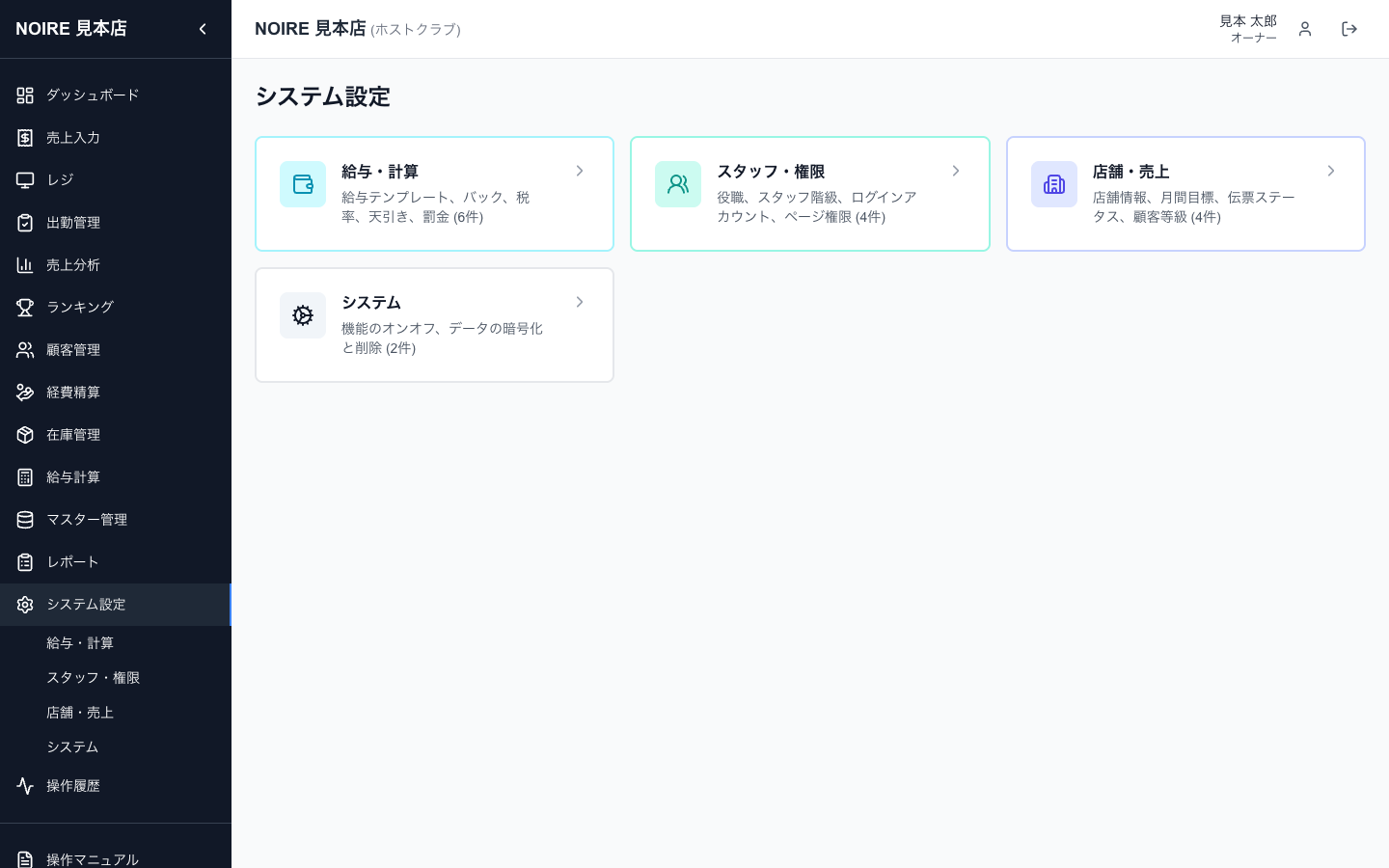
サイドバーのメニュー一覧
| メニュー | 下に出る項目 | 表示される条件 |
|---|---|---|
| ダッシュボード | — | ページ権限「ダッシュボード」 |
| 売上入力 | 売上入力/売上一覧 | それぞれのページ権限 |
| レジ | — | ページ権限「レジ」 |
| 出勤管理 | — | ページ権限「出勤管理」 |
| 売上分析 | — | ページ権限「売上分析」 |
| ランキング | — | ページ権限「ランキング」 |
| 顧客管理 | — | ページ権限「顧客管理」 |
| 経費精算 | — | ページ権限「経費精算」 |
| 在庫管理 | 商品管理/入出庫/仕入先管理/発注管理 | それぞれのページ権限 |
| 給与計算 | 給与計算表/天引き管理/前借管理/前払い管理/罰金管理 | 「前払い管理」は機能設定の「前払い管理」がオンのとき、「罰金管理」は「罰金制度(遅刻・欠勤)」がオンのときだけ表示 |
| マスター管理 | スタッフ管理/チーム管理 | 「チーム管理」は機能設定の「チーム機能」がオンのときだけ表示 |
| レポート | 日報/税務資料/指名チェック統計 | それぞれのページ権限 |
| システム設定 | 給与・計算/スタッフ・権限/店舗・売上/システム | ページ権限「システム設定」。中身が1つも表示できない分類は出ない |
| 操作履歴 | — | ページ権限「操作履歴」。ただし内容を見られるのはオーナーのみ |
| 操作マニュアル | — | 全員。このマニュアルが別タブで開きます |
サイドバーの使い方
- 下に項目を持つメニュー(売上入力・在庫管理・給与計算・マスター管理・レポート・システム設定)は、そのメニューの画面を開いているときだけ下の項目が展開されます。
- 親メニュー自体のページ権限が無くても、下の項目に1つでも入れるものがあれば親メニューは表示され、押すと入れる最初の項目に移動します。
- パソコンではサイドバー上部の「‹」ボタンで、アイコンだけの細い表示に切り替えられます。スマートフォンではヘッダー左のメニューボタンでサイドバーを開きます。
業態(ホストクラブ・クラブ・キャバクラ・ラウンジ・ガールズバー・メンズキャバクラ)は、新規登録のときに選び、あとからオーナーが「マイプロフィール」の「業態」で変更できます。業態によって、給与テンプレートやバック設定に出る項目、出勤管理の入力欄(待機時間の入力はキャバクラのみ)、給与計算表の表示などが変わります。詳しくは「業態別給与計算」を参照してください。
ポイント
業態によって「機能設定」の初期状態は変わりません。どの業態でも、最初は「前払い管理」「チーム機能」「顧客等級」「ランクの手動選択」がオン、「罰金制度(遅刻・欠勤)」だけがオフで始まります。
1.2 新規登録と店舗コード
メニュー ログイン画面 › 新規登録
オーナーが店舗のアカウントを作り、メールアドレスの確認を済ませると、スタッフのログインにも使う「店舗コード」がメールで届きます。
店舗を登録する
- ログイン画面の最初の画面(店舗コード入力)の下にある「新規登録」を押す
- 「メール」「名前」「店舗名」「業態」「パスワード」(6文字以上)「パスワード確認」を入力して「新規登録」を押す
- 「メールアドレスを確認してください」の画面に変わる。届いたメールのリンクを開く(リンクの有効期限は24時間)
- 「メールアドレスが確認されました」と出たら完了。続けて、8文字の「店舗コード」がメールで届く
- ログイン画面で店舗コードを入れ、「管理者としてログイン」から登録したメールアドレスとパスワードでログインする
- 登録日から1か月間は無料で使えます。有効期限は「マイプロフィール」の「サブスクリプション」で確認できます。
- メールが届かないときは、迷惑メールフォルダを確認し、確認画面の「確認メールを再送信」を押してください。再送信の回数には上限があります。
- メールアドレスが未確認で利用履歴がないアカウントは、登録から48時間後に自動的に削除されます。
- すでに登録済みのメールアドレスでは登録できません(「このメールアドレスは既に使用されています」)。
注意
確認メールのリンクを開く前に「メールアドレスを確認してください」の画面を閉じると、ログイン画面からは再送信の画面に戻れません(店舗コードを入れても「この店舗は認証されていません」と出ます)。メールのリンクは24時間以内に開いてください。
注意
店舗コードはシステムの画面上には表示されず、確認完了時のメールでしか届きません。メールは必ず保管し、スタッフにも伝えてください。紛失したときは運営に再送を依頼してください。
1.3 ログイン・ログアウト
メニュー ログイン画面(/ja/login)
ログインは「店舗コード」→「ログイン種別」→「メールアドレスとパスワード」の3段階です。2段階認証を有効にしている人は、続けて認証コードを入力します。
ログイン手順
- 「店舗コード」を入力して「次へ」を押す。「店舗コードを保存」にチェックを入れておくと、次回から入力済みになります(チェックを外して進むと保存されたコードは消えます)
- 店舗名が表示されたら、オーナーは「管理者としてログイン」、店長・マネージャー・キャストなどスタッフは「スタッフとしてログイン」を押す
- 「メールアドレス」と「パスワード」を入力して「ログイン」を押す。「メールアドレスを保存」にチェックを入れると次回から入力済みになります
- 2段階認証を有効にしている場合は「2段階認証」の画面に変わるので、認証アプリに表示される6桁の「認証コード」を入れて「認証」を押す(「キャンセル」で最初に戻ります)
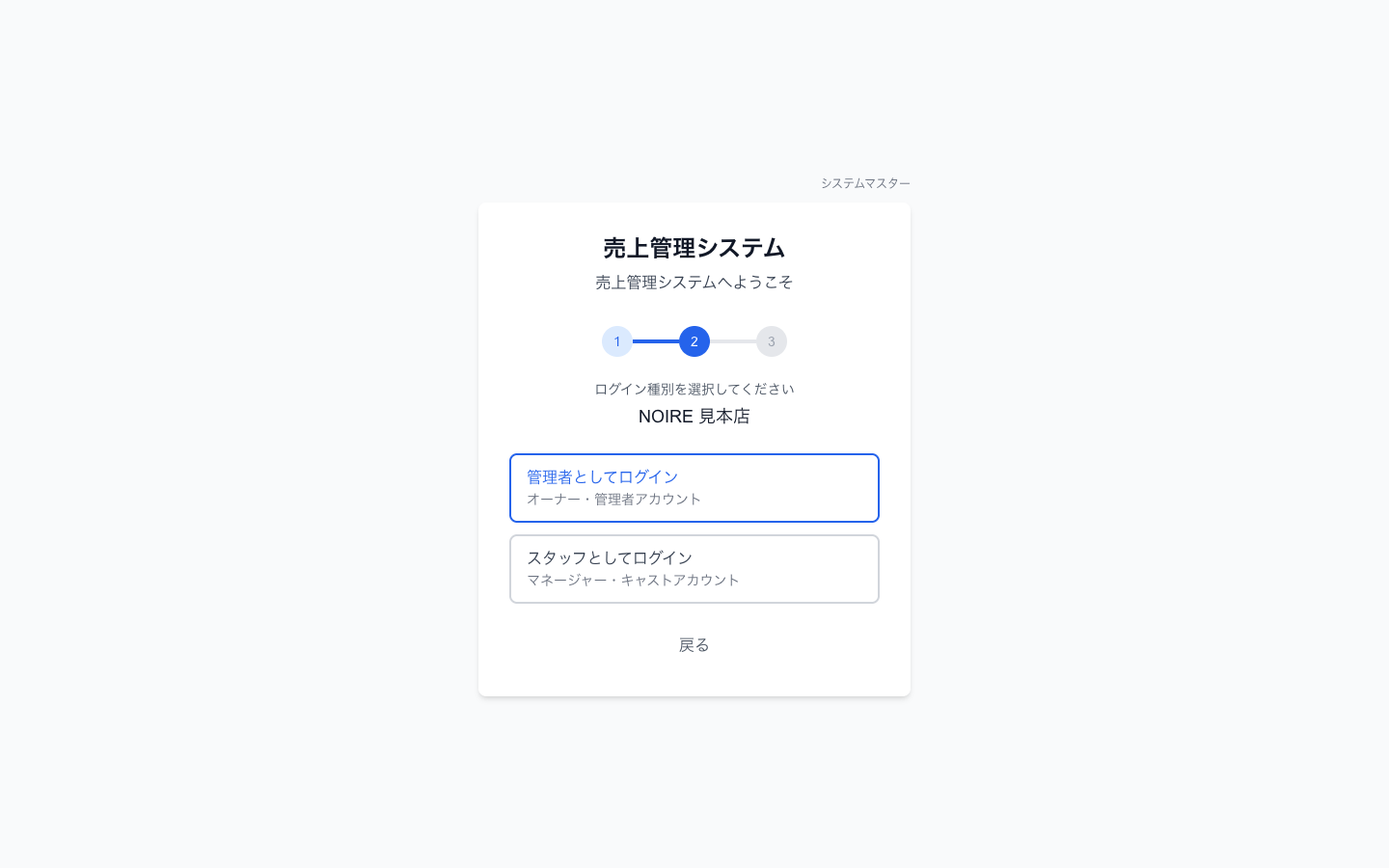
ポイント
店長やマネージャーも、オーナー本人でなければ「スタッフとしてログイン」です。「スタッフとしてログイン」のボタンは、オーナーが在籍中のスタッフにログインを許可するまで表示されません。
ログインできないときの表示
| 表示 | 原因と対処 |
|---|---|
| 無効な店舗コードです | 店舗コードが違います。オーナーに確認してください。 |
| この店舗は認証されていません | オーナーのメールアドレス確認がまだ済んでいません。確認メールのリンクを開いてください。 |
| 店舗コードを確認できませんでした。しばらくしてからもう一度お試しください | 通信やサーバーの一時的な不調です。時間をおいてやり直してください。 |
| メールまたはパスワードが正しくありません | メールアドレスかパスワードが違います。選んだログイン種別(管理者/スタッフ)が正しいか、スタッフの場合はログインが許可されているかも確認してください。 |
| このスタッフアカウントは無効化されています | スタッフの「在籍状況」が「在籍」ではありません(「退職」「休職」)。オーナーに確認してください。 |
| 認証コードが正しくありません | 2段階認証のコードが違うか、表示が切り替わった後のコードです。アプリの最新のコードを入れ直してください。 |
パスワードを忘れたとき
- オーナー: ログイン手順3の画面で「パスワードを忘れた場合」を押し、登録したメールアドレスを入れて「リセットリンクを送信」。届いたリンク(有効期限1時間)から新しいパスワードを設定し「パスワードを変更」を押します。
- スタッフ: 自分では再設定できません。オーナーに「スタッフアカウント」でパスワードを変えてもらってください。
ログアウトは、ヘッダー右端のドアのアイコン(「ログアウト」)を押します。共用の端末では、使い終わったら必ずログアウトしてください。
ポイント
オーナーでログインしている場合、30分間操作が無いと「もう一度パスワードを入力してください」という画面が出ます。ログインしたまま、パスワードを入れて「続ける」を押せば作業を続けられます。
注意
有効期限が切れた店舗や、運営によって無効化された店舗でもログインはできますが、開けるのは「マイプロフィール」だけになります。オーナーは「マイプロフィール」の「サブスクリプション」から延長をリクエストしてください(スタッフの画面には延長の欄が無いため、オーナーに連絡してください)。有効期限の5日前からは画面上部に「サブスクリプションの有効期限が◯日後に切れます。」と表示されます。
1.4 マイプロフィールと2段階認証
メニュー ヘッダーの名前(または人のアイコン) › マイプロフィール
自分の情報の確認と2段階認証の設定を行う画面です。オーナーには店舗名の変更・業態・サブスクリプション・パスワード変更・アップデート要望も使えます。
マイプロフィールの欄
| 欄 | 内容 | 表示される人 |
|---|---|---|
| 店舗情報 | 店舗名。鉛筆アイコンから変更 | 全員(変更はオーナーのみ) |
| 業態 | 業態の変更。変えると「業態を変更すると給与計算方式が変わります。よろしいですか?」と確認が出る | オーナーのみ |
| サブスクリプション | 「有効期限」と「料金プラン」(30日/90日/180日/365日)。「プランを選択」して「延長をリクエスト」 | オーナーのみ |
| ユーザー情報 | 名前とメールアドレス(表示のみ) | 全員 |
| 2段階認証(2FA) | 認証アプリを使ったログイン時の追加確認 | 全員 |
| パスワード変更 | 「現在のパスワード」「新しいパスワード」(6文字以上)「新しいパスワード(確認)」→「パスワードを更新」 | 全員に表示されますが、変更できるのはオーナーのみ(スタッフのパスワードはオーナーがスタッフアカウントで変更します) |
| アップデート要望 | 運営への機能要望の送信と状況確認 | オーナーのみ |
2段階認証を設定する
- Google Authenticator などの認証アプリをスマートフォンに入れておく
- 「マイプロフィール」の「2段階認証(2FA)」で「2段階認証を設定」を押す
- 表示されたQRコードを認証アプリで読み取る(読み取れないときは「手動入力コード」をアプリに入力)
- 「アプリに表示される6桁のコードを入力」にコードを入れて「有効化」を押す
- 「2段階認証が有効になりました」と出れば完了。次回のログインから認証コードの入力が必要になります
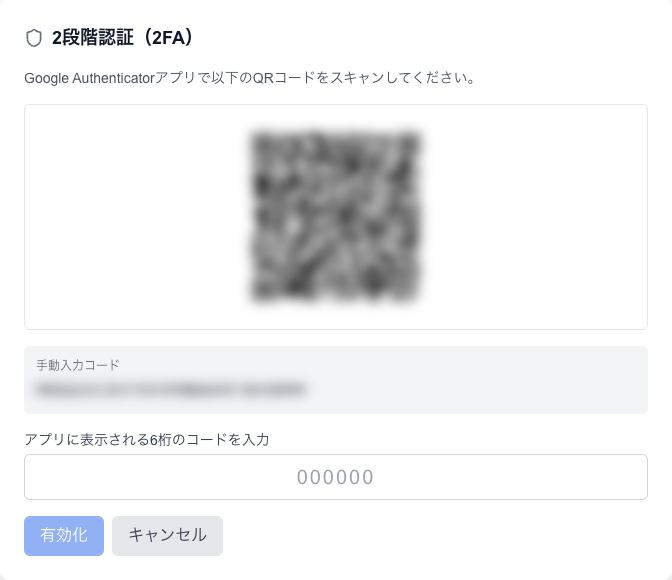
無効にするときは「2段階認証を無効化」を押し、「無効化するには現在の認証コードを入力」に今のコードを入れて「無効化」を押します。
注意
認証アプリを入れたスマートフォンを紛失すると、2段階認証を解除する方法がありません。オーナーもスタッフの2段階認証は解除できず、「ログイン無効化」してから再度「ログイン許可」しても2段階認証は残ります。機種変更の前に、必ず「2段階認証を無効化」してから新しい端末で設定し直してください。
1.5 スタッフアカウントと権限
メニュー システム設定 › スタッフ・権限
スタッフにログインを許可し、「どの画面に入れるか(ページ権限)」と「画面の中で何ができるか(機能権限)」を役職ごとに決めます。権限の組み合わせは「ページ権限テンプレート」として作り、役職に割り当てます。この分類の画面はオーナー専用です(スタッフランク設定を除く)。
権限は「ページ権限テンプレート」→「役職」→「スタッフ」の順につながっています。テンプレートで中身を決め、役職にテンプレートを割り当て、スタッフに役職を付けると、そのスタッフの権限が決まります。オーナーは常にすべての画面・機能を使えます。
設定の順番
- マスター管理 › スタッフ管理で、ログインさせたいスタッフを登録しておく
- システム設定 › スタッフ・権限 › 「ページ権限テンプレート」で、権限の組み合わせを作る(見本からコピーして作るのが簡単)
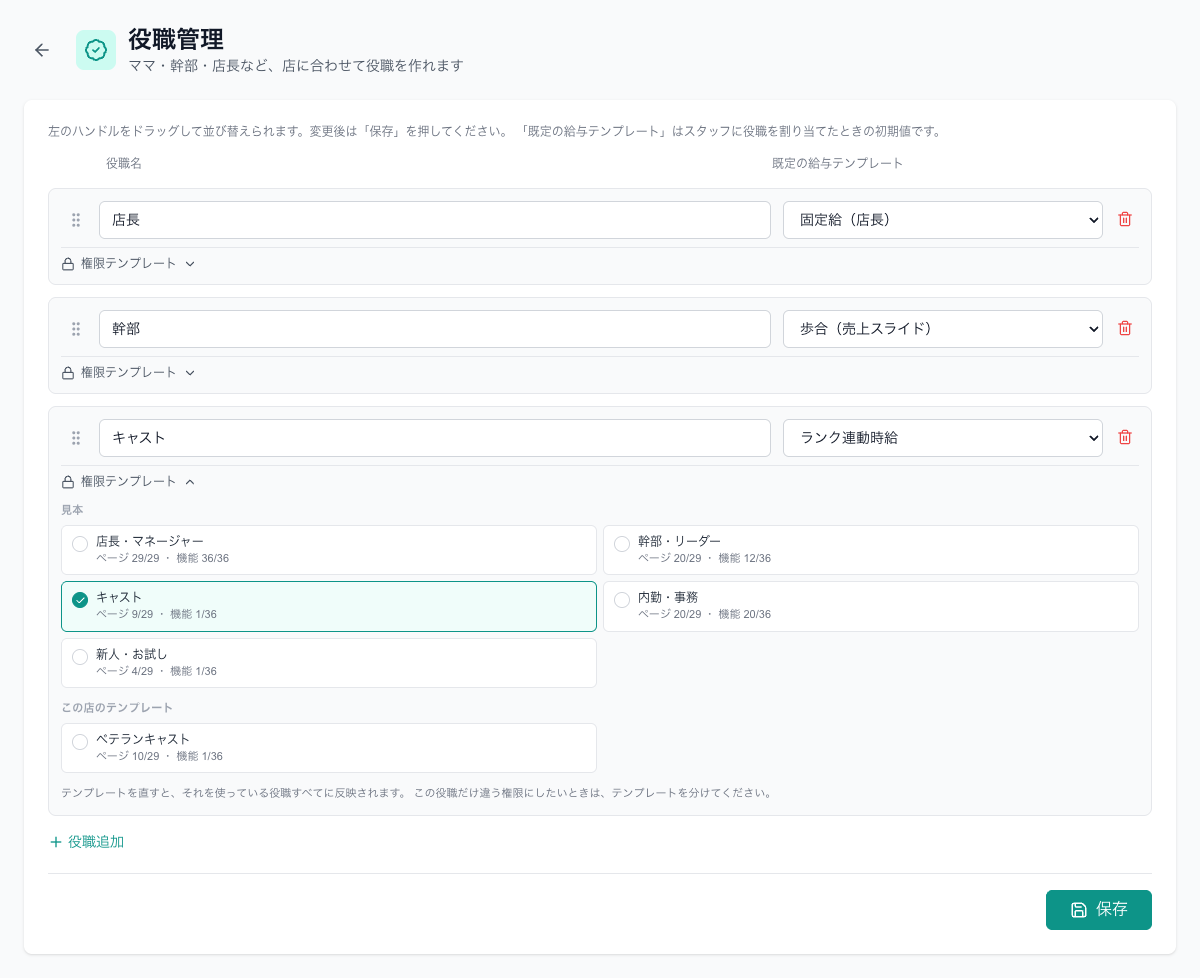
- 「役職管理」で「役職追加」から役職(ママ・幹部・店長など)を作り、各役職の「権限テンプレート」を開いてテンプレートを1つ選び、「保存」
- マスター管理 › スタッフ管理で、各スタッフの「役職」を選んで保存する
- 「スタッフアカウント」で対象スタッフの「ログイン許可」を押し、ログインメールとパスワードを入れて「保存」
- スタッフに店舗コード・ログインメール・パスワードを伝え、「スタッフとしてログイン」してもらう
ページ権限テンプレートの見本
| 見本 | 画面上の説明 | 主な機能権限 |
|---|---|---|
| 店長・マネージャー | オーナー専用ページ以外のすべて | すべて |
| 幹部・リーダー | 現場をまとめる人。設定と操作ログは除く | 売上の登録・修正・全員分の閲覧、出勤の記録、顧客の登録・修正、商品の登録・修正、在庫調整、全員のスタッフ情報・給与・精算の閲覧、精算の申請と承認(給与の確定や削除系は無し) |
| キャスト | 売上まわりと出勤、自分の給与まで | 精算の申請のみ(売上の登録や出勤の記録は無し) |
| 内勤・事務 | 在庫と仕入、レポートと精算まわり | 出勤の記録・シフト取込、顧客・商品・仕入先・発注の管理、スタッフ登録・チーム管理、給与の計算と明細メール、控除・前払いの管理(売上・承認・支払いは無し) |
| 新人・お試し | 出勤と自分の給与だけ | 精算の申請のみ |
ページ権限テンプレートを作る(システム設定 › スタッフ・権限 › ページ権限テンプレート)
- 「見本から作る」で近い見本を押す(「〇〇 のコピー」ができる)か、「テンプレート追加」で空のテンプレートを作る
- テンプレート名(20文字まで)を入れる
- 「含まれる権限」を開き、「ページ接近権限」で入れる画面、「主要機能 接近権限」で画面の中でできることにチェックを付ける(各欄の「すべて許可」「すべて解除」も使える)
- 「保存」を押す
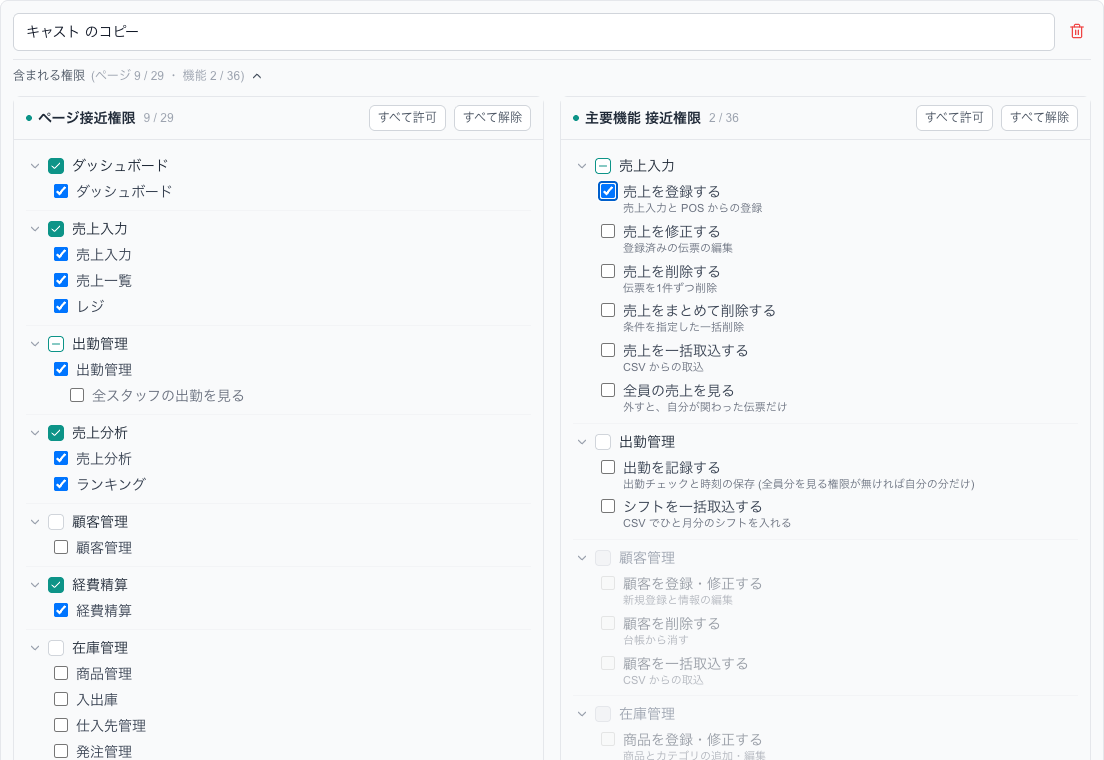
テンプレートの決まり
- 見本そのものは編集できません。コピーを作ってから変えてください。
- 店舗のテンプレートは20件まで作れます。
- テンプレートを直すと、そのテンプレートを使っているすべての役職に反映されます。1つの役職だけ違う権限にしたいときは、テンプレートを分けてください(テンプレート画面の「割り当てた時点で複製」という説明は現在の動きと異なります)。
- 「ページ接近権限」の「出勤管理」の下にある「全スタッフの出勤を見る」を外すと、出勤管理では自分の分だけが見えます。
- 機能権限は、その機能が乗っている画面のページ権限を許可していないと選べません(灰色の項目にカーソルを当てると「先に親の権限を許可してください」)。ページを外すと、その画面の機能権限も一緒に外れます。
- テンプレートを削除(ゴミ箱アイコン→「保存」)すると、それを使っていた役職は「未割り当て」と同じ扱いになり、役割(マネージャー/キャスト)の既定の権限に戻ります。
機能権限(主要機能 接近権限)の一覧
| 機能権限の名前 | 画面上の説明 | 前提となるページ |
|---|---|---|
| 売上を登録する | 売上入力と POS からの登録 | 売上入力 |
| 売上を修正する | 登録済みの伝票の編集 | 売上一覧 |
| 売上を削除する | 伝票を1件ずつ削除 | 売上一覧 |
| 売上をまとめて削除する | 条件を指定した一括削除 | 売上一覧 |
| 売上を一括取込する | CSV からの取込 | 売上一覧 |
| 全員の売上を見る | 外すと、自分が関わった伝票だけ | 売上一覧 |
| 出勤を記録する | 出勤チェックと時刻の保存 (全員分を見る権限が無ければ自分の分だけ) | 出勤管理 |
| シフトを一括取込する | CSV でひと月分のシフトを入れる | 出勤管理 |
| 顧客を登録・修正する/顧客を削除する/顧客を一括取込する | 新規登録と情報の編集/台帳から消す/CSV からの取込 | 顧客管理 |
| 商品を登録・修正する/商品を一括取込する/商品を削除する | 商品とカテゴリの追加・編集/CSV からの取込/商品とカテゴリの削除 | 商品管理 |
| 在庫を調整する | 入出庫と棚卸しの記録 | 入出庫 |
| 仕入先を管理する | 仕入先の登録・編集・削除 | 仕入先管理 |
| 発注を管理する | 発注の作成・編集・削除 | 発注管理 |
| 全員のスタッフ情報を見る | 外すと、自分の情報だけ | スタッフ管理 |
| スタッフを登録・修正する/スタッフを削除する | 新規登録・編集・一括取込/台帳から消す | スタッフ管理 |
| チームを管理する | チームの追加・編集・削除 | チーム管理 |
| 全員の給与を見る | 外すと、自分の給与だけ | 給与計算表 |
| 給与の内訳をすべて見る | 外すと、内訳の一部が伏せられます | 給与計算表 |
| 給与を計算する/給与を確定する/給与を手で直す/給与明細をメールで送る | 月次の再計算/確定と確定の取り消し/計算結果の個別調整/個別送信と一括送信 | 給与計算表 |
| 控除を管理する | 控除の登録・編集・削除 | 天引き管理 |
| 貸付を管理する | 貸付の登録・削除 | 前借管理 |
| 前借りを管理する | 前借りの登録・削除 | 前払い管理 |
| 罰金を管理する | 罰金の登録・編集・削除 | 罰金管理 |
| 全員の精算申請を見る | 外すと、自分の申請だけ | 経費精算 |
| 精算を申請する/精算を承認・却下する/精算を支払い済みにする/精算申請を削除する | 経費精算の申請/申請の承認と却下/現金で渡したあとの完了処理/他人の申請も削除できます | 経費精算 |
ポイント
「前払い管理」画面の権限名は「前借りを管理する」、「前借管理」画面の権限名は「貸付を管理する」と表示されています。上の表の「前提となるページ」で見分けてください。
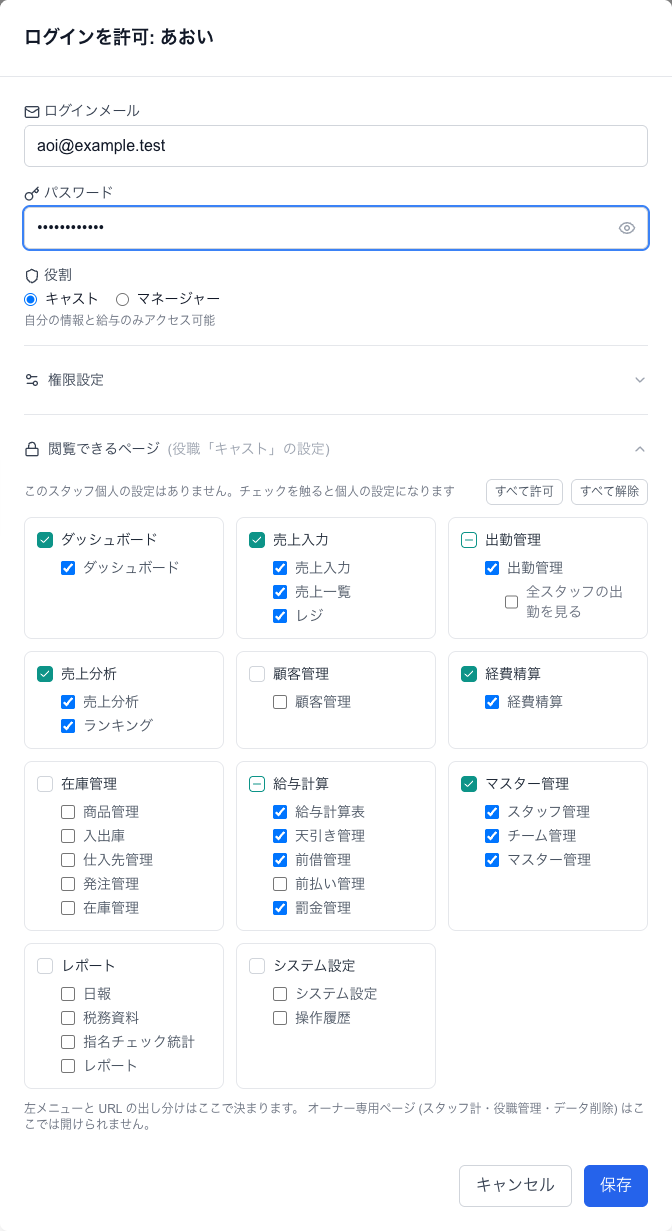
スタッフにログインを許可する(システム設定 › スタッフ・権限 › スタッフアカウント)
- 「スタッフ一覧」で対象スタッフの「ログイン許可」を押す(一覧にはマスター管理で登録したスタッフが並びます)
- 「ログインメール」と「パスワード」を入れる(パスワード欄の目のアイコンで表示を切り替え)
- 「役割」で「キャスト」か「マネージャー」を選ぶ
- 必要なときだけ「閲覧できるページ」を開いて、このスタッフだけのページ権限を設定する
- 「保存」を押す。一覧に役割と「ログイン可能」が表示されます
スタッフアカウント画面の項目
| 項目 | 意味 |
|---|---|
| ログインメール | スタッフがログインに使うメールアドレス。同じアドレスは他の店舗も含めて1人のスタッフにしか使えません(重複すると英語のエラー「Email already in use」が出ます) |
| パスワード/新しいパスワード | 発行時は必須。編集時(「アカウント編集」)は「変更しない場合は空白のまま」 |
| 役割 | 「マネージャー」か「キャスト」。役職に権限テンプレートが割り当てられていないときに使う既定の権限と、役職未割り当て時のヘッダー表示を決めます |
| 権限設定 | 以前の権限の設定欄です。現在の権限には使われていません。触る必要はありません |
| 閲覧できるページ | このスタッフだけのページ権限。チェックを触ると個人の設定になり、役職の設定より優先されます。「役職に戻す」で個人の設定を消します。機能権限は個人では変えられません |
| ログイン無効化 | ログインメール・パスワード・個人の設定を消してログインできなくします。スタッフの台帳や売上・給与のデータは残ります |
注意
「閲覧できるページ」を開いたときに最初から付いているチェックは、役職に割り当てたテンプレートの内容と一致しないことがあります。チェックを1つでも触るとその状態がすべて個人の設定として保存されるため、役職どおりの権限でよいスタッフは触らないか、触ってしまったら「役職に戻す」を押してから保存してください。
役職に権限テンプレートが無いときの既定の権限
| 役割 | 入れる画面 | できること |
|---|---|---|
| マネージャー | オーナー専用以外のすべての画面 | 「精算申請を削除する」以外のすべて |
| キャスト | ダッシュボード、売上入力、売上一覧、レジ、出勤管理(自分の分)、売上分析、ランキング、経費精算、給与計算表、天引き管理、前借管理、罰金管理、マスター管理(スタッフ管理・チーム管理) | 「精算を申請する」のみ(売上の登録や出勤の記録はできません) |
権限の決まり
- 次の4画面はオーナー専用で、どの権限を付けてもスタッフは開けません: 「役職管理」「スタッフアカウント」「ページ権限テンプレート」「データ全体破棄」。
- 権限の無い画面はサイドバーに出ず、URL を直接開いても入れる画面へ戻されます。
- 「システム設定」のページ権限を持つスタッフは、オーナー専用以外のすべての設定(給与テンプレート、機能設定など)を変更できます。業態の変更はオーナーだけです。
- 「操作履歴」のページ権限を付けてもメニューに出るだけで、内容を見られるのはオーナーだけです。
注意
権限を減らした変更は、そのスタッフの次の画面移動から反映されます。一方、新しく画面や機能を許可した場合は、スタッフがいったんログアウトしてログインし直すまで使えないことがあります。「ログイン無効化」や在籍状況を「退職」「休職」にした場合は、ログイン中のスタッフも次の操作から何も見られなくなり「マイプロフィール」だけになります。パスワードを変えただけでは、すでにログイン中の画面はそのまま使えるため、退職時は「ログイン無効化」も行ってください。
1.6 システム設定の全体
メニュー システム設定
店舗に合わせた計算方法や表示を決める画面です。設定は4つの分類にまとまっており、分類ごとに件数が表示されます。サイドバーの「システム設定」の下にも同じ4分類が並びます。
設定の分類と項目
| 分類 | 項目 | 画面上の説明 | 表示条件 |
|---|---|---|---|
| 給与・計算 | 給与テンプレート・計算設定 | 給与テンプレートごとに基本給・ポイント・バック・税・手当を設定します | — |
| 給与・計算 | バック設定 | 指名・同伴・ドリンクなどのバックテンプレートを管理します | — |
| 給与・計算 | 各種計算設定 | 消費税率・小計計算式など、売上計算に使用される設定を管理します | — |
| 給与・計算 | 天引きカテゴリ設定 | 天引き登録時に選択できるカテゴリを管理します | — |
| 給与・計算 | 罰金設定 | 遅刻・欠勤の罰金ルールを店舗に合わせて作成します | 機能設定の「罰金制度(遅刻・欠勤)」がオン |
| 給与・計算 | 欠勤控除設定 | 無断欠勤・当日欠勤で勤務時間から差し引く時間を決めます | — |
| スタッフ・権限 | 役職管理 | ママ・幹部・店長など、店に合わせて役職を作成します | オーナーのみ |
| スタッフ・権限 | スタッフランク設定 | スタッフに適用されるランク(S/A/B/C)を設定します | — |
| スタッフ・権限 | スタッフアカウント | スタッフのログインアカウントを管理 | オーナーのみ |
| スタッフ・権限 | ページ権限テンプレート | よく使うページの組み合わせを保存して役職に割り当てます | オーナーのみ |
| 店舗・売上 | 店舗情報設定 | 領収書に印字される住所・電話番号・登録番号を管理します | — |
| 店舗・売上 | 月間目標設定 | 今月の目標売上額を設定します | — |
| 店舗・売上 | 売上状態設定 | 売上入力フォームで使用する状態を設定します | — |
| 店舗・売上 | 顧客等級設定 | 累計売上に基づいて自動付与される顧客等級の基準金額を設定します | 機能設定の「顧客等級」がオン |
| システム | 機能設定 | 使わない機能をメニューから非表示にできます | — |
| システム | データ全体破棄 | 全てのデータを完全に削除します。この操作は元に戻せません。 | オーナーのみ |
ポイント
権限や機能設定によって分類の中身がすべて非表示になると、その分類は表示されません。分類を開いて「この分類に表示できる設定がありません。」と出る場合は、オーナーに権限を確認してください。
各項目の詳しい使い方は、給与・バック・税率は「給与計算ガイド」、罰金・欠勤控除は「罰金管理」、等級は「顧客管理」、役職・アカウント・権限テンプレートは「スタッフアカウントと権限」を参照してください。
1.7 機能設定
メニュー システム設定 › システム › 機能設定
店舗によって使う/使わないが分かれる5つの機能をオン・オフします。切り替えたら最後に「保存」を押してください。
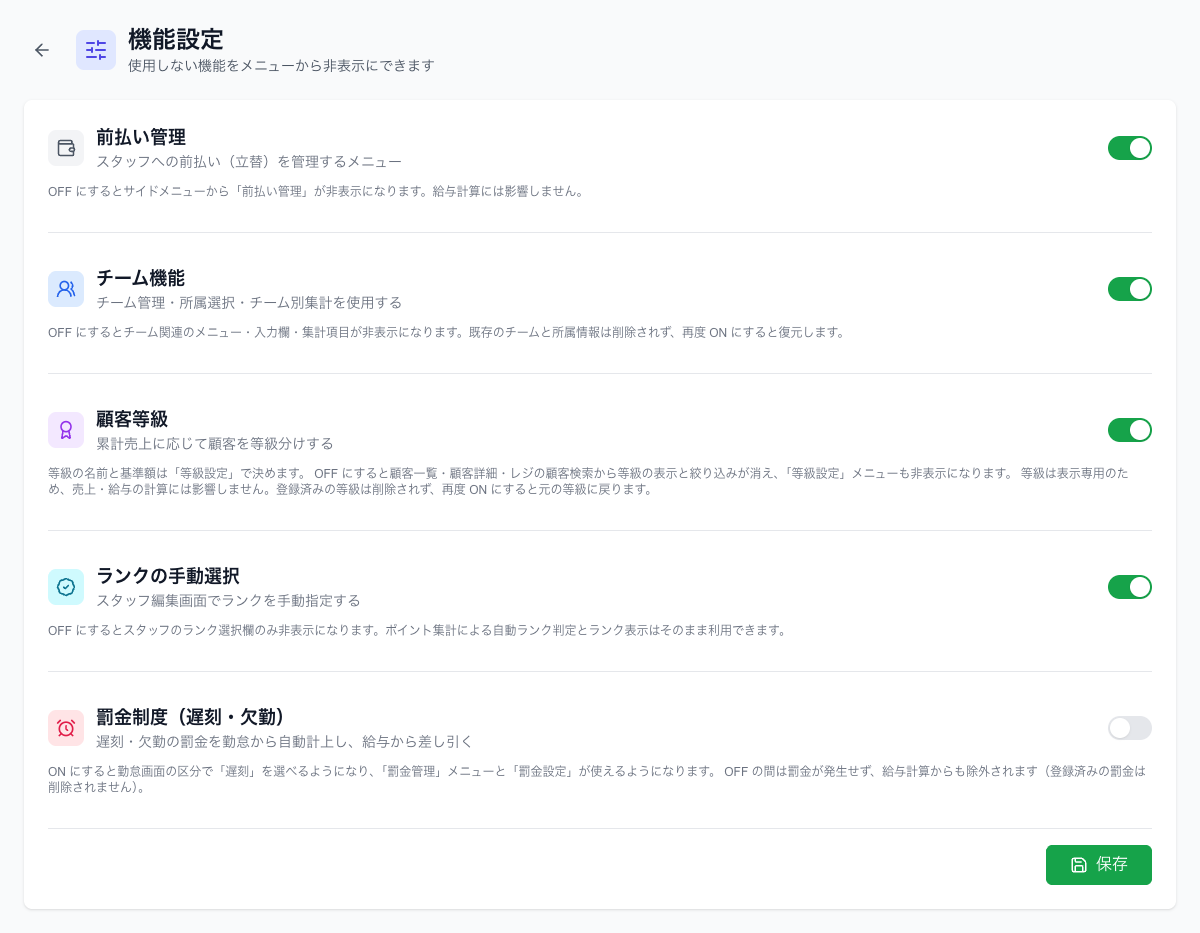
| 項目 | オフにしたとき | 初期値 |
|---|---|---|
| 前払い管理 | 給与計算メニューの下の「前払い管理」が非表示になります。給与計算には影響しません。 | オン |
| チーム機能 | チーム関連のメニュー・入力欄・集計項目が非表示になります。既存のチームと所属情報は削除されず、再度オンにすると戻ります。スタッフのCSV取込でもチームの列は使われません。 | オン |
| 顧客等級 | 顧客一覧・顧客詳細・レジの顧客検索から等級の表示と絞り込みが消え、「顧客等級設定」も非表示になります(画面の説明では「等級設定」と書かれています)。売上・給与の計算には影響しません。登録済みの等級は削除されません。 | オン |
| ランクの手動選択 | スタッフ編集画面のランク選択欄だけが非表示になります。ポイント集計による自動ランク判定とランク表示はそのまま使えます。 | オン |
| 罰金制度(遅刻・欠勤) | 罰金が発生せず、給与計算からも除外されます(登録済みの罰金は削除されません)。オンにすると勤怠画面の区分で「遅刻」が選べるようになり、「罰金管理」メニューと「罰金設定」が使えるようになります。 | オフ |
ポイント
機能設定はオーナーだけでなく、「システム設定」のページ権限を持つスタッフも変更できます。業態によって初期値は変わりません。
1.8 店舗情報設定
メニュー システム設定 › 店舗・売上 › 店舗情報設定
領収書に印字する店舗の情報を登録します。
| 項目 | 意味 | 既定値・入力ルール |
|---|---|---|
| 店舗住所 | 領収書の発行者欄に印字されます | 空欄 |
| 電話番号 | 領収書に印字されます | 空欄 |
| インボイス登録番号 | 適格請求書発行事業者の登録番号(T + 13桁)。未入力の場合は印字されません | 「T」に続けて13桁の数字以外は保存できません(「登録番号はTに続けて13桁の数字を入力してください」) |
| 但し書き(既定値) | 領収書の「但し」欄に初期表示される文言です | お飲食代 |
入力したら「保存」を押します。店舗名そのものは、オーナーが「マイプロフィール」の「店舗情報」で変更します。
1.9 データ全体破棄
メニュー システム設定 › システム › データ全体破棄(オーナーのみ)
お試しで入れたデータを消して最初からやり直すときなどに、店舗のデータと設定をすべて削除します。元に戻せません。
- 「データ破棄を開始」を押す
- 「パスワードを入力してください」にオーナーのログインパスワードを入れる
- 「「全体破棄」と入力してください」の欄に、全体破棄 と入力する
- 「全体破棄を実行」を押す。「全データの破棄が完了しました。」と出れば完了(やめるときは「キャンセル」)
消えるもの・残るもの
| 区分 | 内容 |
|---|---|
| 消えるもの | 売上・伝票、出勤、給与、前払い・前借・天引き・罰金・経費精算、顧客、商品・カテゴリ・入出庫、仕入先・発注、スタッフ(スタッフのログインアカウントを含む)、チーム、役職、スタッフランク、そしてすべての設定(業態、税率、給与テンプレート、ページ権限テンプレート、機能設定、店舗情報など) |
| 残るもの | オーナーのアカウント(メール・パスワード・2段階認証)、店舗名と店舗コード、有効期限、操作履歴、アップデート要望 |
注意
このシステムにはバックアップや復元の機能はありません。残しておきたいデータは、売上一覧・給与計算表などの「CSV出力」で事前に書き出してください。破棄後は設定も初期状態に戻り、業態は「ホストクラブ」として扱われます。違う業態の店舗は、マイプロフィールで業態を選び直してから設定をやり直してください。スタッフのログインアカウントも消えるため、スタッフはログインできなくなります。
2. スタッフと出勤
2.1 出勤管理の概要
メニュー 出勤管理
スタッフごとに、その日出勤したか・何時から何時まで働いたか・遅刻や欠勤だったかを記録する画面です。記録は給与計算で「計算実行」したときに、出勤日数・勤務時間・送り料金の天引き・欠勤控除・罰金・皆勤手当の材料として使われます。
画面右上の切り替えで「日別チェック」と「月間一覧」の2つの見方を選べます。毎日の記録は「日別チェック」、月の見直しや過去の日の修正は「月間一覧」を使うのが基本です。全スタッフの出勤を見られる人には、シフトを1か月分まとめて入れる「シフト一括入力」ボタンも表示されます。
誰が何をできるか
| 権限の組み合わせ | 見える範囲 | できること |
|---|---|---|
| オーナー | 在籍中の全スタッフ | すべての操作(記録・シフト一括入力) |
| ページ権限「出勤管理」のみ | 自分の1行だけ | 閲覧のみ(「閲覧のみ。編集する権限がありません」と表示) |
| 「出勤管理」+機能「出勤を記録する」 | 自分の1行だけ | 自分の出勤を記録・保存 |
| 「出勤管理」+「全スタッフの出勤を見る」(記録の権限なし) | 在籍中の全スタッフ | 閲覧のみ。「シフト一括入力」ボタンは表示され、テンプレートのダウンロードまではできる |
| 「出勤管理」+「全スタッフの出勤を見る」+「出勤を記録する」 | 在籍中の全スタッフ | 全員分の記録・保存。シフト一括入力はテンプレートのダウンロードまで |
| 上記+機能「シフトを一括取込する」 | 在籍中の全スタッフ | シフトCSVのアップロードまで可能 |
ポイント
権限は「システム設定 › スタッフ・権限」の「役職管理」で役職に付けた「権限テンプレート」で決まります。見本テンプレートのうち「キャスト」「新人・お試し」は閲覧のみ、「幹部・リーダー」は全員分の記録まで(シフトの一括取込なし)、「内勤・事務」「店長・マネージャー」は一括取込まで可能です。「スタッフアカウント」でそのスタッフだけのページ権限を設定している場合は、ページ(「全スタッフの出勤を見る」を含む)はそちらが優先されます。
店舗の設定で表示が変わる項目
- 「区分」欄:「システム設定 › システム › 機能設定」の「罰金制度(遅刻・欠勤)」、または「システム設定 › 給与・計算 › 欠勤控除設定」の「欠勤控除を使う」のどちらかがオンのときだけ表示されます。
- 区分の「遅刻」:「罰金制度(遅刻・欠勤)」がオンのときだけ選べます。欠勤控除だけを使う店舗では選べません。
- 「待機時間(分)」欄:業態がキャバクラの店舗だけ表示されます。
- チームごとの見出し:「機能設定」の「チーム機能」がオンのときだけ、チーム別(チーム管理の「表示順」の順)にまとめて表示されます。チームのない人は「未所属」。
注意
表示されるのは在籍状況が「在籍」のスタッフだけです。「退職」「休職」にしたスタッフは、過去の日付を開いても出勤管理に表示されません(記録自体は消えません)。休職・退職の前に、その月の勤怠を確定させておいてください。あとから直す必要がある場合は、一時的に「在籍」に戻してから修正します。
ポイント
「送り利用」は帰りの送迎を使ったかどうかの記録で、給与から送り料金を天引きするためのものです。売上の「送り指名」とは別のものです。
2.2 日別チェック(毎日の出勤記録)
メニュー 出勤管理 › 日別チェック
1日分の出勤を、スタッフ1人=1枚のカードで記録します。カードを押すと出勤、入力欄で時刻・区分・送り・待機を入れ、最後に「保存」します。
1日の出勤を記録する
- 画面右上で「日別チェック」を選び、日付欄で記録する日を選ぶ(左右の矢印で前日・翌日、「今日」で今日に戻る)
- 出勤したスタッフのカードを押す(入力欄以外ならカードのどこを押してもよい)。左の丸が青い✓になれば出勤
- 「出勤時間」「退勤時間」を30分単位で選ぶ。退勤の選択肢は出勤時刻から順に並ぶので、日をまたぐ退勤(例:19:00出勤→翌2:00退勤)も下へたどって選べる。消すときは「--:--」を選ぶ
- 区分が表示される店舗では、遅刻・欠勤・休みの人の「区分」を選ぶ(遅刻の場合は横に出る遅刻時間も選ぶ)
- 送迎を使った人は「送り利用」にチェック、キャバクラでは「待機時間(分)」を入力
- 「出勤チェック」の見出しの右にある「保存」を押す。変更がある間は下に「未保存の変更があります」と表示される
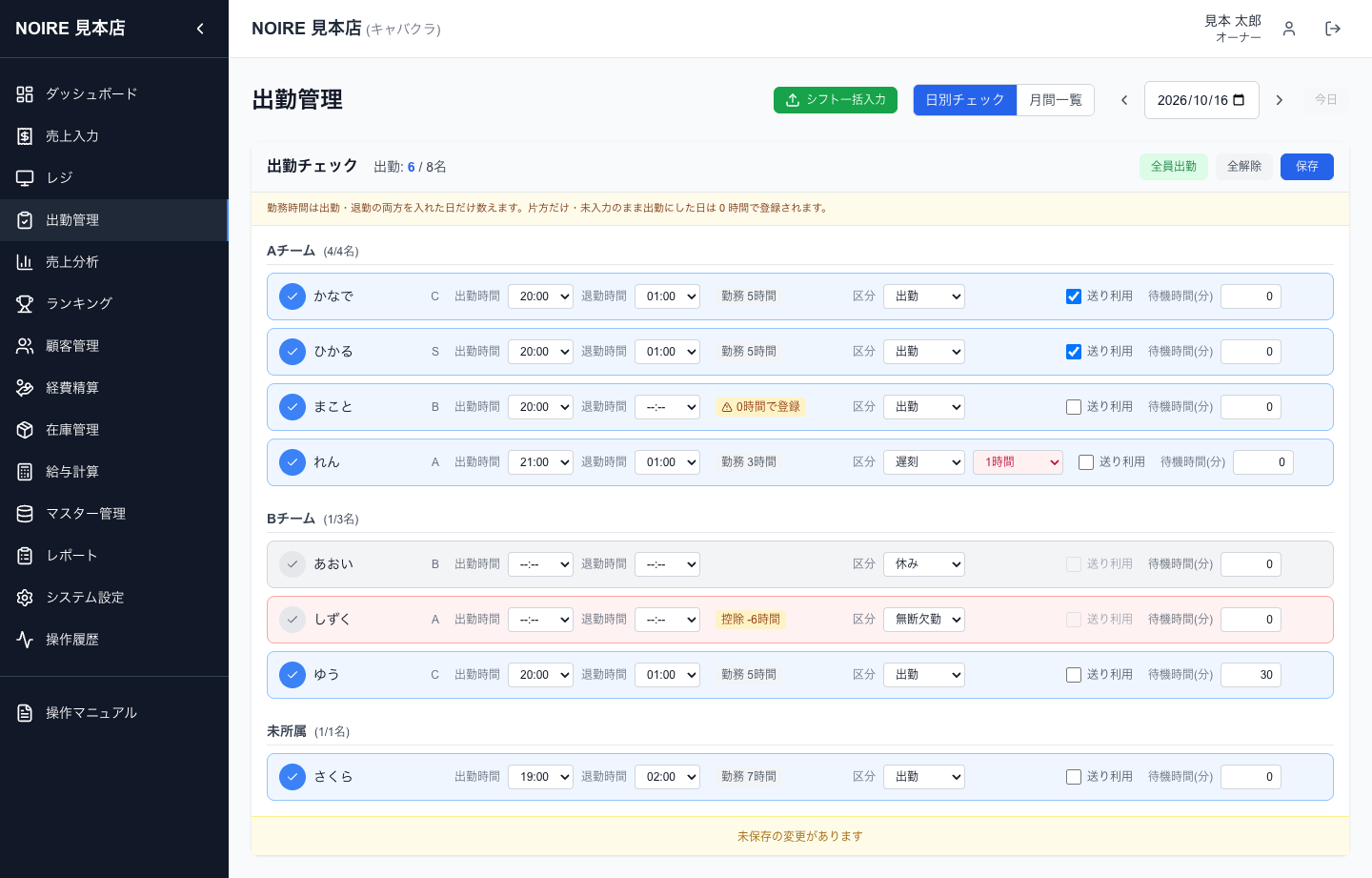
カード1枚の項目
| 項目 | 意味 | 既定・補足 |
|---|---|---|
| ✓+名前+ランク | 押すと出勤/未出勤を切り替える | 未出勤は灰色の✓。キーボードではこのボタンで切り替え |
| 「出勤時間」「退勤時間」 | その日の出勤・退勤時刻 | 30分単位。シフト(予定)として先に入れておいてもよい。時刻を入れただけでは出勤にならない |
| 勤務時間の表示 | 「勤務 7時間30分」のように、出勤にした日の勤務時間を表示 | 遅刻の日は遅れた分を引いた時間。出勤なのに片方しか入っていないと「0時間で登録」、欠勤控除の対象日は「控除 -6時間」のように表示 |
| 「区分」 | 「-- 選択 --」「出勤」「遅刻」「休み」「無断欠勤」「当日欠勤」 | 出勤にしている日は「出勤」(遅刻時間があれば「遅刻」)、何も決めていない日は「-- 選択 --」と表示。詳しくは「勤怠区分」の節 |
| 遅刻時間 | 区分が「遅刻」のとき表示 | 30分〜8時間を30分単位。既定は30分 |
| 「送り利用」 | その日送迎を使ったか | 区分が休み・欠勤の日は押せない。チェックすると出勤も自動でオン |
| 「待機時間(分)」 | 待機していた分数(キャバクラのみ) | 既定0。給与の待機カットに使う |
上部のボタンと表示
- 「出勤: 12 / 20名」…今画面で出勤になっている人数/表示中の人数
- 「全員出勤」…全員を出勤にする
- 「全解除」…全員の出勤を外す
- 「保存」…実際に値が変わった行だけを保存する。変更がなければ押せない
- 「全員出勤」「全解除」「保存」と、黄色の「勤務時間は出勤・退勤の両方を入れた日だけ数えます。…」の案内は、「出勤を記録する」権限がある人にだけ表示される
- 保存に失敗すると「保存に失敗しました。もう一度お試しください」、権限が足りないと「出勤を記録する権限がありません。役職の権限をご確認ください」と表示される
注意
勤務時間は「出勤時間」と「退勤時間」の両方が入った日だけ数えます。片方だけ、または未入力のまま出勤にした日は 0 時間として給与に入ります(時給制の店舗では特に注意)。退勤が出勤と同じか早い時刻だと翌日の退勤として数えるため、出勤と退勤を同じ時刻にすると24時間になります。入れ間違いに注意してください。
注意
「全員出勤」や、カードを押して出勤にする操作は、出勤のチェックだけを付けます。すでに「休み」「無断欠勤」「当日欠勤」にしていた人も出勤に変わり、保存すると欠勤・休みの区分は消えます。「全解除」や出勤を外す操作は、遅刻の人の遅刻時間も消します。押したあとに欠勤・遅刻の人を選び直してから保存してください。
ポイント
「送り利用」が自動で外れるのは、区分を「休み」「無断欠勤」「当日欠勤」「-- 選択 --」に変えたときだけです。カードを押して出勤を外しただけでは送りのチェックは残り、給与では送り利用として数えられます。来ていない日は送りのチェックも外してください。
ポイント
保存せずに日付を変えたり「月間一覧」に切り替えたりすると「未保存の変更があります。破棄してもよろしいですか?」と確認が出ます。タブを閉じる・再読み込みするときはブラウザの確認が出ます。サイドバーから別の画面へ移ったときは確認が出ず、保存していない変更は消えるので、先に「保存」してください。
2.3 勤怠区分(出勤・遅刻・休み・欠勤)
メニュー 出勤管理 › 日別チェック/月間一覧
罰金制度または欠勤控除を使う店舗では、1日ごとに「区分」を選んでその日の状態をはっきりさせます。区分を選ぶと出勤のオン/オフも合わせて切り替わり、罰金・欠勤控除の対象が決まります。
区分の一覧
| 区分 | 意味 | 出勤の扱い | カードの色 | 給与への影響 |
|---|---|---|---|---|
| 「-- 選択 --」(未選択) | まだ決めていない日(シフト時刻だけ入れた先の日など) | 未出勤にする(送りも外れる) | 白 | 控除・罰金なし。皆勤の判定では「出勤していない日」になる |
| 「出勤」 | 通常どおり出勤 | 出勤 | 青 | 出勤日数に入る |
| 「遅刻」 | 出勤したが遅れた(罰金制度オンの店舗のみ) | 出勤 | 青(遅刻時間は桃色の欄) | 出勤日数に入る。勤務時間から遅刻時間を引く。罰金設定の遅刻ルールで罰金を自動計上 |
| 「休み」 | 店が休みと決めた日 | 未出勤(送りも外れる) | 灰 | 控除・罰金なし。皆勤の判定では「出勤していない日」になる |
| 「無断欠勤」 | 連絡なしで出勤しなかった | 未出勤(送りも外れる) | 赤 | 欠勤控除(既定6時間)と、罰金設定の欠勤ルールでの罰金 |
| 「当日欠勤」 | 当日に連絡があり出勤しなかった | 未出勤(送りも外れる) | 赤 | 欠勤控除(既定3時間)と、罰金設定の欠勤ルールでの罰金 |
- 区分を「休み」「無断欠勤」「当日欠勤」にしても、入れてあった出勤・退勤時刻は消えません(シフト予定として残ります)。
- 遅刻時間は30分単位で、30分〜8時間から選びます。
- 欠勤控除の時間は「システム設定 › 給与・計算 › 欠勤控除設定」で区分ごとに変えられます(既定:無断欠勤6時間、当日欠勤3時間)。控除は時給などで計算する基本給の勤務時間から差し引かれます。欠勤控除を使わない店舗では控除されません。
- 罰金の金額やルールは「システム設定 › 給与・計算 › 罰金設定」で決めます。罰金制度がオンの店舗では、勤怠を保存するたびにその日の自動の罰金が作り直され、「給与計算 › 罰金管理」に表示されます(手入力した罰金はそのまま、免除にした罰金は免除のまま引き継がれます)。
ポイント
区分が表示されない店舗(罰金制度も欠勤控除も使わない店舗)は、カードを押して出勤/未出勤だけを記録します。
2.4 月間一覧(1か月の確認と修正)
メニュー 出勤管理 › 月間一覧
スタッフ×日の表で1か月分の勤怠を一覧し、マスを押してその日の勤怠を直せます。右端に「出勤日数」が出ます。
月間一覧で確認・修正する
- 画面右上で「月間一覧」を選び、左右の矢印で月を切り替える
- 表の上の凡例を見ながら、出勤・欠勤・休みの付け漏れがないか確認する
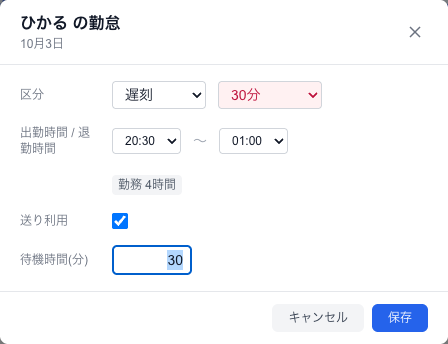
- 直したいマスを押すと「(名前) の勤怠」という小窓が開く(その下に日付が出る)
- 「区分」(区分を使わない店舗は「出勤」のチェック)、「出勤時間 / 退勤時間」、「送り利用」、キャバクラでは「待機時間(分)」を直す
- 「保存」を押すと小窓が閉じて表に反映される(変更がないと押せない)。やめるときは「キャンセル」、右上の×、Escキー、または小窓の外側を押す
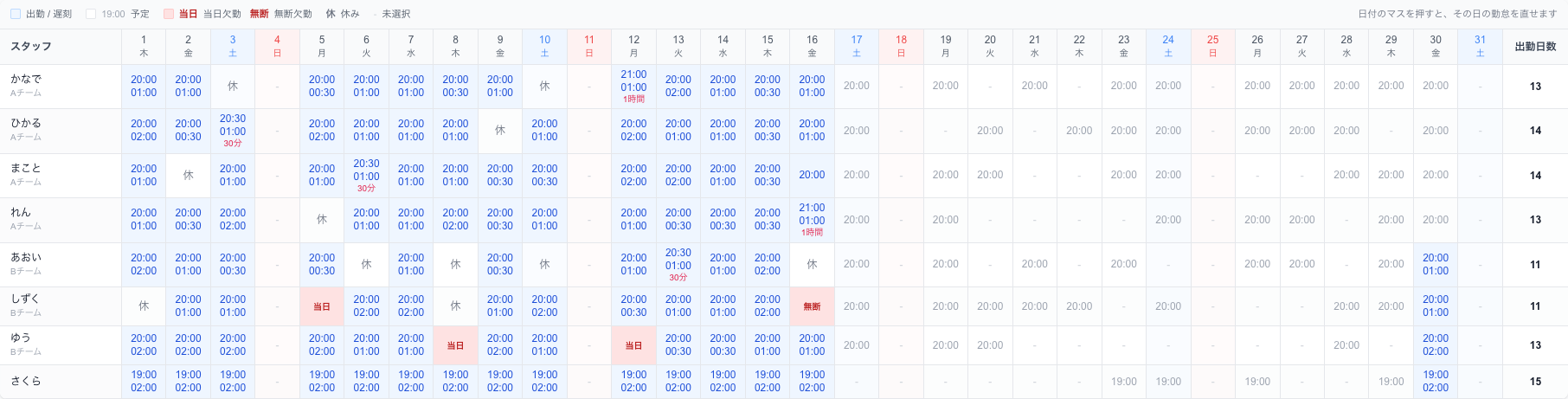
マスの見方
| 表示 | 意味 |
|---|---|
| 青地に時刻(時刻がなければ「○」) | 出勤。上が出勤時刻、下が退勤時刻 |
| 青地に時刻+桃色の時間 | 遅刻(下の桃色が遅刻時間。例:30分) |
| 色なしで薄い灰色の時刻 | 予定。シフトの時刻だけ入っていて、出勤かどうかはまだ決まっていない日 |
| 赤地に「当日」/「無断」 | 当日欠勤/無断欠勤 |
| 「休」 | 休み |
| 「-」 | 未選択(時刻も区分もない日) |
| 「出勤日数」列 | その月に出勤になっている日数(遅刻を含み、欠勤・休みは含まない) |
ポイント
マスを押して直せるのは「出勤を記録する」権限がある人だけです。権限がない人は表を見るだけで、表の上の「日付のマスを押すと、その日の勤怠を直せます」も表示されません。小窓の項目・ルール(区分と出勤の連動、送りの扱い、「0時間で登録」の注意、控除の表示)は日別チェックと同じです。
2.5 シフト一括入力(CSV)
メニュー 出勤管理 › 「シフト一括入力」ボタン
1か月分の出勤・退勤時刻を、Excel などで編集した CSV でまとめて入れます。入るのは時刻だけで、出勤チェックや区分は変わりません。
ボタンは「全スタッフの出勤を見る」権限がある人にだけ表示されます。アップロードにはさらに機能権限「シフトを一括取込する」が必要です。対象月は、日別チェックを見ているときは選んでいる日の月、月間一覧を見ているときは表示中の月です(小窓の「対象月: 2026年10月」で確認できます)。
シフトをまとめて入れる
- 出勤管理で対象の月(または対象月の日付)を表示し、「シフト一括入力」を押す
- 小窓の「テンプレート」を押して CSV をダウンロードする(ファイル名は shifts_年-月.csv。今入っている時刻が埋まった状態で出てくる)
- Excel などで開き、各スタッフの「出勤」行と「退勤」行に、日ごとの時刻(例:20:00、翌1時なら 01:00)を入れる。消したい日は「休」または「-」を入れる
- CSV で保存する。Excel では「CSV UTF-8(コンマ区切り)」を選ぶ
- 小窓の点線の枠にドラッグするか、枠を押してファイルを選び、「アップロード」を押す
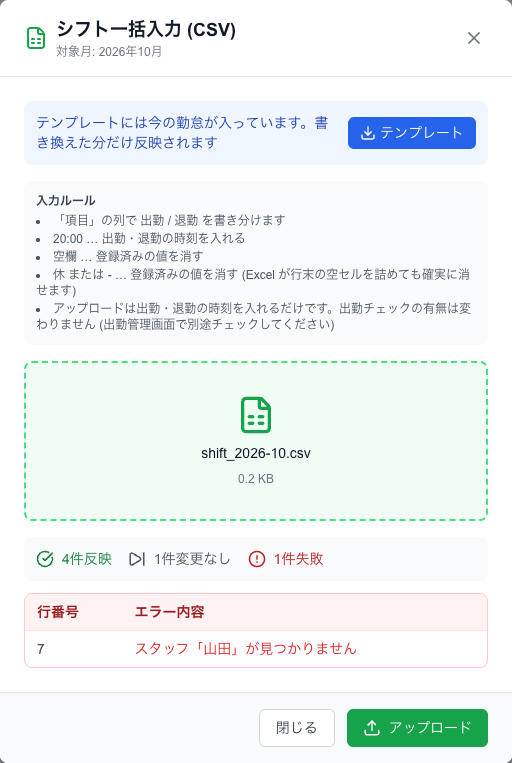
- 結果の「○件反映」と、あれば「○件変更なし」「○件失敗」、失敗した行番号とエラー内容を確認する(件数はスタッフ×日の数)
- 「閉じる」で戻り、日別チェックで実際に出勤した人のカードを押して出勤を付ける
CSV の形
| 行・列 | 内容 |
|---|---|
| 1行目 | 「対象月」と年月(例:対象月,2026-10)。画面の対象月と違うとアップロード全体がエラーになる |
| 2行目(見出し) | 「スタッフ」「項目」「1(木)」「2(金)」…と日付の列 |
| 3行目以降 | 1人につき「出勤」行と「退勤」行の2行。「スタッフ」列に名前、「項目」列に 出勤 / 退勤 |
セルの書き方
| 書き方 | 結果 |
|---|---|
| 20:00 など | その時刻を入れる(全角・午後8:00・2000 なども読み取る。30分単位でなくても保存される) |
| 空欄 | 登録済みの時刻を消す |
| 休/休み/公休/-/×/なし/OFF など | 登録済みの時刻を消す(Excel が行末の空欄を詰めてしまっても確実に消せる) |
| 列そのものがない | その日は変更しない |
注意
アップロードした行の空欄の日には、もともと勤怠が登録されていなかった日でも「時刻なし・未出勤」の記録が作られます(結果の「件反映」にも数えられます)。皆勤手当は「その月の記録がすべて出勤」のときだけ付くため、記録が作られると皆勤が外れることがあります。皆勤手当を使う店舗では、変更しないスタッフの行は CSV から削除してからアップロードしてください。
注意
ファイルは UTF-8 の CSV として読み込みます。Excel の通常の「CSV(コンマ区切り)」で保存すると文字化けし、名前や「項目」が読めずにすべての行がエラーになります。
よくあるエラー
- 「スタッフ「○○」が見つかりません」…名前がスタッフ台帳と一致しない、または退職・休職中。名前は台帳の表記どおりに(大文字小文字・前後の空白は区別しない)
- 「スタッフ「○○」が複数います」…同じ名前のスタッフが2人いると取り込めません。台帳の名前を区別できるように変えてください
- 「項目「○○」は無効です (出勤 / 退勤)」…「項目」列には 出勤・退勤(出勤時間・退勤時間なども可)だけ書けます
- 「○日の値が時刻として読めません (例: 20:00)」…その行の該当日のセルを直す
- 「ファイルの対象月 (…) が選択中の月 (…) と違います」…画面で表示している月を CSV の対象月に合わせる
- 「「スタッフ」で始まる見出し行が見つかりません」「日付の列 (1, 2, 3 ...) が見つかりません」…2行目の見出しを消したり書き換えたりしない
- ファイルは .csv のみ。それ以外は「CSVファイルのみアップロード可能です」
- エラーが20件を超えると、表には最初の20件だけが出て「他○件のエラー」と表示されます
ポイント
アップロードは出勤・退勤の時刻を入れるだけです。出勤チェック、遅刻・欠勤・休みの区分、送り、待機は変わりません。出勤の確定は必ず日別チェックか月間一覧で行ってください。
2.6 出勤の記録が給与に使われるところ
メニュー 出勤管理 → 給与計算 › 給与計算表
出勤管理で保存した内容は、給与計算表で「計算実行」したときに次のように使われます。月末は給与計算の前に月間一覧で記録を見直してください。
| 出勤管理の記録 | 給与での使われ方 |
|---|---|
| 出勤(✓) | 出勤日数。日給・保証給の計算や、ポイントを出勤日数で付ける設定に使う |
| 出勤時間・退勤時間 | 時給制・ランク連動時給などの勤務時間(出勤で、両方入っている日だけ。遅刻の日は遅刻時間を引く) |
| 送り利用 | 送り利用の日数 × スタッフ台帳の「送り料金(1回)」を給与から天引き |
| 待機時間(分) | キャバクラの待機カット(出勤で、出勤・退勤が両方入っている日だけ数える) |
| 無断欠勤・当日欠勤 | 欠勤控除(欠勤控除を使う店舗)と、罰金(罰金制度を使う店舗) |
| 遅刻 | 勤務時間から遅刻時間を引く。罰金(罰金制度を使う店舗) |
| その月の記録すべてが出勤 | 皆勤手当。休み・未選択で時刻だけ入れた日・欠勤が1日でもあると対象外 |
ポイント
出勤管理を直しても、給与計算表の金額は「計算実行」を押し直すまで変わりません。確定済みの月は「確定取消」をしてから計算し直してください。
2.7 スタッフ管理(一覧)
メニュー マスター管理 › スタッフ管理
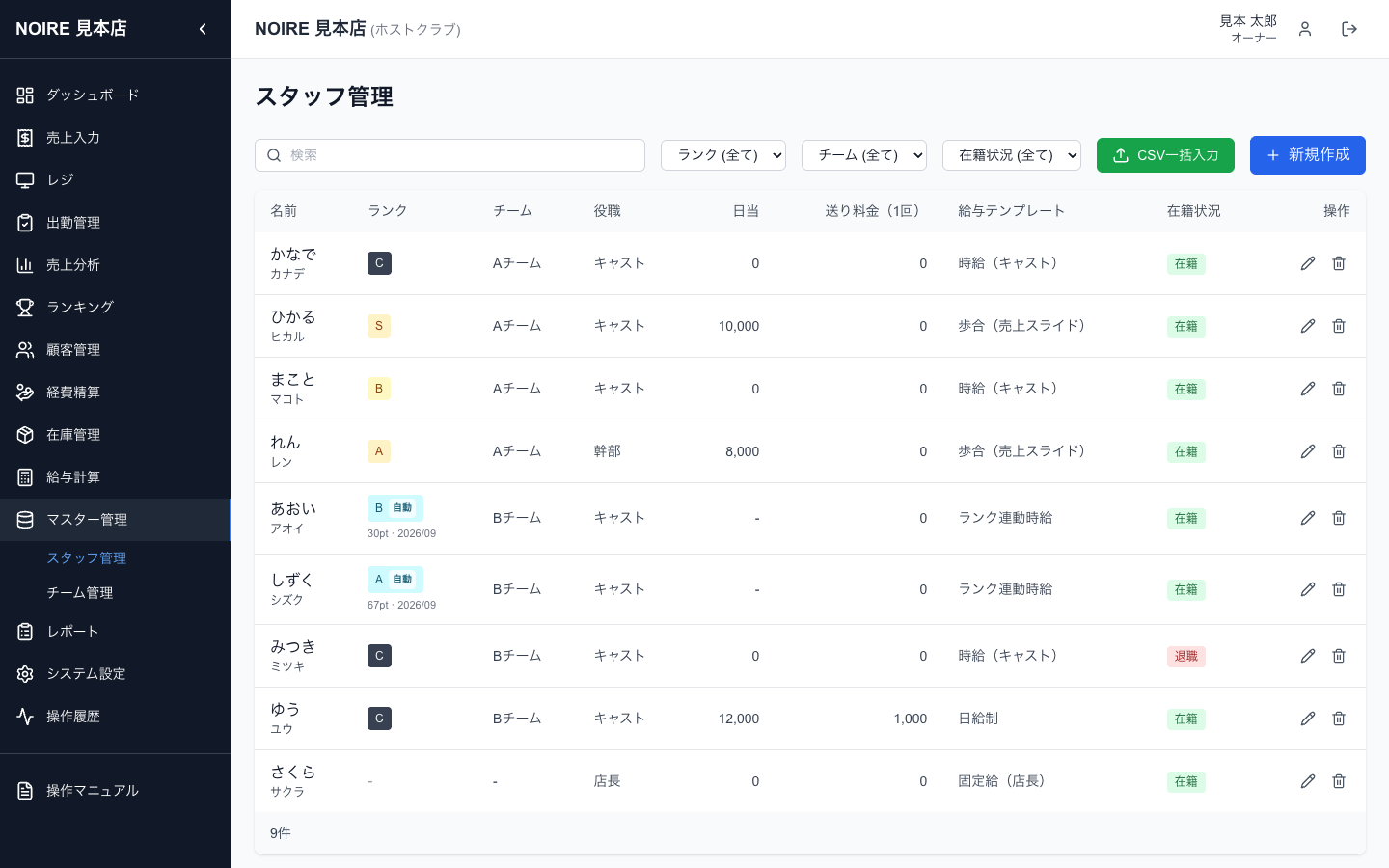
キャスト・内勤を含む店舗のスタッフ台帳です。ここで登録した名前・チーム・ランク・給与テンプレート・単価・送り料金が、売上入力・レジ・出勤管理・給与計算で使われます。
画面上部
- 「検索」…名前・フリガナで絞り込み
- 「ランク (全て)」「チーム (全て)」「在籍状況 (全て)」…絞り込み(チームはチーム機能オンのときのみ。在籍状況は「在籍」「退職」から選ぶ。ランクは手動で付けたランクで絞り込む)
- 「CSV一括入力」…スタッフをCSVでまとめて登録
- 「新規作成」…スタッフ登録画面へ
一覧の列
| 列 | 内容 |
|---|---|
| 名前 | 名前とフリガナ |
| ランク | スタッフのランク。給与テンプレートがランク連動の人は、最新の給与計算で判定されたランクが水色の「自動」付きで表示され、その下に「120pt · 2026/09」のようにポイントと対象月が出る |
| チーム | 所属チーム(チーム機能オンのときのみ) |
| 役職 | 役職名 |
| 日当 | 日当。ランク連動時給のテンプレートの人は「-」 |
| 送り料金(1回) | 送り1回あたりの天引き額 |
| 給与テンプレート | 適用中の給与テンプレート名 |
| 在籍状況 | 在籍(緑)/それ以外(赤の「退職」) |
| 操作 | 鉛筆=編集、ごみ箱=退職処理 |
注意
ごみ箱ボタンは削除ではなく「退職」処理です(「(名前) - このスタッフを退職処理しますか?」と確認が出ます)。売上・給与の履歴は残り、一覧にも「退職」として残ります。退職したスタッフは売上入力・レジ・出勤管理の選択肢や給与計算の対象から外れ、スタッフアカウントでのログインもできなくなります。退店日は自動では入らないので、必要なら編集画面で入れてください。
ポイント
一覧の在籍状況は「在籍」以外がすべて赤の「退職」と表示されます。休職中のスタッフも「退職」と表示されるので、休職かどうかは編集画面の「在籍状況」で確認してください。
ポイント
一覧に表示されるのは最大50名までです(下の「○件」は全体の件数)。スタッフが50名を超える店舗では、検索や絞り込みで目的のスタッフを表示してください。
ポイント
「全員のスタッフ情報を見る」権限がないスタッフには、自分の1件だけが表示されます。登録・編集・CSV一括入力には「スタッフを登録・修正する」、退職処理には「スタッフを削除する」権限が必要です(ボタンは表示されても、権限がないと保存時に拒否されます)。
2.8 スタッフの登録・編集
メニュー マスター管理 › スタッフ管理 › 「新規作成」/鉛筆ボタン
スタッフ1人分の情報を「基本情報」「所属・役職」「給与」の3つのまとまりで入力します。給与の単価欄は、選んだ給与テンプレートに必要なものだけが表示されます。
スタッフを登録する
- 「マスター管理 › スタッフ管理」で「新規作成」を押す(画面名「スタッフ新規作成」。既存スタッフは鉛筆ボタンで「スタッフ編集」)
- 「基本情報」で「名前」(必須)などを入れる
- 「所属・役職」で「チーム」「ランク」「役職」を選ぶ
- 「給与」で「給与テンプレート」(必須)を選び、表示された単価欄と「送り料金(1回)」を入れる
- 「保存」を押す。「保存しました」と表示され一覧に戻る。入力に誤りがあると最初のエラー内容(例:「名前は必須です」)が表示される。やめるときは「キャンセル」
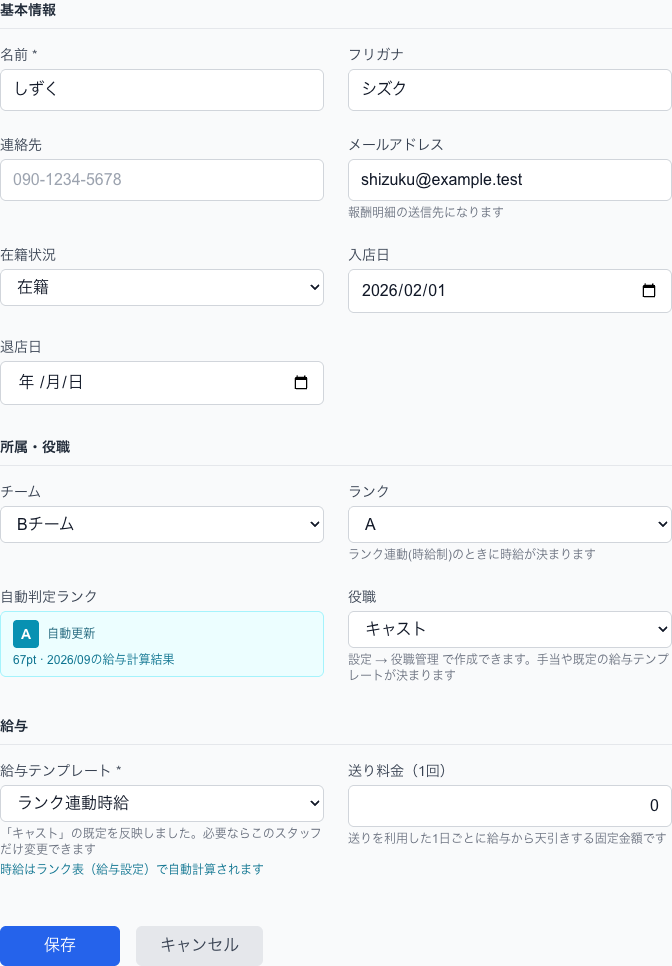
基本情報
| 項目 | 意味 | 既定・補足 |
|---|---|---|
| 「名前」* | スタッフ名。売上・レジ・出勤・シフトCSVの名前照合に使う | 必須。同じ名前を2人登録するとシフトCSVで取り込めない |
| 「フリガナ」 | 読み | 一覧の検索に使える |
| 「連絡先」 | 電話番号 | 任意 |
| 「メールアドレス」 | 「報酬明細の送信先になります」 | ログイン用のIDとは別。正しい形式か空欄 |
| 「在籍状況」 | 「在籍」「退職」「休職」 | 既定は「在籍」。在籍以外は出勤管理・給与計算・各画面の選択肢から外れ、ログインもできない |
| 「入店日」 | 入店日 | 任意。一度入れると空欄には戻せない(日付の変更は可) |
| 「退店日」 | 退店日 | 編集画面のみ表示。一度入れると空欄には戻せない |
所属・役職
| 項目 | 意味 | 表示条件・補足 |
|---|---|---|
| 「チーム」 | 所属チーム | 「機能設定」の「チーム機能」がオンのときのみ |
| 「ランク」 | 手動で付けるランク。「ランク連動(時給制)のときに時給が決まります」 | 「機能設定」の「ランクの手動選択」がオンのときのみ。ランク連動のテンプレートの人は、給与計算でポイント判定のランクに自動で書き換わることがある |
| 「自動判定ランク」 | 最新の給与計算でポイントから判定されたランク(「自動更新」) | 編集画面で、ランク連動の給与テンプレートを選んでいるときのみ。給与計算前は「給与計算を実行すると、ポイントで判定されたランクがここに表示されます。」と表示 |
| 「役職」 | 「システム設定 › スタッフ・権限 › 役職管理」で作った役職 | 既定は「役職なし」。役職を選ぶと、その役職の「既定の給与テンプレート」が給与テンプレートに入り(「「○○」の既定を反映しました。必要ならこのスタッフだけ変更できます」と表示)、役職に付けた権限テンプレートがスタッフアカウントの権限になる |
給与
| 項目 | 表示される条件 | 意味・補足 |
|---|---|---|
| 「給与テンプレート」* | 常に | 「システム設定 › 給与・計算 › 給与テンプレート・計算設定」で作ったテンプレートから選ぶ。必須。ランク連動時給なら「時給はランク表(給与設定)で自動計算されます」、売上成果給ありなら「基本給に売上成果給が加算されます」と表示 |
| 「日当(日給制)」 | テンプレートの基本給が日給のとき | 1日あたりの金額(0以上の整数) |
| 「時給(時給制)」 | テンプレートの基本給が時給のとき | 1時間あたりの金額(0以上の整数) |
| 「固定給」 | テンプレートの基本給が固定給のとき | 月額(0以上の整数) |
| (単価欄なし) | 基本給が「なし(売上成果給のみ)」または「ランク連動時給」のとき | 入力不要。ランク連動時給はランクごとの時給表で決まる |
| 「送り料金(1回)」 | 常に | 「送りを利用した1日ごとに給与から天引きする固定金額です」。0〜100,000円。既定0 |
ポイント
給与テンプレートを切り替えて単価欄が消えても、前に入れた単価は消えずに保存されます。テンプレートを戻すと元の金額が表示されます。
ポイント
在籍状況を「退職」にすると一覧のごみ箱ボタンと同じく退職扱いになります。復職したときは「在籍」に戻せば、出勤管理や各画面に再び表示されます。
2.9 スタッフのCSV一括登録
メニュー マスター管理 › スタッフ管理 › CSV一括入力
開店時や移行時に、スタッフをCSVでまとめて新規登録します。既存スタッフの更新には使えません(同じ名前は重複扱い)。
- 「CSV一括入力」を押し、小窓(「スタッフCSV一括アップロード」)の「テンプレート」でひな形をダウンロードする
- Excel などで1行1人ずつ入力し、CSV UTF-8 で保存する
- 「重複するスタッフ名はスキップ」を必要に応じて切り替える(既定はオン。オフにすると重複は失敗として数える)
- ファイルを枠にドラッグするか選択して「アップロード」を押す
- 結果の「○件登録成功」「○件スキップ」「○件失敗」と、失敗した行の内容を確認する
CSVの列
| 列 | 内容 | 補足 |
|---|---|---|
| 名前(*) | スタッフ名 | 必須 |
| フリガナ | 読み | |
| チーム名 | 登録済みのチーム名 | チーム機能オンのときのみ使われる。存在しない名前は行エラー、空欄は未所属 |
| ランク | 登録済みのランク名 | ランクの手動選択オンのときのみ使われる。存在しない名前は行エラー |
| 連絡先 | 電話番号 | |
| 役職 | 役職名 | 名前が表示されるだけで、役職管理の役職(権限・既定の給与テンプレート)とは結び付かない。登録後に編集画面で役職を選び直す |
| 給与タイプ | 給与テンプレートの名前 | 空欄は既定の「総計売上50%」。知らない名前は行エラー |
| 在籍状況 | 在籍/退職/休職 | 空欄は在籍 |
| 日給 | 日当 | 時給・固定給・送り料金・メールアドレスの列はないので、登録後に編集画面で入れる |
| 入店日/退店日 | 日付(例:2024-01-15) | |
| 幹部/幹部レベル | 旧来の幹部設定 | TRUE などで幹部。幹部レベルは「幹部」「副幹部」 |
ポイント
名前の重複は退職者も含めて判定します(大文字小文字は区別しない)。1行ずつ登録するので、途中の行がエラーでも他の行は登録されます。ファイルは UTF-8 で読み込むため、Excel の通常の「CSV」形式で保存すると文字化けします。
2.10 チーム管理
メニュー マスター管理 › チーム管理
スタッフの所属チームを作ります。チームは出勤管理・スタッフ一覧の並び順やチーム別の集計に使われ、ホストクラブでは「内勤」タイプが給与の雑費の金額にも影響します。
「システム設定 › システム › 機能設定」の「チーム機能」をオフにすると、このメニュー自体と、スタッフ登録の「チーム」欄・各画面のチーム表示が消えます。チームと所属はオフにしても消えず、オンに戻すと元に戻ります。
一覧の列
| 列 | 内容 |
|---|---|
| 表示順 | 並び順の数字(小さい順) |
| チーム名 | チームの名前 |
| タイプ | 「通常」「受付」「内勤」 |
| メンバー数 | 所属しているスタッフ数(退職者を含む) |
| 操作 | 鉛筆=編集、ごみ箱=削除 |
登録・編集の項目(「新規作成」)
| 項目 | 意味 | 既定・補足 |
|---|---|---|
| 「チーム名」* | チームの名前 | 必須。同じ名前のチームは作れない |
| 「タイプ」* | 「通常」「受付」「内勤」 | 既定は「通常」。ホストクラブで雑費の天引きを使っている場合、「内勤」のチームの人には「雑費(内勤)」、それ以外の人には「雑費(その他)」の金額が使われる。「通常」と「受付」は表示の色だけの違い |
| 「リーダー」 | チームのリーダー | 在籍中のスタッフから選ぶ。表示用 |
| 「表示順」 | 並び順 | 既定0。出勤管理のチーム見出しやスタッフ一覧はこの順に並ぶ |
注意
所属しているスタッフが1人でもいるチームは削除できません。退職したスタッフだけが残っているチームも削除できません。ごみ箱を押して確認に答えても一覧から消えない場合は、所属スタッフ(退職者を含む)の編集画面でチームを変えてから削除してください。また、既にあるチーム名で作成・変更しようとすると、メッセージが出ないまま保存されず画面が残ります。
ポイント
チームのタイプ変更やスタッフのチーム移動は、次に給与計算を実行したときの雑費の金額に反映されます。登録・編集・削除には機能権限「チームを管理する」が必要です。
2.11 スタッフランク設定
メニュー システム設定 › スタッフ・権限 › スタッフランク設定
スタッフに付けるランク(S/A/B/C など)の名前と並び順を決めます。ランクはスタッフ一覧・出勤管理の表示と、ランク連動の給与テンプレートの時給・歩合に使われます。
- 「システム設定 › スタッフ・権限」で「スタッフランク設定」を開く
- 「ランク追加」で行を増やし、「ランク名」を入れる(20文字まで)
- 不要なランクは行の右の×(「ランク削除」)で消す
- 「保存」を押す
- ランクは最大10個、最低1個です(「最大10個まで設定可能(現在○個)」)。
- 上からの順番(左の番号)がランクの順番です。追加したランクは一番下に入り、並べ替えはできないので、順番を変えたいときは名前を入れ替えてください。
- 同じ名前(大文字小文字・前後の空白は区別しない)は登録できず「ランク名が重複しています」と表示されます。空の名前があると「ランク名は必須です」と表示されます。
注意
ランクを削除して保存すると、そのランクが付いていたスタッフはランクなしになります。また、画面の読み込みに失敗した状態で保存するとランクがすべて消えるおそれがあるので、ランクが表示されていないときは保存せずに画面を開き直してください。
ポイント
給与テンプレートがランク連動(ランク連動時給、またはランクで売上歩合を決める設定)のスタッフは、最新の月の給与計算を実行すると、ポイントで判定されたランクと同じ名前のランクに自動で書き換わります。スタッフ編集で手動で選んだランクも次の給与計算で変わることがあります(過去の月を計算し直したときは変わりません)。手動でランクを選ぶ欄を使わない店舗は、「機能設定」の「ランクの手動選択」をオフにすると、スタッフ編集のランク欄とCSVのランク列が使われなくなります(自動判定とランク表示はそのまま)。
2.12 役職管理(スタッフ登録との関係)
メニュー システム設定 › スタッフ・権限 › 役職管理
ママ・幹部・店長など店舗の役職を作り、役職ごとに「既定の給与テンプレート」と「権限テンプレート」を決めます。オーナーだけが開ける画面です。
- 「役職追加」で役職を作り、「役職名」(20文字以内)を入れる。左のハンドルをドラッグして並び順を変えられる。変更後は「保存」
- 「既定の給与テンプレート」…スタッフ編集で役職を選んだときに給与テンプレートへ自動で入る初期値。スタッフごとに変更できる
- 「権限テンプレート」…その役職のスタッフアカウントが見られるページ・できる操作(出勤の記録やシフト一括取込もここで決まる)。未割り当てのときはスタッフアカウントの役割の既定の範囲になる
- スタッフに割り当てられている役職は、一覧から消して保存しても削除されません
ポイント
役職そのものに手当の金額を設定する欄はありません。スタッフ編集の「役職」を変えると、旧来のママ・幹部の設定はリセットされます。
3. レジ(POS)
3.1 レジ(概要)
メニュー レジ
テーブルごとに注文を取り、担当キャストの役割を付けて会計し、レシート・領収書を印刷する画面です。会計した時点で売上伝票として登録され、売上一覧・日報・給与計算に反映されます。
「レジ」は3つの画面でできています。①テーブルの配置と使用状況を見るフロア画面(開いたときの画面。上部に「レジ」と表示)、②テーブルを押して開く注文画面(商品・テーブル担当・伝票)、③テーブルの配置を変える「レイアウト編集」です。レジは機能設定や業態に関係なく、ページ権限「レジ」がある人のサイドバーに表示されます。
基本の流れ
- サイドバーの「レジ」を開き、フロア画面でテーブルを押す
- 必要なら「顧客検索」で顧客を選び、「人数」と「テーブル担当」を入れる
- 商品をタップして伝票に追加する
- 支払方法(「現金」「カード」「分割」)を選び、必要なら「割引」を入れる
- 「会計」を押し、会計画面で内容を確かめてもう一度「会計」を押す
- 表示されたレシート/領収書を「印刷」し、「閉じる」でフロア画面に戻る
会計前の注文は、この端末のこのタブにだけ残ります
会計するまでの注文は、操作しているブラウザのタブにだけ一時的に保存されます。同じタブで他のメニューに移ってから戻れば残っていますが、タブやブラウザを閉じると消えます。別の端末や別のタブからは見えません。1つのテーブルの注文は、同じ端末・同じタブで会計まで進めてください。テーブルの配置(レイアウト)は店舗全体に保存され、どの端末でも同じになります。
会計日の扱い
レジには日付の入力欄がありません。売上日は会計した時刻で決まり、午前0時〜8時59分に会計した伝票は前日の日付で登録されます(レシート・領収書の日付も前日になります)。売上一覧の「売上編集」では日付を変えられないので、閉店後の会計の日付には注意してください。
この画面に関係する設定
- 消費税率・TC(テーブルチャージ)・サービス料・会計金額の端数処理・指名料/同伴料の自動追加:システム設定 › 給与・計算 › 「各種計算設定」
- 会計画面の「状態」の選択肢:システム設定 › 店舗・売上 › 「売上状態設定」
- 領収書に印字する住所・電話番号・インボイス登録番号・但し書きの既定値:システム設定 › 店舗・売上 › 「店舗情報設定」
- 商品・カテゴリ・オプション:在庫管理 › 「商品管理」
3.2 フロア画面とレイアウト編集
メニュー レジ(フロア画面)
テーブルの使用状況を一覧し、テーブルの追加・削除・名前変更・移動を行います。
フロア画面では、商品の入っているテーブルがオレンジ枠で表示され、テーブル名・注文の先頭3品(それ以上は「+N件」)・金額が出ます。商品が入っていないテーブルは「空席」です。テーブルを押すと、そのテーブルの注文画面が開きます。
フロアの金額は目安です
フロアに出る金額は「単価×数量」の合計だけです。TC・サービス料・消費税・割引を含まないため、実際の会計金額とは異なります。また、顧客や担当だけを入れて商品が無いテーブルも「空席」と表示されます。
表示の切り替え
- パソコン・タブレット:保存した配置どおりに表示されます。右下の「−」「+」で拡大・縮小(25%〜200%、開いたときは60%)でき、右端のボタンで画面全体に合わせます。Ctrlキーを押しながらマウスホイールを回しても拡大・縮小できます
- スマートフォン:配置に関係なく2列のカードで並び、品数と金額が表示されます
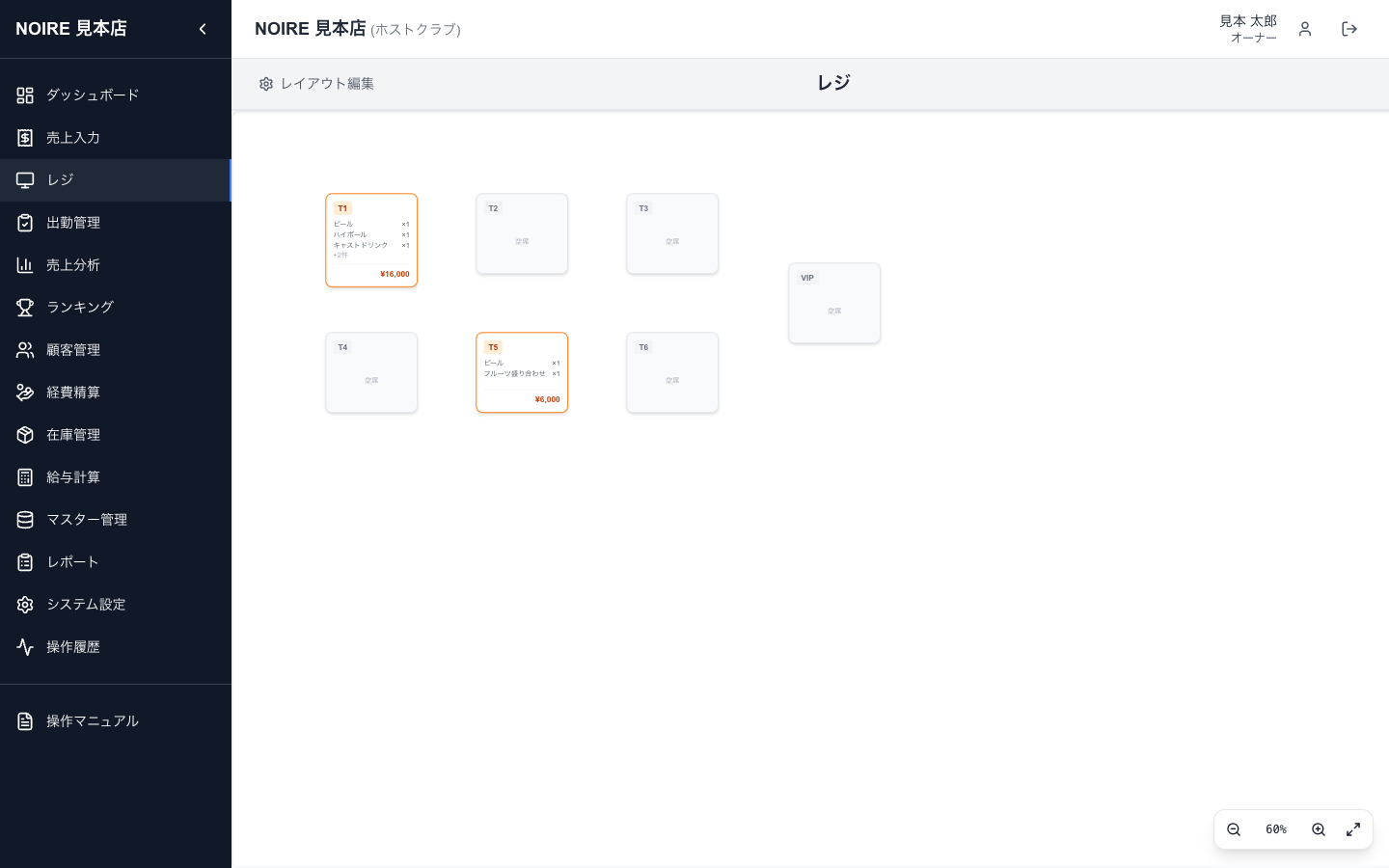
レイアウトを編集する
- フロア画面左上の「レイアウト編集」を押す
- テーブルをドラッグして好きな位置へ動かす(キャンバスの外には出せません)
- テーブル名のボタンを押すと名前を書き換えられます。Enterキーを押すか、ほかの場所を押すと確定します(空欄にはできません)
- 右下の「テーブル追加」で新しいテーブルを足します(空いている番号で「T+番号」の名前が入ります)
- テーブル右上の赤い「×」で削除します(最後の1台は削除できません)
- 右上の「完了」を押して保存する(「レイアウトを保存しました」と出れば保存されています)
レイアウト編集画面のボタン
| ボタン | はたらき |
|---|---|
| 「キャンセル」 | 変更を保存せずにフロア画面へ戻ります |
| 「整列」 | 全テーブルを、テーブルを作ったときの番号順に碁盤目状に並べ直します(名前を変えていても作成時の番号で並びます) |
| 「リセット」 | 確認のあと、テーブルを「T1」「T2」「T3」の3台だけに戻します |
| 「完了」 | 今の配置を店舗全体に保存します |
| 「テーブル追加」 | 空いている場所に新しいテーブルを1台追加します |
注文が残っているテーブルは削除しないでください
テーブルを削除しても、そのテーブルに入っていた注文は消えません。あとでテーブルを追加すると、同じ番号のテーブルに前の注文が再び現れることがあります。テーブルを減らすのは、会計するか「クリア」で注文を空にしてからにしてください。「整列」「リセット」も「完了」を押すまでは保存されません。
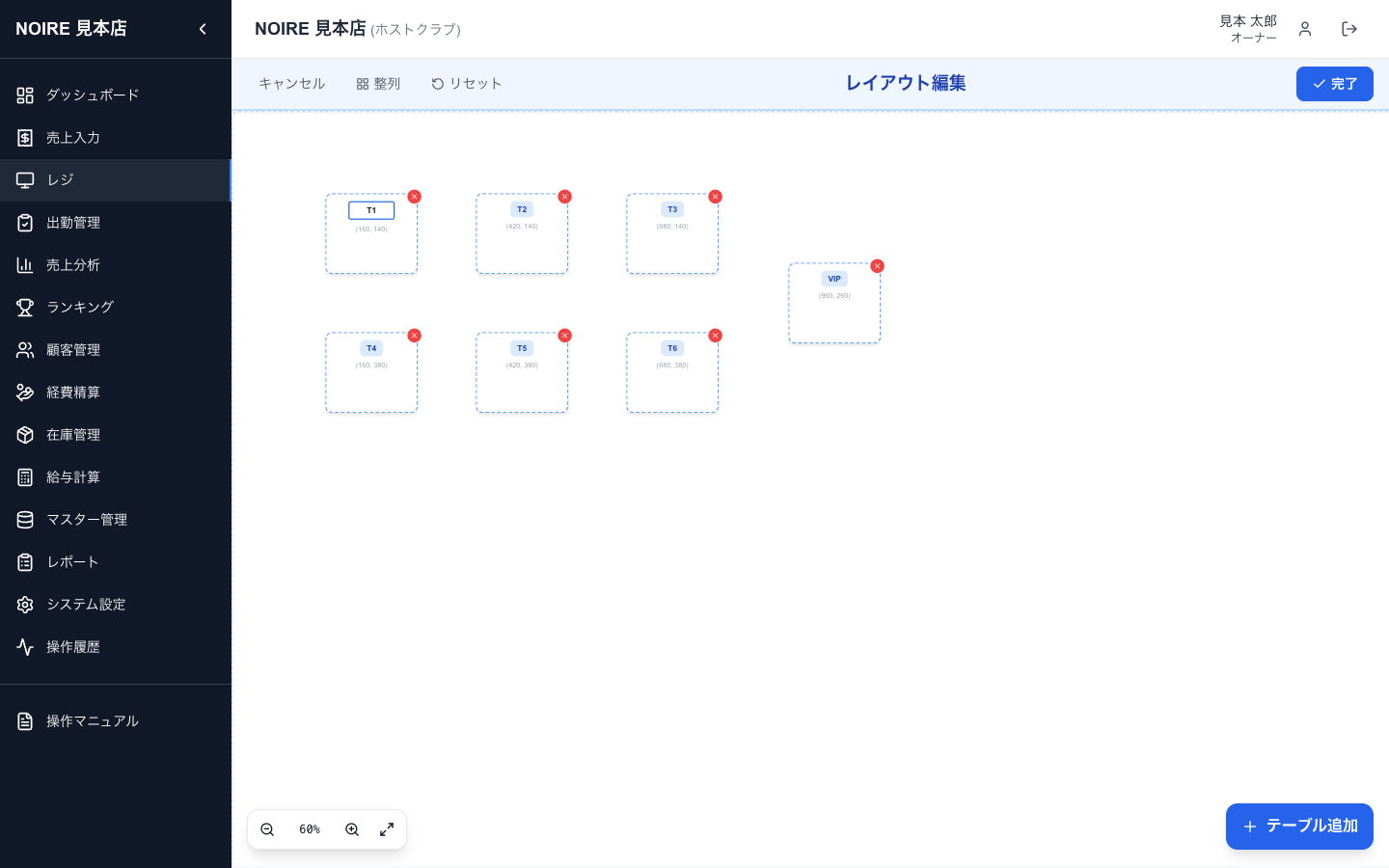
3.3 注文の入力(商品・顧客・人数・商品担当)
メニュー レジ › テーブルを選択
テーブルを開いて商品を伝票に追加し、顧客・来店人数・商品担当を入れます。
注文画面は、パソコン・タブレットでは左から「商品」「テーブル担当」「伝票」の3列です。スマートフォンでは上部の「商品」「注文」タブで切り替えます(「注文」タブに顧客・人数・テーブル担当・伝票が縦に並びます。「商品」タブで商品を入れると下に緑色の合計バーが出て、押すと「注文」タブへ移ります)。左上の「戻る」(スマートフォンでは矢印)でフロア画面へ戻っても、注文はそのまま残ります。
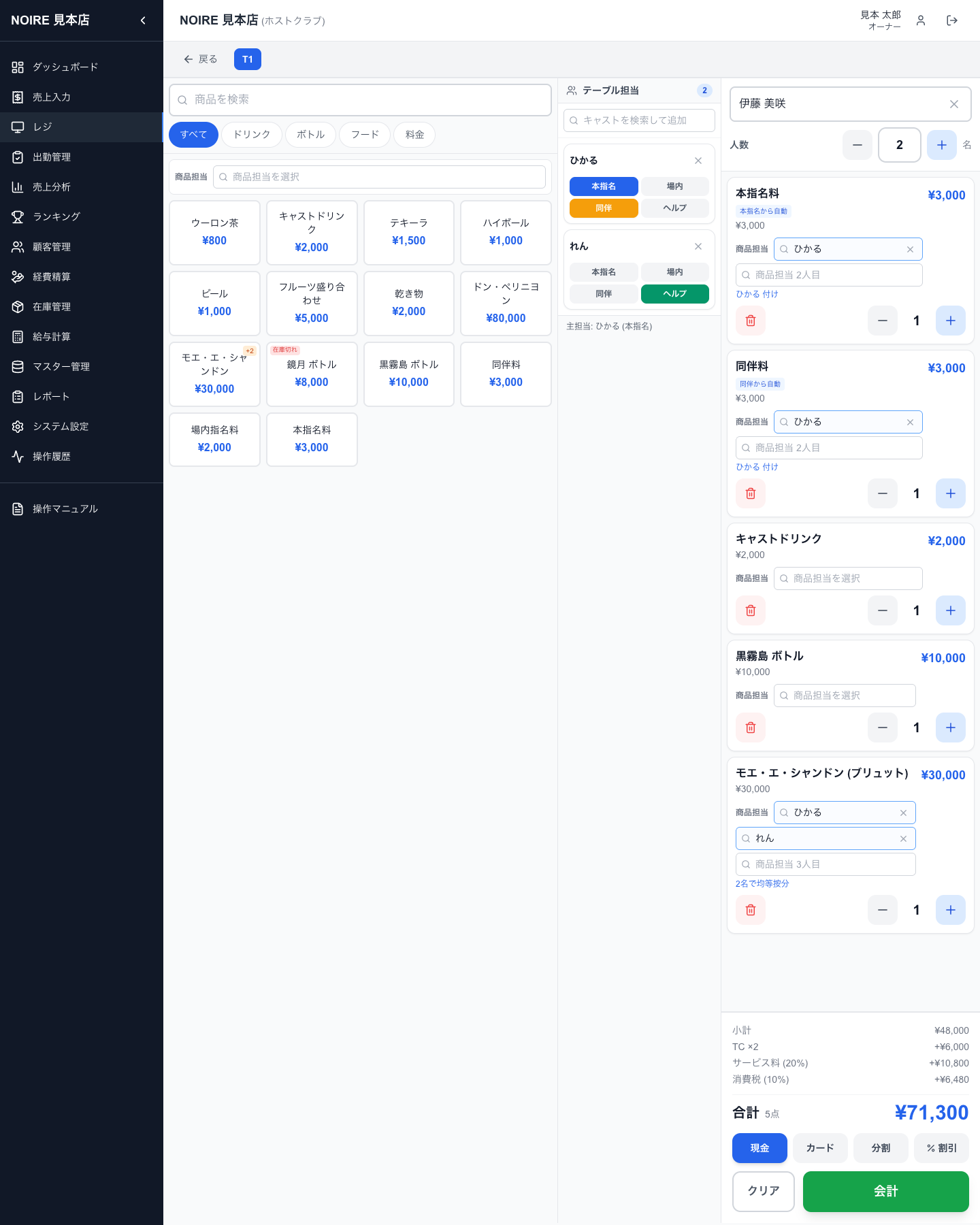
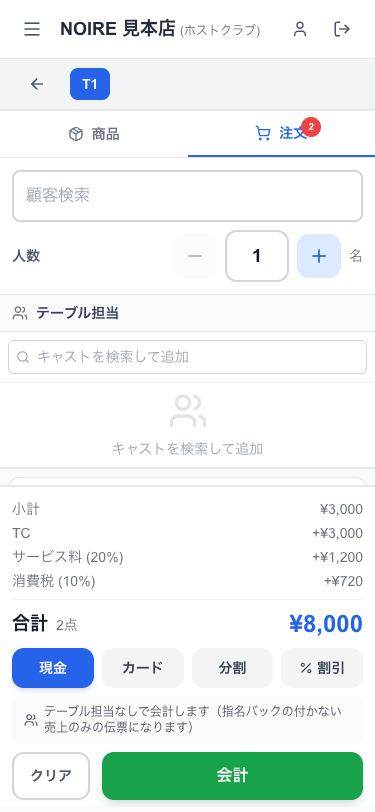
商品を追加する
- カテゴリのタブ(「すべて」や各カテゴリ)で絞り込むか、「商品を検索」に商品名・カテゴリ名を入れる(ひらがな・カタカナのどちらでも見つかります。検索中はカテゴリに関係なく全商品から探します)
- 商品をタップすると伝票に1点追加されます。同じ商品・同じ商品担当をもう一度タップすると数量が増えます
- 右上に「+数字」が付いた商品はオプション付きです。タップすると「オプション選択」が開くので、オプションを選びます(商品自体に価格がある場合は「通常」も選べます)
「在庫切れ」の表示
在庫数が0以下の商品には「在庫切れ」と表示されますが、タップすれば追加できます。会計すると在庫数はマイナスになります。
伝票の明細を直す
- 「+」「−」で数量を変えます。数量1のときに「−」を押すと、その明細は消えます
- ゴミ箱のボタンで明細をすぐに削除します
- 伝票全体を空にするときは、下の「クリア」を押して「注文をクリアしますか?」で確定します(商品が1点も無いときは押せません)
顧客・人数
| 項目 | 使い方 |
|---|---|
| 「顧客検索」 | 名前を1文字以上入れると候補(最大20件)が出ます。選ぶとその顧客に紐づきます。顧客等級を使う店舗では、名前の横に等級も出ます |
| 顧客を選んだとき | その顧客に登録されている本指名キャストのうち、在籍中でまだテーブル担当にいない人が、本指名として自動で入ります |
| 候補から選ばずに名前だけ入れたとき | 会計時に、同じ名前の顧客がいればその顧客に紐づき、いなければ新しい顧客として登録されます |
| 選んだ後に名前を書き換えたとき | 顧客の選択が外れ、名前だけが残ります(上の「名前だけ入れたとき」と同じ扱いになります) |
| 「×」 | 顧客を外します。自動で入った本指名のテーブル担当は残るので、不要ならテーブル担当で外してください |
| 「人数」 | 「−」「+」か直接入力で1〜99名を指定します。TCを「1人あたり」にしている店舗では、この人数分のTCがかかります |
商品担当(バックの対象)
| 場所 | はたらき |
|---|---|
| 商品一覧の上の「商品担当」 | ここで選んだキャストが、これから追加する商品の商品担当になります |
| 未指定のとき | テーブル担当がちょうど1名なら、その人が自動で商品担当になります(「未指定なら ○○ が商品担当になります」と表示)。2名以上いれば空のままです |
| 明細ごとの「商品担当」 | 追加済みの明細の担当を変更・解除できます |
| 「商品担当 2人目」以降 | 1人目を選ぶと追加の枠が出ます。1明細に最大5名まで付けられ、「○名で均等按分」と表示されてバックが人数で均等に分かれます |
3.4 テーブル担当(本指名・場内・同伴・ヘルプ)
メニュー レジ › テーブルを選択 › テーブル担当
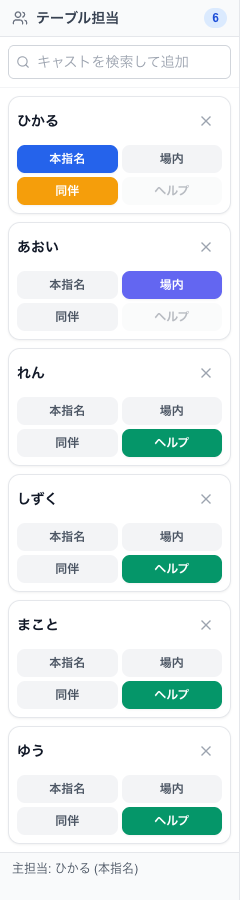
そのテーブルに付いたキャストと役割を登録します。伝票の指名・同伴・ヘルプは、ここで付けた役割だけで決まります。
担当を付ける
- 「テーブル担当」欄の「キャストを検索して追加」でキャストを選ぶ(追加した時点では「本指名」が付きます)
- キャストごとに「本指名」「場内」「同伴」「ヘルプ」のボタンを押して役割を選ぶ
- 外すときは、キャスト名の横の「×」(テーブル担当から外す)を押す
役割の決まり
| 役割 | 付け方 | 伝票への残り方 |
|---|---|---|
| 「本指名」 | 「場内」「ヘルプ」とはどれか1つ。別のボタンを押すと切り替わります | 伝票の指名は本指名になり、1人目が主担当です。本指名が複数いれば、小計売上は本指名の人数で均等に分けられます |
| 「場内」 | 同上 | 本指名がいない伝票でだけ、指名が場内になります。記録されるのは1人目だけです |
| 「同伴」 | ほかの役割と重ねて付けられます(例:本指名+同伴) | 同伴ありの伝票になります。同伴キャストとして記録されるのは最初の1名です |
| 「ヘルプ」 | テーブル全体で4名まで。4名いると、他のキャストの「ヘルプ」は押せません | ヘルプとして最大4名が記録されます |
知っておくこと
- 欄の下に「主担当: 名前 (本指名)」のように伝票の主担当が表示されます。主担当は本指名の1人目、いなければ場内の1人目です
- 役割を全部外すことはできません。同伴だけのキャストから同伴を外したいときは「×」で担当ごと外します
- 「送り」はレジでは付けられません
- 会計画面では担当と役割を確認できるだけです。直すときは会計画面を閉じて、この欄で直します
- 本指名で会計すると、その伝票の主担当が顧客の本指名に追加されます(顧客を選んでいるか、名前を入れている場合)
本指名と場内を同じ卓に付けたとき
伝票に残る指名の種類は1つだけで、本指名が優先されます。本指名のキャストと場内のキャストが同じテーブルにいると、場内のキャストは伝票の場内指名として記録されません(場内指名料の自動追加を使っていれば、その料金明細だけは場内キャストに付きます)。場内指名を記録したいキャストがいる場合は、伝票を分けてください。
テーブル担当なしでも会計できます
担当を付けずに会計すると「テーブル担当なしで会計します(指名バックの付かない売上のみの伝票になります)」と表示されます。売上には計上されますが、主担当がいないため指名バックは付きません。
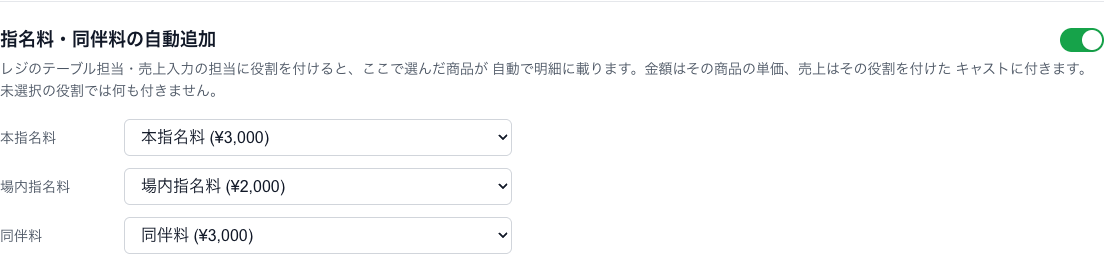
3.5 指名料・同伴料の自動追加
メニュー システム設定 › 給与・計算 › 各種計算設定 › 指名料・同伴料の自動追加
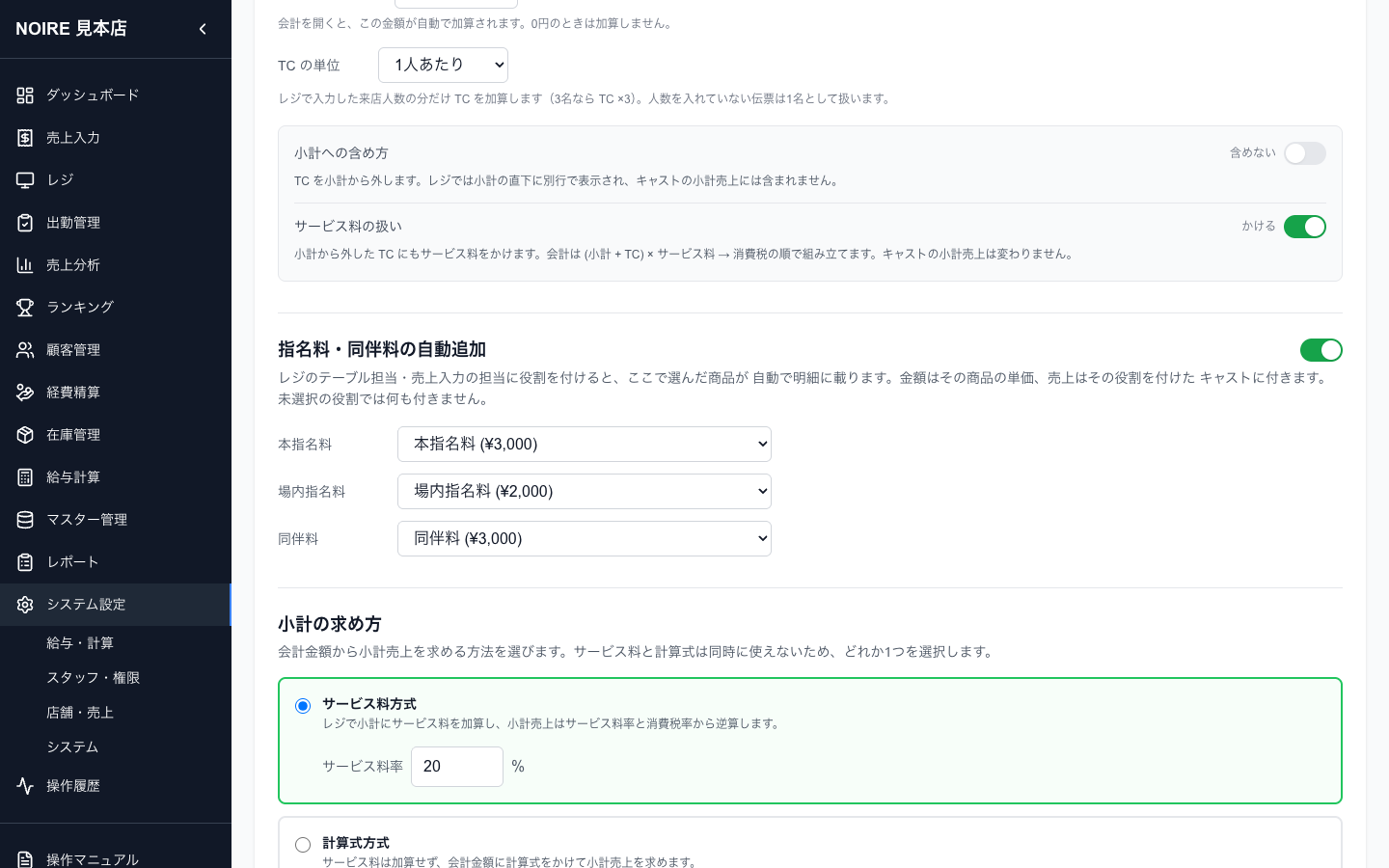
テーブル担当に本指名・場内・同伴を付けたとき、決めておいた料金商品を伝票へ自動で載せる機能です。初期設定はオフです。
設定する
- 先に在庫管理 › 「商品管理」で、指名料・同伴料の商品(例:本指名料)を登録しておく
- システム設定 › 給与・計算 › 「各種計算設定」を開く
- 「指名料・同伴料の自動追加」のスイッチをオンにする
- 「本指名料」「場内指名料」「同伴料」それぞれに商品を選ぶ(付けない役割は「自動で付けない」のまま)
- 画面下の「保存」を押す
レジでの動き
| 操作 | 伝票の変化 |
|---|---|
| キャストに役割を付ける | その役割の料金商品が1行追加されます。数量は1、単価は商品の価格、商品担当はそのキャストで、「本指名から自動」のような印が付きます |
| 1人に本指名+同伴 | 本指名料と同伴料の2行が付きます |
| 役割を外す・担当を外す | 自動で付いた行も消えます |
| 自動の行の数量・商品担当を変える、または削除する | その行は手入力の明細として扱われ、以後は自動で増えたり消えたりしません。役割を一度外して付け直すと、また自動で付きます |
| 設定をオフにする | 次にテーブルを開いたとき、伝票に残っている自動の行も消えます |
ポイント
ヘルプには料金は付きません。選んだ商品を商品管理で無効にしている場合、その役割には何も付きません。売上入力の担当欄でも同じルールで自動追加されますが、売上一覧の「売上編集」では自動追加されません。
3.6 金額の計算・割引・支払方法
メニュー レジ › テーブルを選択 › 伝票の下部
伝票の下部で金額の内訳を確かめ、割引と支払方法を決めます。
金額の内訳(表示順)
| 行 | 内容 |
|---|---|
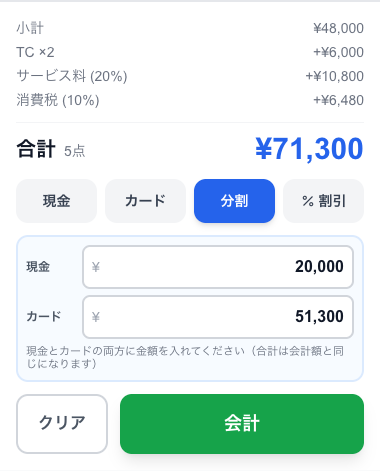
| 「TC」(小計の上に薄く表示) | TCを小計に「含める」店舗で、小計の内訳として出ます。1人あたりの店舗では「TC ×3」のように件数が付きます |
| 「小計」 | 商品の合計(小計に含めるTCを含む) |
| 「TC」(小計の下) | TCを小計に「含めない」店舗で、小計の外に加算されます(会計画面では「小計から外す」と表示) |
| 「サービス料 (○%)」 | 「サービス料方式」の店舗だけ。小計×料率(1円未満切り捨て) |
| 「消費税 (○%)」 | (小計+サービス料+小計に含めないTC)×消費税率(1円未満切り捨て) |
| 「割引」 | 割引を入れたときだけ赤字で出ます |
| 「合計」 | 上の合計を「会計金額の端数処理」で丸めた会計金額から、割引を引いた額です。お客様が支払う金額です |
ポイント
TCは伝票に商品が1点以上あるときだけかかります。消費税率・サービス料・TC・端数処理は「各種計算設定」の値を使います(初期状態は消費税10%、サービス料なし、TCなし、会計金額は100円単位の切り上げ)。
関係する設定(各種計算設定)
| 項目 | 意味 | 既定値 |
|---|---|---|
| 「消費税率」 | 会計に加算する消費税の率 | 10% |
| 「TC(テーブルチャージ)」 | オンにするとTCを加算します | オフ |
| 「TC 金額」 | TC 1件あたりの金額(0円なら加算しません) | 0円 |
| 「TC の単位」 | 「1伝票あたり」か「1人あたり」(来店人数分) | 1伝票あたり |
| 「小計への含め方」 | TCを小計に「含める」か「含めない」か | 含める |
| 「サービス料の扱い」 | TCを小計に含めず、かつ「サービス料方式」のときだけ表示。小計外のTCにもサービス料をかけるか | かけない |
| 「小計の求め方」 | 「サービス料方式」「計算式方式」「消費税のみ方式」から選びます。サービス料が加算されるのは「サービス料方式」で「サービス料率」を入れたときだけです | 計算式方式(サービス料なし) |
| 「会計金額の端数処理」 | お客様が支払う金額の「丸め方」と「丸める単位」(1・10・100・1000円) | オン・切り上げ・100円単位 |
割引を入れる
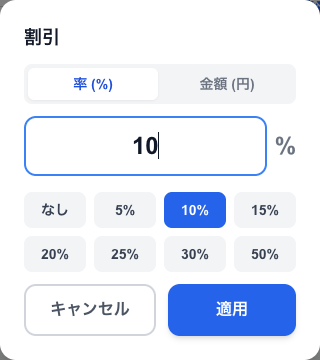
- 伝票下部の「割引」を押す
- 「率 (%)」か「金額 (円)」のタブを選ぶ(切り替えると入力は空に戻ります)
- 数字を入れるか、候補ボタンを押す(率:なし・5%〜50%、金額:なし・¥500〜¥10,000)
- 「適用」を押す。ボタンが赤くなり「10%」「-¥500」のように表示されます
割引のルール
- 率は0〜100%まで入れられます
- 率と金額は同時に使えません。後から入れた方だけが残ります
- 金額割引は、割引前の会計金額までしか入りません(それより大きい額は会計金額に置き換わります)
- 率で割引したときのレジの「合計」は、100円単位に切り上げて表示されます
- 割引を消すときは「なし」を選んで「適用」を押します
- 会計すると、伝票の備考の末尾に「(10%OFF)」「(¥500OFF)」のように自動で書き足されます
端数処理を初期設定から変えている店舗
レジの「合計」は100円単位で計算されます。「会計金額の端数処理」を初期設定(100円単位の切り上げ)以外にしている店舗では、率で割引した伝票で、レジの合計・レシートの合計と売上一覧に登録される総計売上がずれることがあります。1円・10円単位またはオフにしている店舗では、割引の無い伝票でもずれることがあります。
支払方法
| ボタン | 使い方 |
|---|---|
| 「現金」 | 全額現金(新しい伝票の初期値) |
| 「カード」 | 全額カード |
| 「分割」 | 現金とカードに分けて受け取ります。現金かカードのどちらかに金額を入れると、もう一方には合計との差額が自動で入ります |
分割払いの注意
「分割」のときは、現金・カードの両方が1円以上でないと「分割払いの内訳が合計と合っていません」と出て、「会計」を押せません。明細を増やしたり減らしたりして合計が変わったときは、現金額はそのままで、カード額が調整されます。
3.7 会計する
メニュー レジ › テーブルを選択 › 会計
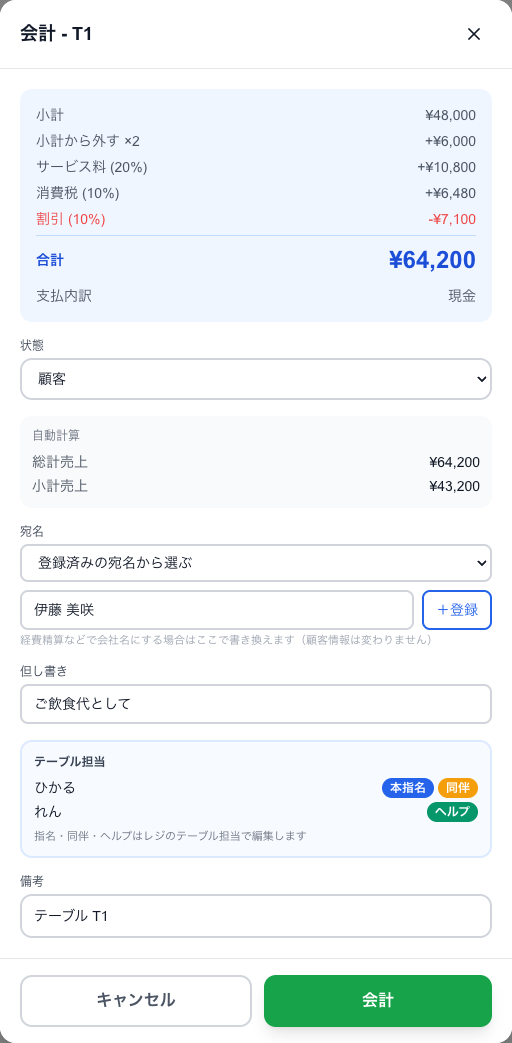
伝票下部の「会計」を押すと会計画面が開き、内容を確かめてから売上伝票として登録します。
伝票に商品が1点以上あり、分割払いの内訳が正しければ「会計」を押せます。会計画面のタイトルには「会計 - テーブル名」と出ます。
会計画面の項目
| 項目 | 内容 |
|---|---|
| 金額の内訳・「支払内訳」 | 伝票画面と同じ内訳と合計、支払方法(分割なら現金・カードの金額) |
| 「状態」 | 「売上状態設定」で用意した選択肢(顧客・案内所・同伴・ウォークイン・男性 など)から選びます。初期値は「顧客」です |
| 「自動計算」 | 登録される「総計売上」「小計売上」の見込みです(状態が「男性」のときは「男性売上」も出ます) |
| 「宛名」 | 領収書の宛名です。初期値は顧客名で、会社名などに書き換えられます(顧客情報は変わりません) |
| 「登録済みの宛名から選ぶ」 | 顧客を選んでいて、その顧客に宛名が登録されているときだけ出ます |
| 「+登録」 | 顧客を選んでいるときに出ます。入力した宛名をその顧客の候補に登録し、次回から選べるようにします |
| 「但し書き」 | 「店舗情報設定」の「但し書き(既定値)」が入ります(未設定なら「お飲食代」) |
| 「テーブル担当」 | 付けた担当と役割の確認だけです。直すときはこの画面を閉じます |
| 「備考」 | 初期値は「テーブル テーブル名」です。自由に書き換えられます |
会計を確定する
- 内容を確かめ、「状態」「宛名」「但し書き」「備考」を必要に応じて直す
- 右下の「会計」を押す(処理中は「処理中...」と表示)
- 登録されるとレシート画面が開き、そのテーブルの伝票は空に戻ります
知っておくこと
- 「キャンセル」や「×」で閉じると、「状態」と「宛名」は初期値に戻ります
- ドリンクの杯数は伝票の明細から自動で数えて保存されます(会計画面には出ません)
- 宛名の「+登録」に失敗しても、会計はそのまま進められます
- 顧客の新規・リピートなどの区分は、その顧客の過去の伝票から自動で判定されます
会計に失敗したとき
「会計に失敗しました」と表示された場合、伝票はそのまま残っています。表示された理由を確かめて、もう一度「会計」を押してください。権限が足りない場合は店長・オーナーに確認してください(「レジの権限」を参照)。
3.8 レシート・領収書の印刷
メニュー レジ › 会計後の画面
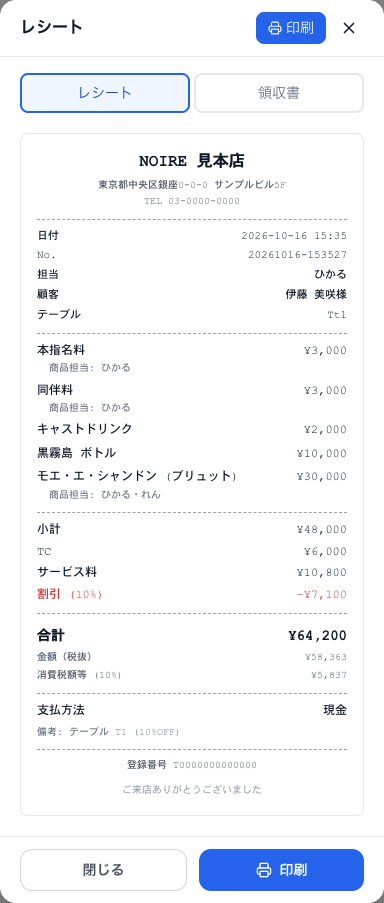
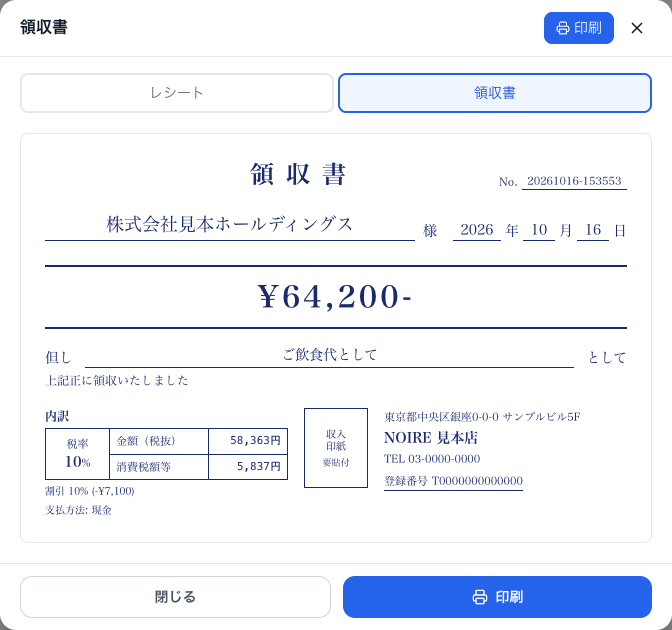
会計が終わるとレシート画面が開き、「レシート」と「領収書」を切り替えて印刷できます。
2つの形式
| 形式 | 印字される内容 |
|---|---|
| 「レシート」 | 店舗名・住所・電話番号、日付と時刻、No.、担当(主担当)、顧客、テーブル、明細(商品担当つき)、小計・TC(小計に含めない場合)・サービス料・割引、合計、金額(税抜)と消費税額等、支払方法、備考、登録番号 |
| 「領収書」 | 宛名+「様」、日付、金額、「但し ○○ として」「上記正に領収いたしました」、内訳(税率・金額(税抜)・消費税額等)、収入印紙の欄、発行者(住所・店舗名・TEL・登録番号) |
印刷する
- 上部の「レシート」「領収書」で形式を選ぶ
- 「印刷」を押すと印刷用の小さな画面が開き、印刷ダイアログが出る
- 終わったら「閉じる」でフロア画面へ戻る
知っておくこと
- 金額(税抜)と消費税額等は、合計金額から設定の消費税率で逆算して表示します
- 金額(税抜)が50,000円以上の領収書は、収入印紙の欄に「要貼付」と出ます
- 住所・電話番号・インボイス登録番号は「店舗情報設定」で入れたものが印字されます(未入力の項目は印字されません)
- 「No.」は表示した日時から作る番号で、伝票とは結び付いていません。表示し直すと変わります
- あとから再発行するときは「売上入力 › 売上一覧」で、伝票の行のプリンターのボタン(領収書)から開きます。このときTC・サービス料・消費税はまとめて「その他(TC・サービス料等)」と表示されます
印刷画面が開かないとき
ブラウザがポップアップをブロックしていると、「印刷」を押しても何も起きません。ブラウザの設定で、このサイトのポップアップを許可してください。
3.9 レジの権限
メニュー システム設定 › スタッフ・権限 › ページ権限テンプレート/役職管理(オーナーのみ)
レジを開ける人と会計できる人は、別々の権限で決まります。
| やりたいこと | 必要な権限 |
|---|---|
| レジ画面を開く・テーブル配置を変える | ページ権限「レジ」 |
| 会計する(売上伝票を登録する) | 主要機能「売上を登録する」(ページ権限「売上入力」が無いと選べません) |
| テーブル担当・商品担当に全キャストを選ぶ | 主要機能「全員のスタッフ情報を見る」(ページ権限「スタッフ管理」が無いと選べません)。無い人は自分しか選べず、顧客の本指名の自動追加も自分だけになります |
| 領収書の宛名を顧客に「+登録」する | 主要機能「顧客を登録・修正する」(ページ権限「顧客管理」が無いと選べません) |
キャストにレジで会計させる場合
キャストの初期権限と見本テンプレート「キャスト」では、レジは開けますが「売上を登録する」が付いていないため、会計すると失敗します。キャストにも会計させるなら、オーナーが「ページ権限テンプレート」の「見本から作る」で「キャスト」のコピーを作り、「売上を登録する」(必要なら「全員のスタッフ情報を見る」とページ「スタッフ管理」)を付けて保存し、「役職管理」でそのテンプレートを役職に割り当ててください。
4. 売上
4.1 売上入力
メニュー 売上入力 › 売上入力
伝票を1枚ずつ手で登録する画面です。購入明細を入れると領収書金額・総計売上・小計売上が自動で計算されます。レジで会計した伝票も、ここで登録した伝票と同じ売上として扱われます。業態による画面の違いはありません。
画面の上に日付と、右上に「CSV一括入力」ボタンがあります。中央が入力フォーム「売上入力」、下がその日の伝票の一覧「当日入力内訳」です。フォームは上から「顧客名」「状態」「人数」→「担当キャスト」「ドリンク数」→「購入明細」→「領収書金額」「決済方法」「自動計算」→「備考」の順に並んでいます。
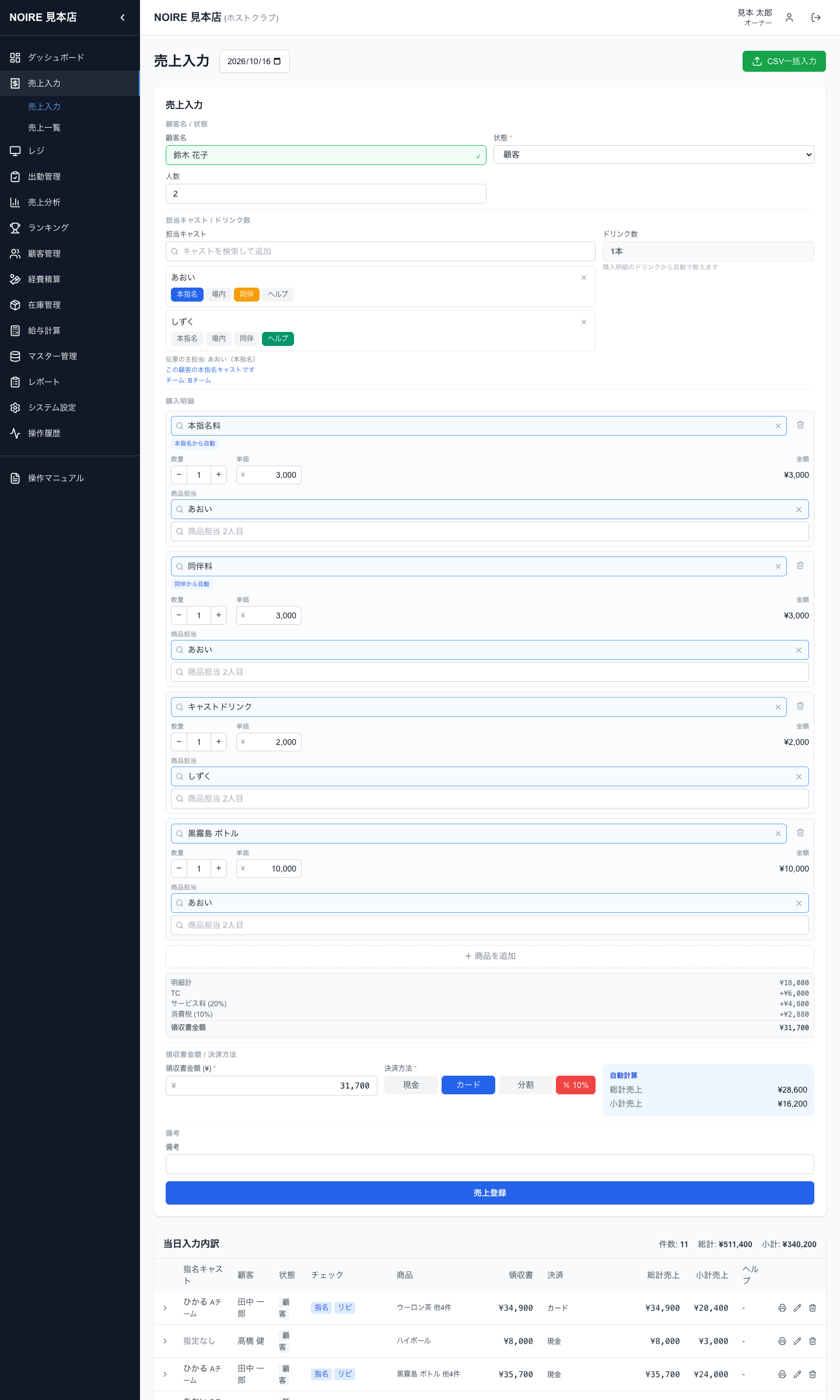
売上を1件登録する
- 画面上部の日付を、その伝票の営業日に合わせます。登録した伝票はこの日付で記録されます。
- 「顧客名」に名前を入れ、候補が出たら選びます。候補を選ばなくても、台帳に同じ名前の顧客がいればその顧客に付き、いなければ登録時に新しい顧客として登録されます。
- 台帳に本指名キャストが登録されている顧客を選ぶと、そのキャストが「担当キャスト」に本指名で自動的に入り、「この顧客の本指名キャストです」と表示されます(すでに担当にいるキャストの役割は変わりません)。
- 「状態」を選び、「人数」を入れます。
- 「担当キャスト」の「キャストを検索して追加」でキャストを追加し、役割ボタン(本指名・場内・同伴・ヘルプ)を選びます(詳しくは「担当キャストと役割」)。
- 「購入明細」の「商品を追加」で、商品・数量・「商品担当」を入れます。商品を使わない伝票は空のままで構いません。
- 「領収書金額」を確認します。明細があれば自動で入ります。明細が無い伝票は金額を直接入れます。
- 「決済方法」で「現金」「カード」「分割」のどれかを選び、必要なら「割引」を設定します。
- 右側の「自動計算」で「総計売上」「小計売上」を確認し、必要なら「備考」を入れて「売上登録」を押します。
- 「売上を登録しました」と表示されるとフォームが空に戻り、下の「当日入力内訳」に伝票が追加されます。
入力項目
| 項目 | 内容 | 初期値・補足 |
|---|---|---|
| 「顧客名」 | 顧客台帳から検索して選ぶか、名前を直接入れます。候補には累計売上(等級を使う店舗は等級も)が表示されます。 | 空欄でも登録できます(その場合「新規」などのチェックは付きません) |
| 「状態」 | 伝票の区分です。選択肢は システム設定 › 店舗・売上 › 売上状態設定 で変えられます。 | 「顧客」。初期の選択肢は 顧客・案内所・同伴・ウォークイン・男性・新規コール・不在請求 |
| 「人数」 | 来店人数です。TC を「1人あたり」で取る店舗では会計金額が変わります。 | 1(1〜99) |
| 「担当キャスト」 | 伝票に付くキャストと役割です。指名・同伴・ヘルプの記録とバック計算の元になります。 | なし(担当なしでも登録できます) |
| 「ドリンク数」 | 購入明細のドリンクから自動で数えます。手では入れられません。ドリンクバックの元になります。 | 0本 |
| 「購入明細」 | 商品・オプション・数量・単価・商品担当です。 | 空欄でも登録できます |
| 「領収書金額」 | お客様からいただく金額(割引前)です。明細があると自動で入ります。 | 0円 |
| 「決済方法」 | 「現金」「カード」「分割」から選びます。金額の計算には影響しません。 | 「現金」 |
| 「割引」 | 率(%)か金額(円)のどちらか一方を設定します。 | なし |
| 「備考」 | 自由に書けます。登録するたびに空に戻ります。 | 空欄 |
自動で付くチェック(「チェック」列)
| チェック | 付く条件 |
|---|---|
| 「指名」 | 伝票に指名(本指名・場内、CSV取込では送りも)がある伝票 |
| 「場内」 | 伝票の指名が場内指名の伝票(本指名のキャストがいない場合) |
| 「新規」 | その顧客の最初の伝票(顧客名が空の伝票には付きません) |
| 「新規指名」 | 本指名の伝票で、主担当のキャストがその顧客を本指名で受けるのが初めてのとき |
| 「リピ」 | 本指名の伝票で、主担当のキャストがその顧客を以前にも本指名で受けているとき |
| 「2リピ」 | CSV取込で指定した伝票だけに付きます(売上入力・レジでは付きません) |
| 「同伴」 | 担当キャストに同伴が付いている伝票。「同伴(キャスト名)」の形で、当日入力内訳にだけ表示されます(売上一覧・CSV出力には出ません) |
チェックは登録したときに決まります
「新規」「新規指名」「リピ」は登録した時点の顧客の来店履歴で判定されます。あとから売上編集で担当や指名を変えても、これらのチェックは付け直されません。
状態「男性」の扱い
「状態」で「男性」を選ぶと、「自動計算」に「男性売上」(総計売上の半額)が表示され、小計売上も半額を基準に計算されます。割引を入れた伝票では、小計売上は割引後の総計売上が基準になり、半額にはなりません。ほかの状態は金額に影響しません。
一覧での状態の表示
「新規コール」「不在請求」の伝票は、当日入力内訳・売上一覧では「担当呼出新規」「担当不在」と表示されます。売上状態設定で追加した状態は、表示名ではなく登録したキー(英数字)のまま表示されます。
日付は登録前に必ず確認してください
画面を開いたときの日付は、午前0時〜8時59分の間に開くと前日の日付になります。営業日どおりになっているか確認してから登録してください。
「当日入力内訳」には、上で選んだ日付の伝票が新しい順に並びます。見出しの横に「件数:」「総計:」「小計:」の合計が出ます。「指名キャスト」列は伝票の主担当です。各行の右にある「領収書」(プリンターのアイコン)でレシート・領収書の再印刷、「編集」で伝票の修正、「削除」で削除ができます。明細のある伝票は行の左の ▶ で「明細を見る」ことができます。
当日入力内訳の表示件数
表に並ぶのは1日あたり最新50件までです(「件数」「総計」「小計」の合計はすべての伝票が対象です)。それより多い日は 売上入力 › 売上一覧 で日付を指定して確認してください。
必要な権限
この画面はページ権限「売上入力」がある人のメニューに出ます。登録には機能権限「売上を登録する」が必要です。「全員の売上を見る」が無いスタッフには、当日入力内訳にも自分が関わった伝票だけが表示されます。「当日入力内訳」の「編集」「削除」は誰にでも表示されますが、権限(「売上を修正する」「売上を削除する」)が無い場合は操作が受け付けられません。
4.2 担当キャストと役割(本指名・場内・同伴・ヘルプ・送り)
メニュー 売上入力 › 売上入力(「担当キャスト」欄)/売上一覧の「編集」でも同じ入力
1枚の伝票に複数のキャストを付け、キャストごとに役割を選びます。伝票の指名・同伴・ヘルプの記録は、この欄から自動で決まります。レジのテーブル担当と同じ仕組みです。
「キャストを検索して追加」でキャストを選ぶと、キャストごとに役割ボタンが並びます。1人に「本指名+同伴」のように役割を重ねたり、「Aは本指名で同伴、Bはヘルプ」のようにキャストごとに違う役割を付けたりできます。選べるのは在籍中のスタッフです。
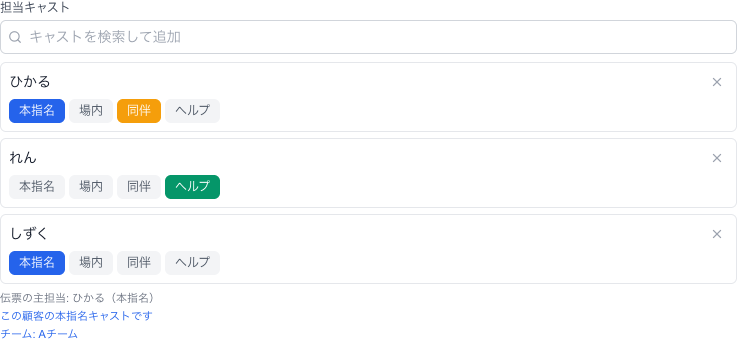
役割の意味
| 役割ボタン | 意味 | 組み合わせ・上限 | 伝票への記録 |
|---|---|---|---|
| 「本指名」 | 固定の担当としての指名 | 場内・ヘルプとは同時に付きません。同伴とは重ねられます。複数のキャストに付けられます | 本指名として記録。本指名が複数いると、小計売上を人数で均等に割ります(1円未満切り捨て)。顧客を選んでいれば、主担当(本指名の1人目)がその顧客の本指名キャストに追加されます |
| 「場内」 | 当日、店内で受けた指名 | 本指名・ヘルプとは同時に付きません。同伴とは重ねられます | 場内指名として記録。ただし本指名のキャストが1人でもいる伝票では記録されません |
| 「同伴」 | 出勤前の同伴 | ほかの役割と重ねられます | 同伴ありとして記録。複数のキャストに付けても、記録されるのは上にいる1人目です |
| 「ヘルプ」 | 指名ではない補助のキャスト | 本指名・場内とは同時に付きません。1伝票に4名まで | 追加した順にヘルプ1〜4人目として記録 |
| 「送り」 | お見送りの指名 | 新しく付けることはできません | CSV取込や過去の伝票で付いている場合だけボタンが表示され、外すことができます |
操作のきまり
- キャストを追加すると、最初は「本指名」が付いた状態になります。場内・ヘルプにするときはそのボタンを押し直してください。
- 本指名・場内・ヘルプは「1つを選び直す」ボタンです。押した役割に切り替わります。同伴はオン・オフで付け外しします。
- 同伴と重ねているときに、選んでいる本指名・場内・ヘルプのボタンをもう一度押すと、その役割が外れて同伴だけになります。
- 役割を1つも無い状態にはできません。担当から外すときは、キャスト名の右の × を押します。
- ヘルプが4名そろうと、ほかのキャストの「ヘルプ」は押せなくなります。
- 伝票に記録できる指名は1種類だけです。本指名 → 場内 → 送り の順に優先されます。
- 欄の下に「伝票の主担当: 名前(役割)」と表示されます。主担当は本指名の1人目(いなければ場内の1人目)です。売上一覧の「担当」列とスタッフ・チームでの絞り込みは、この主担当で行われます。
- チーム機能を使っている店舗では、主担当のチームが「チーム:」として表示されます。
本指名と場内を同じ伝票に混ぜない
本指名のキャストがいる伝票では、「場内」を付けたキャストは伝票の指名として残りません(保存後に伝票を開くと担当から消えています)。指名料・同伴料の自動追加を使っている場合、場内指名料の明細だけは付いたまま残ります。場内指名を記録したいキャストがいる場合は、伝票を分けて登録してください。
送り指名について
送り指名は帰り際に決まるため、売上入力・レジでは付けられません。送り指名を記録する場合は「CSV一括入力」で「指名種別」に「送り指名」と入れて取り込みます。
指名料・同伴料の自動追加
システム設定 › 給与・計算 › 各種計算設定 の「指名料・同伴料の自動追加」をオンにし、「本指名料」「場内指名料」「同伴料」にそれぞれ商品を選んでおくと、担当キャストにその役割を付けた時点で購入明細に料金の行が自動で追加されます。行には「本指名から自動」のような印が付き、数量1・単価はその商品の価格・商品担当はそのキャストになります。初期設定はオフです。レジのテーブル担当にも同じ設定が使われます。
自動で付いた料金の行のきまり
- キャストを追加した直後は本指名なので、本指名料の行がすぐ付きます。ヘルプなどに切り替えるとその行は消えます。
- 役割を外すと、その役割で付いた料金の行も自動で消えます。何度付け外ししても二重には付きません。
- 自動で付いた行の商品・数量・単価・商品担当を変えたり、行を削除したりすると、その行は手入力の行として扱われ、以後は自動で変わりません(役割を外しても、手で直した行は残ります)。
- 「自動で付けない」にした役割や、選んだ商品を無効にした役割では何も付きません。
- 売上一覧からの「編集」(売上編集)では自動追加は行われません。
4.3 購入明細(商品・商品担当・在庫)
メニュー 売上入力 › 売上入力(「購入明細」欄)
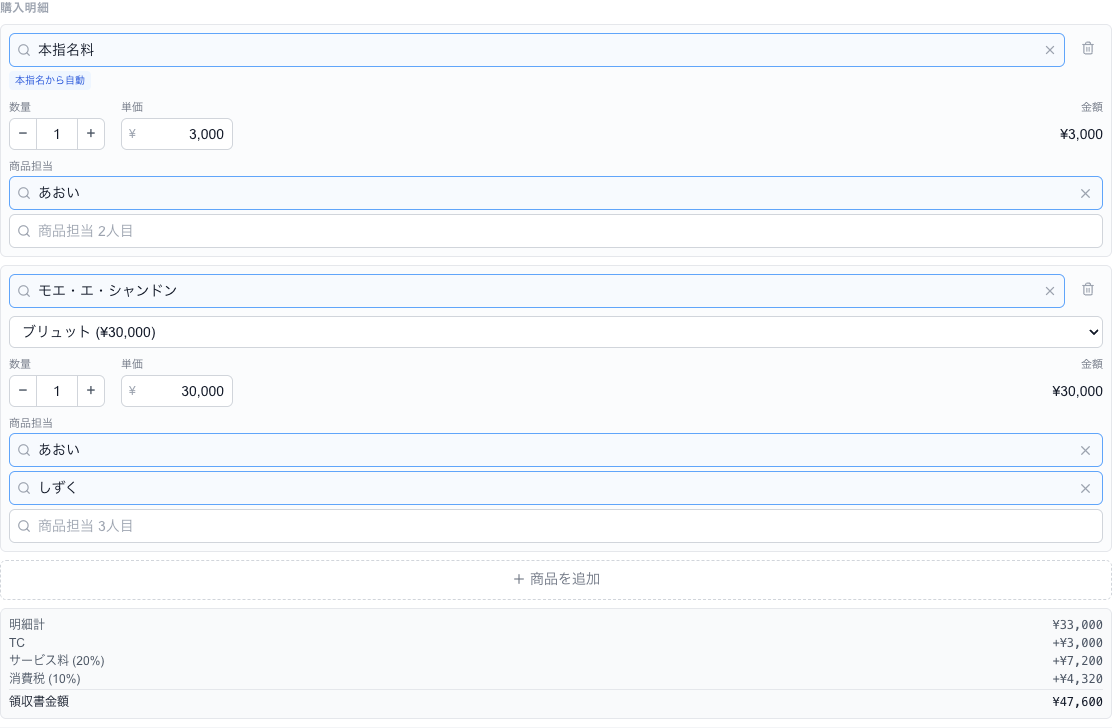
レジを通さない伝票でも、何をいくつ、誰の担当で売ったかを残せます。明細を入れると領収書金額が自動で計算され、在庫も減ります。
明細を入れる
- 「商品を追加」を押します。
- 「商品を検索・選択」で商品を選びます(候補には在庫数も表示されます)。単価には商品の価格が入ります。
- オプション(サイズなど)がある商品は、その下の選択欄でオプションを選びます。オプションを選ぶと単価はオプションの価格になります。選ばない場合は「オプションなし」のままにします。
- 「数量」を − + または直接入力で合わせます。「単価」は書き換えられます。
- 「商品担当」を選びます。商品担当は自動では入らないので、バックを付けるキャストを選んでください。1人選ぶと次の枠が出て、1行に4人まで付けられます(「商品担当 2人目」…)。
- 行を消すときは右のゴミ箱を押します。
明細が1行以上あると、明細の下に「明細計」「TC」「サービス料 (%)」「消費税 (%)」「領収書金額」の内訳が表示されます(金額が0円の項目は出ません)。明細が無いときは「商品を追加すると領収額を自動で計算します。商品を使わない伝票は空のままで構いません」と表示されます。
知っておくこと
- 商品を選んでいない行と、数量が0の行は、金額の計算にも登録にも含まれません。
- 商品担当が複数いる明細のバックは、担当の人数で均等に分けられます。
- 「ドリンク数」は、ドリンクの対象カテゴリを設定している場合はそのカテゴリ、設定していない場合はカテゴリ名に「ドリンク」(または drink)を含む商品の数量を自動で数えます。
- 在庫管理をしている商品は、登録した時点でその数だけ在庫が減ります。在庫が足りなくても登録はできます(在庫数がマイナスになります)。
- 登録後に売上編集で明細を直すと、増減した分だけ在庫も動きます(「明細を変えると在庫も同じだけ増減します」)。
4.4 自動計算(領収書金額・総計売上・小計売上)
メニュー 売上入力 › 売上入力(「自動計算」欄)
領収書金額・総計売上・小計売上・男性売上は、店舗の計算設定に従って自動で計算されます。レジ・売上入力・売上編集・CSV取込で同じ計算式を使います。
金額の意味と計算方法
| 金額 | 意味 | 計算方法 |
|---|---|---|
| 「領収書金額」 | お客様からいただく金額(割引前) | 明細があるとき: 明細計 + TC + サービス料 + 消費税 を「会計金額の端数処理」で丸めた額。明細が無いときは手で入力します |
| 「総計売上」 | 割引後の売上 | 割引なし: 領収書金額と同じ。率の割引: 領収書金額 ×(100 − 率)% を「会計金額の端数処理」で丸めた額。金額の割引: 領収書金額 − 割引額(丸めません。0円未満にはなりません) |
| 「小計売上」 | 税・サービス料を除いた売上。キャストの売上・バックの基準 | 下の「小計売上の求め方」のとおり |
| 「男性売上」 | 状態が「男性」の伝票だけに出ます | 総計売上 × 50%(1円未満切り捨て) |
領収書金額の組み立て(明細がある伝票)
- TC は明細が1行以上あるときだけ加算します。「1伝票あたり」なら1件分、「1人あたり」なら「人数」分です。
- サービス料は「サービス料方式」の店舗だけ、小計 × サービス料率 を加算します(1円未満切り捨て)。TC を小計に含めない店舗で「サービス料の扱い」を「かける」にしている場合は TC もサービス料の対象です。
- 消費税は(小計 + サービス料 + 小計に含めない TC)× 消費税率 です(1円未満切り捨て)。
- 最後に「会計金額の端数処理」(初期設定: 100円単位で切り上げ)で丸めます。
- 領収書金額を手で書き換えると「領収額を手で書き換えています(明細の合計とは別)」と表示され、明細を変えても自動では変わらなくなります。「明細から再計算」を押すと明細からの金額に戻ります。
小計売上の求め方
- 基準金額: 割引がある伝票は総計売上、状態「男性」の伝票は男性売上、それ以外は領収書金額です。
- 明細がある伝票: 明細計(TC を小計に「含める」設定なら TC も含む)を使います。割引や男性で基準金額が領収書金額より小さいときは、同じ割合で小さくします。
- 明細が無い伝票: 「小計の求め方」で計算します。初期設定の「計算式方式」は 基準金額 ÷ 1.4 です。「サービス料方式」「消費税のみ方式」では、率から逆算します。
- TC を小計に「含めない」設定の店舗では、明細の無い伝票も領収書金額に TC が入っているものとして、TC 分(1人あたりなら人数分)を差し引きます。
- 「高額ボトルの原価控除」がオンの店舗では、対象単価以上の明細の 原価 × 数量 を最後に差し引きます(割引・男性でも原価は減らさずにそのまま差し引きます)。
- 最後に「小計の端数処理」(初期設定: 100円単位で切り捨て)で丸めます。0円を下回るときは0円です。
計算に関わる設定(システム設定 › 給与・計算 › 各種計算設定)
| 設定項目 | 影響するところ | 初期値 |
|---|---|---|
| 「消費税率」 | 明細から作る領収書金額の消費税、逆算で求める小計 | 10% |
| 「TC(テーブルチャージ)」「TC 金額」 | 明細のある伝票の領収書金額、小計売上 | オフ・0円(0円のときは加算しません) |
| 「TC の単位」 | TC を何件分加算するか | 「1伝票あたり」 |
| 「小計への含め方」 | TC を小計売上に含めるか | 「含める」 |
| 「サービス料の扱い」 | 小計に含めない TC にサービス料をかけるか(サービス料方式で「含めない」のときだけ表示) | 「かけない」 |
| 「指名料・同伴料の自動追加」 | 担当の役割で料金の明細を自動追加 | オフ |
| 「小計の求め方」 | 明細の無い伝票の小計売上 | 「計算式方式」(基準金額 ÷ 1.4) |
| 「サービス料率」 | サービス料方式のときの加算と逆算 | 0% |
| 「小計の端数処理」 | 小計売上の丸め | オン・100円単位・切り捨て |
| 「会計金額の端数処理」 | 領収書金額・率で割引した総計売上の丸め | オン・100円単位・切り上げ |
| 「高額ボトルの原価控除」 | 小計売上から原価を差し引くか | オフ(「対象単価」は 50,000円以上) |
決済方法は金額に影響しません
「現金」「カード」「分割」のどれを選んでも、総計売上・小計売上は変わりません。
設定を変えたとき
計算設定や商品の原価を変えても、登録済みの伝票の金額は自動では変わりません。売上一覧からその伝票を開いて「保存」し直すと、その伝票だけ今の設定で計算し直されます。
4.5 割引と分割払い
メニュー 売上入力 › 売上入力(「決済方法」欄)/売上編集でも同じ
割引は率(%)か金額(円)のどちらか一方で入れます。分割払いは現金とカードの内訳を入れ、合計は割引後の総計売上に合わせます。
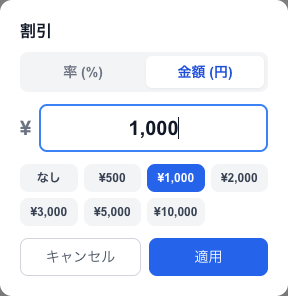
割引を入れる
- 「決済方法」の右にある「割引」を押します。
- 「率 (%)」か「金額 (円)」のタブを選びます。
- 数字を入れるか、下の候補(率: 5%〜50%、金額: ¥500〜¥10,000)を押します。
- 「適用」を押します。ボタンが赤くなり、「10%」や「-¥500」のように表示されます。
割引のきまり
- 率と金額は同時には使えません。タブを切り替えると入力は空に戻ります。
- 率は100%まで、金額は領収書金額までしか入りません。
- 割引をやめるときは「なし」を押して「適用」します。
- 割引額は総計売上に反映されます(計算方法は「自動計算」を参照)。
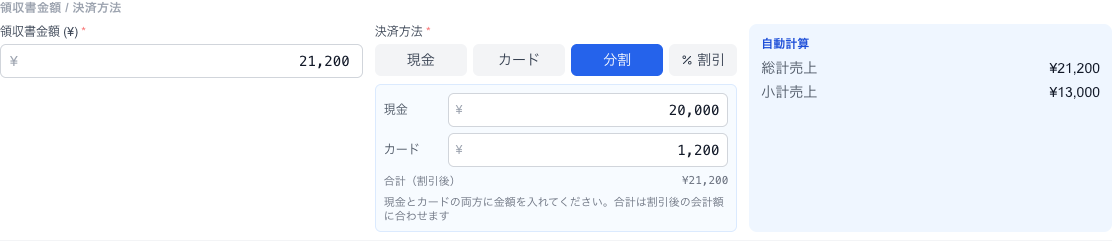
分割払い(現金+カード)にする
- 「決済方法」で「分割」を押します。
- 「現金」に現金で受け取った額を入れます。「カード」には残りが自動で入ります(「カード」から入れても同じです)。
- 「合計(割引後)」が総計売上と同じになっていることを確認します。
- 現金・カードの両方に1円以上が入っていれば登録できます。どちらかが0円だと「分割払いは現金とカードの両方に金額が必要です」と表示され、登録できません。
ポイント
明細や割引を変えると合計も変わるので、分割の内訳は最後に確認してください。一覧では「分割」の下に「現金 ¥… / カード ¥…」と内訳が表示されます。
4.6 CSV一括入力(売上の取込)
メニュー 売上入力 › 売上入力(画面右上の「CSV一括入力」)
紙やExcelで管理していた売上を、CSVファイルからまとめて登録します。1行が1伝票です。
取り込む
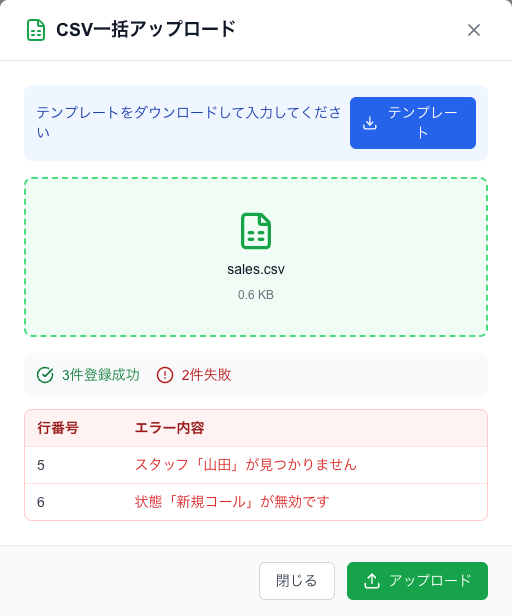
- 売上入力画面の右上「CSV一括入力」を押します。
- 「CSV一括アップロード」の画面で「テンプレート」を押し、ひな形(sales_template.csv)をダウンロードします。
- 1行目の見出しはそのままにし、2行目以降に1伝票ずつ入力します(例の行は消すか書き換えます)。
- ファイルを点線の枠にドラッグ&ドロップするか、枠を押して選びます(.csv のファイルだけ選べます)。
- 「アップロード」を押します。
- 「○件登録成功」「○件失敗」が表示されます。失敗した行は「行番号」と「エラー内容」で確認できます(20件まで表示、それ以上は「他○件のエラー」)。
CSVの列
| 列名 | 入れる内容 | 必須 |
|---|---|---|
| 日付(*) | 2024-01-15 の形 | 必須 |
| スタッフ名(*) | 在籍中のスタッフ名と完全に同じ名前(主担当になります) | 必須 |
| 顧客名 | 台帳に同じ名前があればその顧客に、無ければ新しい顧客として登録されます | 任意 |
| 状態(*) | 顧客・案内所・同伴・ウォークイン・男性・担当呼出新規・担当不在、または売上状態設定の表示名 | 必須 |
| 指名種別 | 本指名 / 場内指名 / 送り指名。空欄は指名なし | 任意 |
| 場内・リピート・新規指名・2回目リピート・新規 | 付けるときは TRUE(1・YES・Y・○ も可)。空欄は付けない | 任意 |
| 領収書金額(*) | 数字(カンマ付きも可) | 必須 |
| 決済方法(*) | 現金 / カード / 10%引カード(10%引カードでも金額は割り引かれず、一覧では「カード」と表示されます) | 必須 |
| 備考 | 自由記入 | 任意 |
取り込めないもの・注意点
- 購入明細・割引・人数・同伴・ヘルプ・分割払いは取り込めません。必要な伝票は取込後に売上一覧の「編集」で追加してください。
- 担当のいない伝票は取り込めません(スタッフ名は必須です)。担当は1行に1人だけです。同じ名前の在籍スタッフが2人いると、どちらに付くか決まりません。
- 「新規」「リピート」などのチェックは、売上入力と違って自動判定されません。入れた値がそのまま記録されます。
- 本指名の行でも、すでに台帳にいる顧客の本指名キャストには追加されません(新しく登録される顧客だけ追加されます)。
- 売上入力で「新規コール」「不在請求」と表示される状態は、CSVでは「担当呼出新規」「担当不在」と書いてください(売上状態設定を保存している店舗は、その表示名でも取り込めます)。
- 場内指名の行は、「指名種別」を場内指名にしたうえで「場内」列も TRUE にしてください。「場内」列が空だと場内のチェックが付きません(テンプレートの例の行も「場内」が FALSE なので注意してください)。
- 小計売上などは、取り込んだ時点の計算設定で計算されます。
- セルの中で改行しないでください。途中に空行があると、それより後のエラーの「行番号」が実際の行とずれます。
失敗した行だけを取り込み直す
成功した行はすでに登録されています。同じファイルをもう一度アップロードすると成功した行が二重に登録されるので、失敗した行だけを残したファイルを作って取り込み直してください。
文字コード
テンプレートは UTF-8 です。Excel で保存するときは「CSV UTF-8(コンマ区切り)」を選んでください。別の形式で保存すると見出しが読めず、すべての行が「日付が必要です」などで失敗します。
必要な権限
取込には機能権限「売上を一括取込する」が必要です。この権限は「売上一覧」のページ権限と一緒にしか付けられないため、売上入力だけを見られる役職ではボタンは出てもアップロードできません。
4.7 売上一覧(検索・集計・CSV出力・領収書の再発行)
メニュー 売上入力 › 売上一覧
期間やスタッフで伝票を検索し、合計の確認、明細の確認、CSV出力、領収書の再発行、修正・削除を行う画面です。
伝票を探す
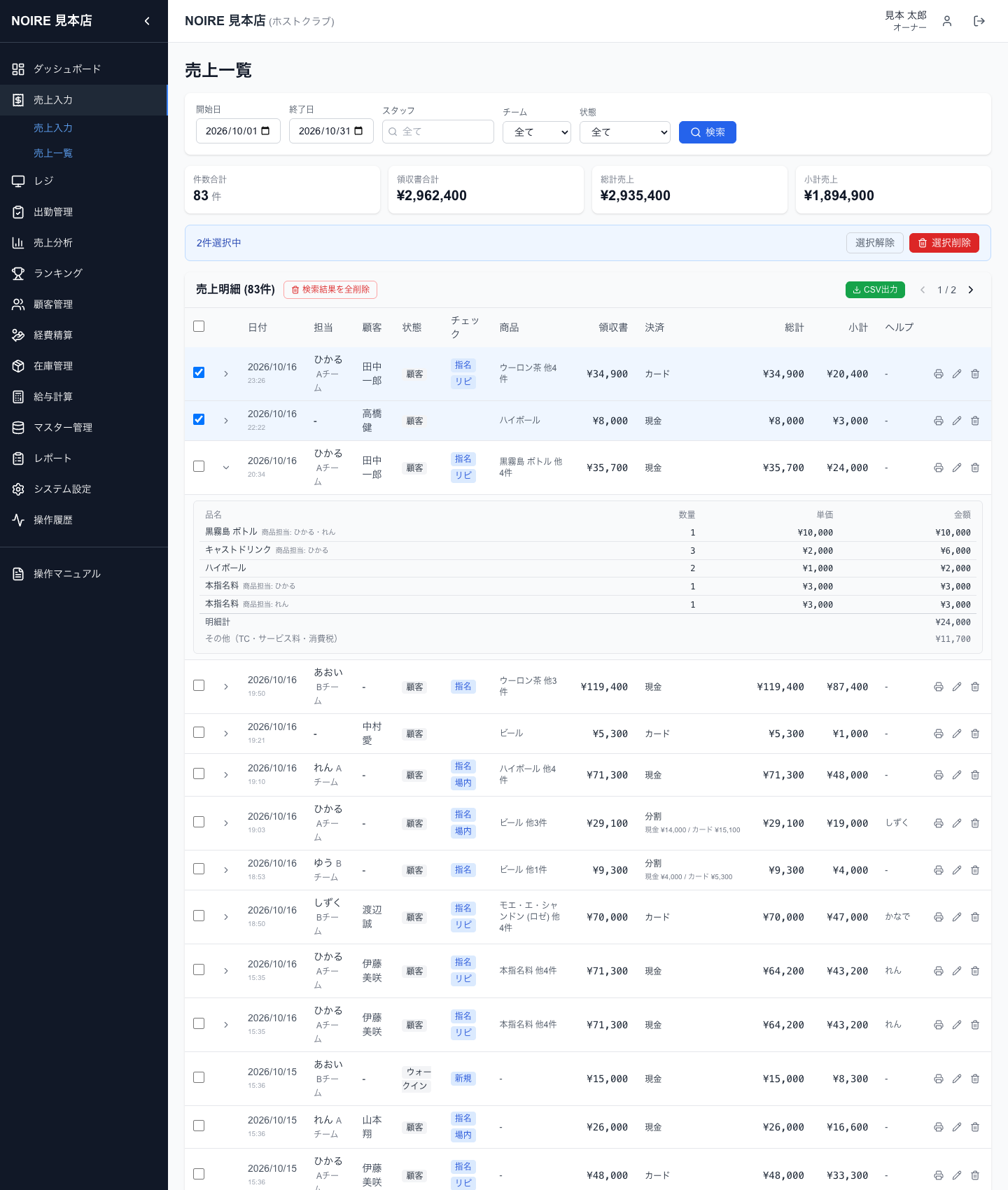
- 「開始日」「終了日」に期間を入れます。
- 必要なら「スタッフ」「チーム」「状態」を選びます(「全て」で絞り込みなし)。条件を変えると一覧はすぐに切り替わります。
- 「検索」を押します。1ページ目に戻り、選択中のチェックも解除されます。
- 下に「件数合計」「領収書合計」「総計売上」「小計売上」と、「売上明細(○件)」の表が出ます。
絞り込み項目
| 項目 | 内容 |
|---|---|
| 「開始日」「終了日」 | 伝票の日付の範囲(両端の日を含む) |
| 「スタッフ」 | 伝票の主担当で絞り込みます(選べるのは在籍中のスタッフ)。ヘルプ・同伴・2人目以降の本指名として付いている伝票は出ません |
| 「チーム」 | 主担当のチームで絞り込みます。機能設定でチーム機能をオンにしている店舗だけ表示されます |
| 「状態」 | 顧客・案内所・同伴・ウォークイン・男性・担当呼出新規・担当不在 から選びます。「同伴」が2つありますが、2つ目は古い伝票用です。売上状態設定で追加した状態はここでは選べません |
初期表示の期間を確認してください
画面を開いたときの期間は、前月の末日〜今月末日の前日になることがあります。月の合計を見るときは、「開始日」を1日、「終了日」を月末日に入れ直してから「検索」してください。
一覧の見方と操作
- 集計カード(「件数合計」「領収書合計」「総計売上」「小計売上」)は、表示中のページだけでなく検索条件に合うすべての伝票の合計です。
- 表は1ページ50件です。右上の ‹ › または下の「前へ」「次へ」でページを移ります。
- 「日付」の下の小さい時刻は入力した時刻です。
- 「チェック」列には指名・場内・リピ・新規指名・2リピ・新規が出ます。同伴はこの画面には表示されません。
- 明細のある伝票は、左の ▶ で「明細を見る」と、品名・数量・単価・金額・商品担当と「明細計」が開きます。
- 決済が「分割」の伝票は、下に「現金 ¥… / カード ¥…」が表示されます。
- 右端のアイコンで「領収書」(再印刷)・「編集」・「削除」ができます。「編集」「削除」は権限がある人だけに表示されます。
- 状態の列は、「新規コール」「不在請求」は「担当呼出新規」「担当不在」と表示され、売上状態設定で追加した状態は登録したキー(英数字)のまま表示されます。
CSVに出力する
- 期間などを指定して「検索」します。
- 表の見出しの右にある緑の「CSV出力」を押します(伝票が1件以上あるときだけ表示)。
- ページに関係なく、検索条件に合う伝票すべてが「売上一覧_開始日_終了日.csv」としてダウンロードされます。
出力されるCSVの列
| 列 | 内容 |
|---|---|
| 日付・入力時刻 | 伝票の日付と、入力した時刻 |
| 担当・チーム | 主担当と、そのチーム(チーム機能がオンの店舗のみ) |
| 顧客・状態・チェック | 顧客名、状態、自動で付いたチェック(同伴は含みません) |
| 商品 | 明細の「品名 ×数量」を / でつないだもの |
| 領収書・割引 | 領収書金額と、割引額(領収書金額 − 総計売上) |
| 決済・現金・カード | 決済方法と、決済手段ごとの金額(割引後。分割は内訳どおり) |
| 総計・小計 | 総計売上・小計売上 |
| ヘルプ・備考 | ヘルプのキャスト名、備考 |
レシート・領収書を再発行する
- 対象の行の「領収書」(プリンターのアイコン)を押します。
- 「レシート」か「領収書」を選びます(最初は「レシート」です)。
- 内容を確認して「印刷」を押します。
再発行の内容
宛名は伝票に保存した宛名(無ければ顧客名)、但し書きは伝票の但し書き(無ければ店舗の既定値)が使われます。変えたいときは、先に「編集」で「宛名」「但し書き」を直して保存してください。TC・サービス料・消費税は伝票に内訳が残っていないため、レシートでは「その他(TC・サービス料等)」の1行にまとめて表示されます。
見える伝票の範囲
機能権限「全員の売上を見る」が無いスタッフには、自分が主担当・ヘルプ・同伴・商品担当(1人目)になっている伝票だけが表示されます。2人目以降の本指名や商品担当として付いている伝票は表示されません。集計カードとCSV出力も同じ範囲です。
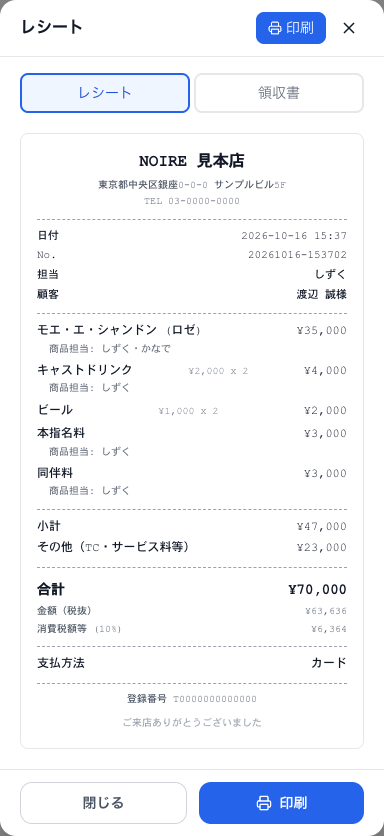
4.8 伝票の修正(売上編集)
メニュー 売上入力 › 売上一覧(各行の「編集」)/売上入力 › 売上入力(当日入力内訳の「編集」)
登録済みの伝票の担当・金額・明細・決済方法・宛名などを直します。保存すると今の計算設定で金額が計算し直されます。
伝票を直す
- 売上一覧で伝票を検索し、行の「編集」(鉛筆のアイコン)を押します。
- 「売上編集」の画面で直したい項目を変えます。
- 明細を変えた場合は、領収書金額との差を確認します(下の「知っておくこと」)。
- 「保存」を押します。画面が閉じれば保存されています。
売上編集で直せる項目
| 項目 | 補足 |
|---|---|
| 「担当キャスト」 | 売上入力と同じ操作です。ただし指名料・同伴料の自動追加は行われません |
| 「状態」「人数」 | |
| 「宛名」 | 領収書の宛名。顧客の付いた伝票では「登録済みの宛名から選ぶ」で顧客に登録した宛名を選べ、「+登録」でその宛名を顧客の登録済み宛名に追加できます(顧客名は変わりません) |
| 「但し書き」 | 領収書の但し書き |
| 「領収書金額」「決済方法」「割引」 | 売上入力と同じです。分割の内訳もここで直せます |
| 「購入明細」 | 明細を変えると在庫も差の分だけ動きます(「明細を変えると在庫も同じだけ増減します」) |
| 「備考」 |
知っておくこと
- 伝票の日付と顧客は売上編集では変えられません。間違えた場合は伝票を削除して、正しい内容で登録し直してください。
- 領収書金額は自動では変わりません。明細の合計と違うときは「明細の合計は¥…です。領収額と違います」と表示されるので、合わせる場合は「明細から再計算」を押します。値引きなどで実際の受取額が違う伝票はそのままで構いません。
- 保存すると、その時点の計算設定(税率・小計の求め方・端数処理・原価控除など)と商品の原価で、総計売上・小計売上が計算し直されます。
- 担当や指名を変えても、「新規」「新規指名」「リピ」のチェックは付け直されません。
- 指名も同伴もヘルプも無く主担当だけが付いた古い伝票(CSVで指名種別を空にした伝票など)は、担当キャスト欄が空で表示されます。キャストを追加しない限り、主担当はそのまま残ります。
- 「10%引カード」で取り込んだ伝票は、開くと決済方法が「カード」になり、保存すると「カード」として記録されます。
- 顧客の累計売上・等級は、伝票を修正しても自動では計算し直されません。次にその顧客の伝票を新しく登録したときに集計し直されます。
- 画面の外側を押すと、保存せずに閉じます。
同伴の付け外しは売上編集では反映されません
現在、売上編集で担当キャストの「同伴」を付けたり外したりしても、伝票の同伴の記録は変わりません。同伴を直す必要がある場合は、伝票を削除して売上入力で登録し直してください。
「保存」を押しても画面が閉じないとき
分割の内訳に誤りがあるときは赤字で「分割払いは現金とカードの両方に金額が必要です」と表示されます。それ以外の理由で保存できなかったときは、メッセージが出ないまま画面が開いたままになります。機能権限「売上を修正する」があるかを確認してください。
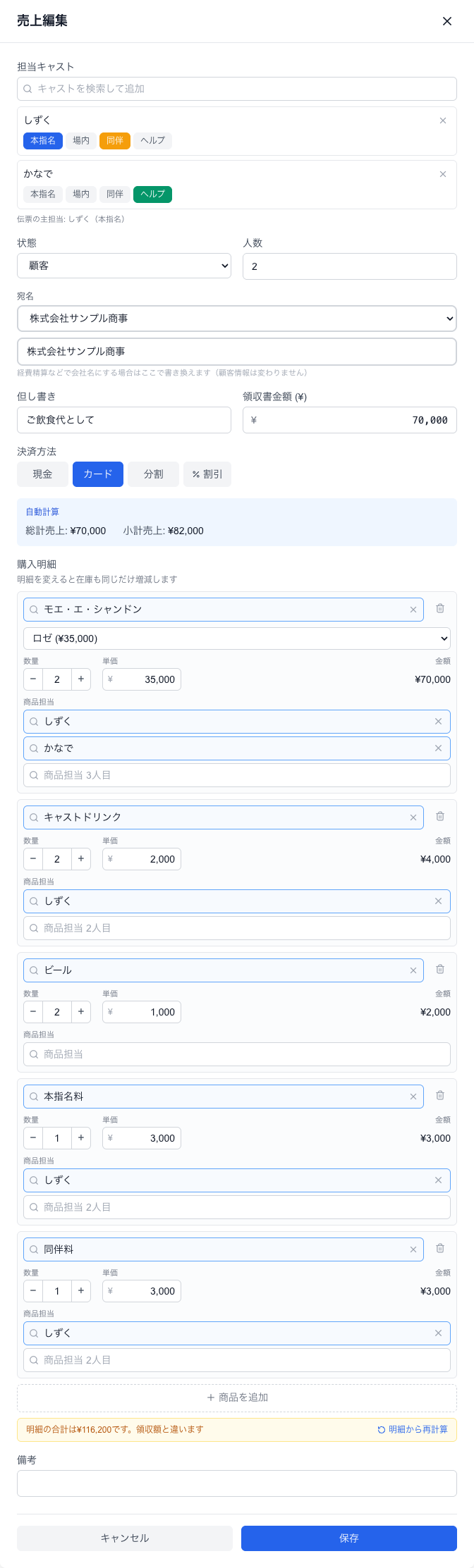
4.9 伝票の削除・一括削除
メニュー 売上入力 › 売上一覧
伝票を1件ずつ、または選んだ伝票・検索結果をまとめて削除します。削除は取り消せません。
1件ずつ削除する
- 対象の行の「削除」(ゴミ箱のアイコン)を押します。
- 「この売上を削除しますか?」で OK を押します。
選んだ伝票をまとめて削除する
- 条件を指定して「検索」し、行の左のチェックボックスで伝票を選びます。見出しのチェックボックスで、表示中のページの伝票をまとめて選べます。
- ページを移っても選択は残ります。上に「○件選択中」と表示されます。
- 「選択削除」を押し、「○件の売上を削除しますか?この操作は取り消せません。」で OK を押します。選び直すときは「選択解除」を押します。
検索結果をすべて削除する
- 期間・スタッフ・チーム・状態で「検索」します。
- 「売上明細(○件)」の横の「検索結果を全削除」を押します。
- 「検索結果○件をすべて削除しますか?この操作は取り消せません。」で OK を押します。
必要な権限
| 操作 | 機能権限 |
|---|---|
| 「削除」(1件ずつ) | 「売上を削除する」 |
| 「選択削除」「検索結果を全削除」 | 「売上をまとめて削除する」(売上一覧のページ権限も必要) |
条件を変えたら「検索」を押してから選ぶ
条件を変えると一覧はすぐ切り替わりますが、前の条件で選んだチェックは「検索」を押すまで残ります。そのまま「選択削除」を押すと、画面に見えていない伝票まで削除されます。
削除しても在庫は戻りません
明細のある伝票を削除しても、減った在庫は戻りません。在庫を戻したい場合は、削除する前に「編集」で購入明細の行をすべて消して「保存」してから削除するか、在庫管理 › 入出庫 で入庫を記録してください。
「検索結果を全削除」は見えていない伝票も消します
「全員の売上を見る」権限が無いスタッフが使っても、画面に出ている伝票だけでなく、店舗全体で検索条件に合う伝票がすべて削除されます(確認の件数は画面に見えている件数です)。この権限は、店舗全体の売上を管理する役職にだけ付けてください。
そのほかの注意
- 一度に選択削除できるのは500件までです。それより多いと、何も表示されずに削除されません。期間を区切って「検索結果を全削除」を使ってください。
- 顧客の累計売上・等級は、削除しても自動では計算し直されません。
- 削除の記録は操作履歴に残ります。
5. 顧客・在庫
5.1 顧客管理
メニュー 顧客管理
お客様の台帳です。累計売上・来店回数・前回来店日は伝票から自動で集計されます。本指名キャストの設定や、領収書の宛名候補の確認もここで行います。
「顧客管理」では、お客様の一覧表示・新規登録・編集・削除と、来店履歴の確認ができます。「累計売上」「来店回数」「前回来店日」は手で入力する項目ではありません。レジや売上入力で登録した伝票から自動で集計されます。
この画面が見える人
役職のページ権限で「顧客管理」が許可されている人だけ、サイドバーに表示されます。キャストの初期設定には含まれていません。なお、レジ・売上入力の顧客検索は「顧客管理」の権限がなくても使えます。
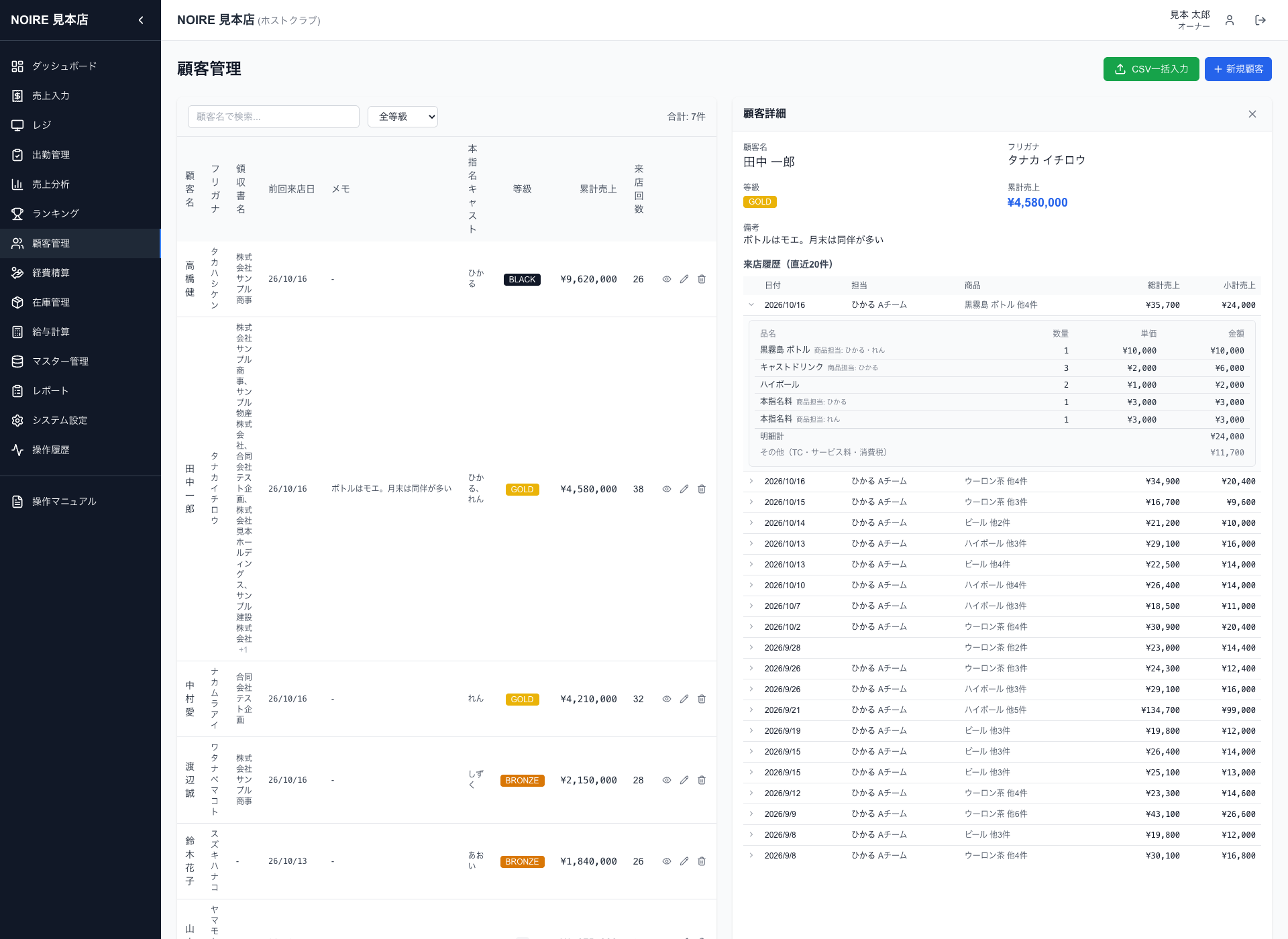
一覧の列
| 列 | 内容 |
|---|---|
| 顧客名 | お客様の名前 |
| フリガナ | 読み仮名。検索にも使われます |
| 領収書名 | 会計時に登録した宛名の候補。先頭の5件まで表示し、それより多い分は「+件数」で省略します(マウスを重ねると全件表示) |
| 前回来店日 | そのお客様の最後の伝票の日付(例: 26/08/07) |
| メモ | 「備考」の内容。長い場合は途中で省略されます |
| 本指名キャスト | 登録されている本指名のキャスト全員。先頭が主本指名です |
| 等級 | 機能設定で「顧客等級」がオンのときだけ表示されます。等級がないお客様は「-」 |
| 累計売上 | そのお客様の全伝票の総計売上の合計(期間の区切りなし) |
| 来店回数 | そのお客様に紐づいている伝票の件数 |
検索・絞り込み・並び順
- 「顧客名で検索...」に文字を入力すると、顧客名またはフリガナにその文字を含むお客様に絞り込みます。
- 等級のプルダウン(「顧客等級」がオンのときのみ)で、「全等級」「等級なし」または各等級に絞り込めます。
- 並び順は「累計売上」の多い順です。同じ金額なら名前順になります。
- 1ページに50件ずつ表示します。50件を超えると「前へ」「次へ」でページを移動できます。総数は検索欄の右の「合計: ◯件」で確認できます。
お客様を新規登録する
- 右上の「新規顧客」を押すと、一覧の上に入力欄が開きます。
- 「顧客名」(必須)を入力し、必要なら「フリガナ」「備考」を入力します。
- 「登録」を押します。一覧に追加されます(やめるときは「キャンセル」)。
ポイント
新規登録の欄では本指名キャストを設定できません。登録したあと、一覧の鉛筆アイコン(「編集」)から設定してください。なお、レジや売上入力で名前を入力して伝票を登録すると、台帳にないお客様は自動で登録されます(「伝票からの顧客登録と本指名の自動追加」を参照)。
注意
同じ名前のお客様を2件登録してもエラーにはなりません。伝票に名前だけを入力した場合、同名のお客様のどちらに紐づくかは決まっていません。同名のお客様は、名前の表記を変えて区別してください。
お客様の情報を編集する(本指名キャストの設定)
- 一覧の右端の鉛筆アイコン(「編集」)を押すと、「顧客情報編集」が開きます。上部に現在の等級と累計売上が表示されます(ここでは変更できません)。
- 「顧客名」「フリガナ」「備考」を修正します。
- 「本指名キャスト」の「キャストを検索して追加」でキャストを選ぶと、下の一覧に追加されます。最初に追加したキャストには「主」が付き、主本指名になります。
- 外したいキャストは、右側の「×」(「本指名から外す」)を押します。
- 「保存」を押します。
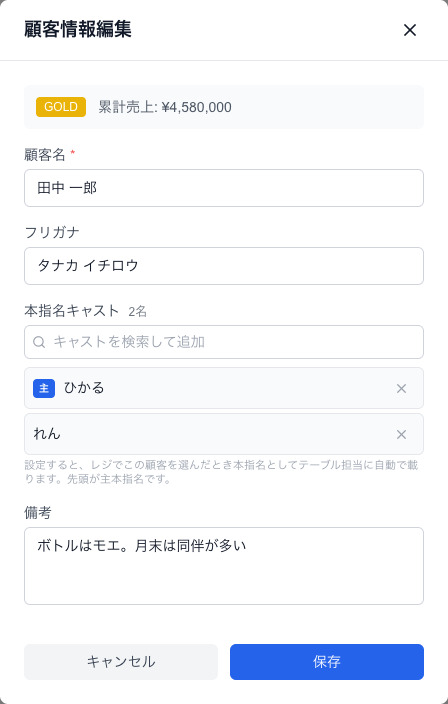
本指名キャストについて
- 1人のお客様に、複数のキャストを本指名として登録できます。保存できるのは10名までで、11名目以降は保存されません。
- レジでこのお客様を選ぶと、本指名キャスト全員が「テーブル担当」に本指名として自動で載ります。すでに載っているキャストの役割は変わりません。退店などでスタッフ一覧にいないキャストは載りません。
- 売上入力でこのお客様を選ぶと、主本指名のキャスト1名だけが本指名として担当に入ります。
- 候補に出るのは在籍中のスタッフだけです。退職したキャストが本指名に残っていると、名前の代わりに英数字の記号が表示されます。不要なら「×」で外してください。
注意
「フリガナ」「備考」を空欄にして「保存」しても、以前の内容は消えません。内容を消したいときは、空欄にせず別の文字に書き換えてください。
来店履歴を見る
- 一覧の目のアイコン(「表示」)を押すと、右側に「顧客詳細」が開きます。
- 「顧客名」「フリガナ」「等級」「累計売上」「備考」を確認できます。等級のバッジにマウスを重ねると、その等級の基準額(例: 累計1,500,000円以上)が表示されます。
- 「来店履歴(直近20件)」に、日付・担当・商品・総計売上・小計売上の一覧が表示されます。チーム機能がオンのときは、担当の横にチーム名も表示されます。
- 明細のある伝票は、行の左端の「›」(「明細を見る」)を押すと明細が開きます。
- 右上の「×」で詳細を閉じます。
お客様を削除する
- 一覧のゴミ箱アイコン(「削除」)を押します。
- 「この顧客を削除しますか?」で「OK」を押します。
注意
伝票が1件でも紐づいているお客様は削除できません(「この顧客には◯件の売上データがあるため削除できません」と表示されます)。来店実績のあるお客様は台帳に残してください。
操作に必要な権限(役職の機能権限)
| 操作 | 必要な権限 | 権限がないとき |
|---|---|---|
| 「新規顧客」での登録・「編集」での保存 | 「顧客を登録・修正する」 | 「新規顧客」ボタンが表示されません。鉛筆アイコンは表示されますが、保存すると「この操作の権限がありません。役職の権限をご確認ください」と表示されます |
| 削除 | 「顧客を削除する」 | ゴミ箱アイコンは表示されますが、削除できません |
| 「CSV一括入力」 | 「顧客を一括取込する」 | ボタンが表示されません |
5.2 伝票からの顧客登録と本指名の自動追加
メニュー 「レジ」/「売上入力」 › 「売上入力」/「売上入力」 › 売上一覧
レジや売上入力で伝票を登録すると、顧客台帳・本指名・累計売上・等級が自動で更新されます。どの操作で何が変わるかをまとめます。
顧客台帳は、伝票を登録するたびに自動で更新されます。レジの「顧客検索」や、売上入力の「顧客名」(「顧客名を入力(新規の場合自動作成)」)で、候補から選ぶか名前を直接入力して伝票を登録してください。
操作ごとの顧客台帳への反映
| 操作 | 顧客台帳への反映 |
|---|---|
| レジ・売上入力で、候補からお客様を選んで伝票を登録 | そのお客様に伝票が紐づき、「累計売上」と「等級」が計算し直されます |
| 候補から選ばず、名前だけ入力して伝票を登録 | 前後の空白を除いて同じ名前のお客様がいれば、そのお客様に紐づけます。いなければ新しく登録します |
| 本指名の伝票を登録(新しく登録されたお客様) | その伝票の指名キャストが、そのお客様の本指名(主本指名)として登録されます |
| 本指名の伝票を登録(既存のお客様) | 指名キャストがまだ本指名キャストに入っていなければ、一覧の最後に追加されます。すでに入っている場合や、10名に達している場合は変わりません。追加されるのは伝票の指名キャスト1名だけです |
| 売上CSV一括入力で取り込み | 名前でお客様を探して紐づけ(いなければ新規登録)、「累計売上」と「等級」を計算し直します。本指名は、新しく登録したお客様にだけ設定されます |
| 売上一覧で伝票を修正・削除 | 「来店回数」「前回来店日」はすぐ反映されます。「累計売上」と「等級」は計算し直されず、次にそのお客様の伝票を登録したときに正しい値になります |
ポイント
伝票を登録するとき、売上一覧の印も自動で付きます。そのお客様の初めての伝票には「新規」、同じキャストの初めての本指名には「新規指名」、2回目以降の本指名には「リピ」が付きます(売上CSV一括入力では、CSVの値がそのまま使われます)。
注意
伝票を削除・修正したあとも、「累計売上」と「等級」は古いままです。そのお客様の次の伝票を登録したときに正しい値に戻ります。
領収書の宛名候補(「領収書名」)
- レジの会計画面と、売上一覧の伝票編集に「宛名」欄があります。候補が登録されていれば、「登録済みの宛名から選ぶ」から選べます。
- 台帳のお客様と紐づいた伝票で新しい宛名を入力すると、「+登録」ボタンが現れます。押すとそのお客様の候補に追加され、顧客一覧の「領収書名」に表示されます。
- 候補は1人につき10件までです。10件ある状態で「+登録」を押すと、画面上は追加されたように見えますが保存されません。候補を削除する画面はありません。
- 「+登録」には「顧客を登録・修正する」の権限が必要です。権限がないと「宛名の登録に失敗しました。もう一度お試しください」と表示されます(宛名欄への入力と、領収書の発行はできます)。
5.3 顧客CSV一括入力
メニュー 「顧客管理」→ 画面右上の「CSV一括入力」
Excelなどで管理していた顧客台帳を、CSVでまとめて登録します。
ポイント
「CSV一括入力」ボタンは、役職の機能権限「顧客を一括取込する」がある人にだけ表示されます。
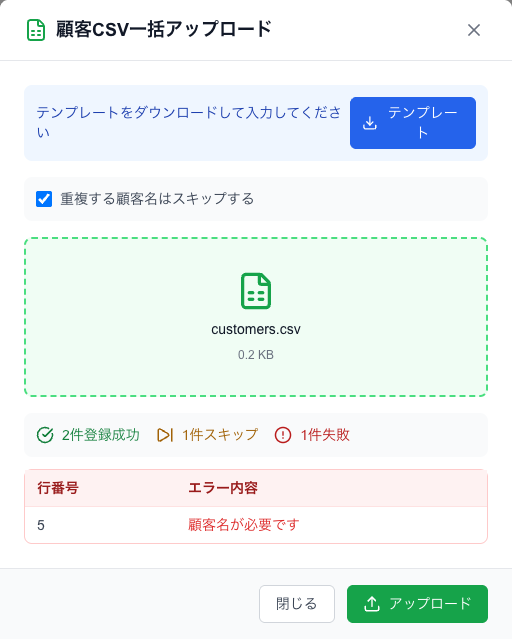
- 「顧客管理」画面の右上の「CSV一括入力」を押すと、「顧客CSV一括アップロード」が開きます。
- 「テンプレート」を押してひな形(customers_template.csv)をダウンロードし、Excelなどで入力します。2行目の見本(山田太郎)は消してから使ってください。
- 同じ名前のお客様を飛ばしたいときは、「重複する顧客名はスキップする」にチェックを入れたままにします(最初からオン)。
- ファイルをドラッグ&ドロップするか、枠をクリックして選びます(CSV形式のみ)。
- 「アップロード」を押します。結果に「◯件登録成功」と、該当があれば「◯件スキップ」「◯件失敗」が表示されます。失敗した行は「行番号」と「エラー内容」で確認できます。
- 「閉じる」で閉じます。
CSVの列
| 列名 | 必須 | 内容 |
|---|---|---|
| 顧客名(*) | 必須 | お客様の名前 |
| フリガナ | 任意 | 読み仮名 |
| 備考 | 任意 | メモ |
取り込みのルール
- すでに台帳にある名前と同じ行(英字の大文字・小文字は区別しません)は、チェックがオンなら「スキップ」になります。オフなら「顧客「◯◯」は既に存在します」として失敗になります。同じファイルの中で名前が重なった場合も同じです。
- エラーの行があっても、ほかの行は登録されます。
- 本指名キャスト・領収書名・等級・累計売上は、CSVでは入れられません。本指名は登録後に画面で設定してください(累計売上と等級は伝票から自動で計算されます)。
- 1つのセルの中で改行しないでください。
5.4 顧客等級設定
メニュー システム設定 › 店舗・売上 › 顧客等級設定
お客様の売上額に応じて自動で付く等級について、名前・基準金額・判定期間を決めます。
等級は、お客様の売上額が「基準金額」に届いたときに自動で付く目印です。表示専用なので、売上や給与の計算には影響しません。この画面は、機能設定で「顧客等級」がオンのときだけメニューに表示されます。開くには「システム設定」のページ権限が必要です。
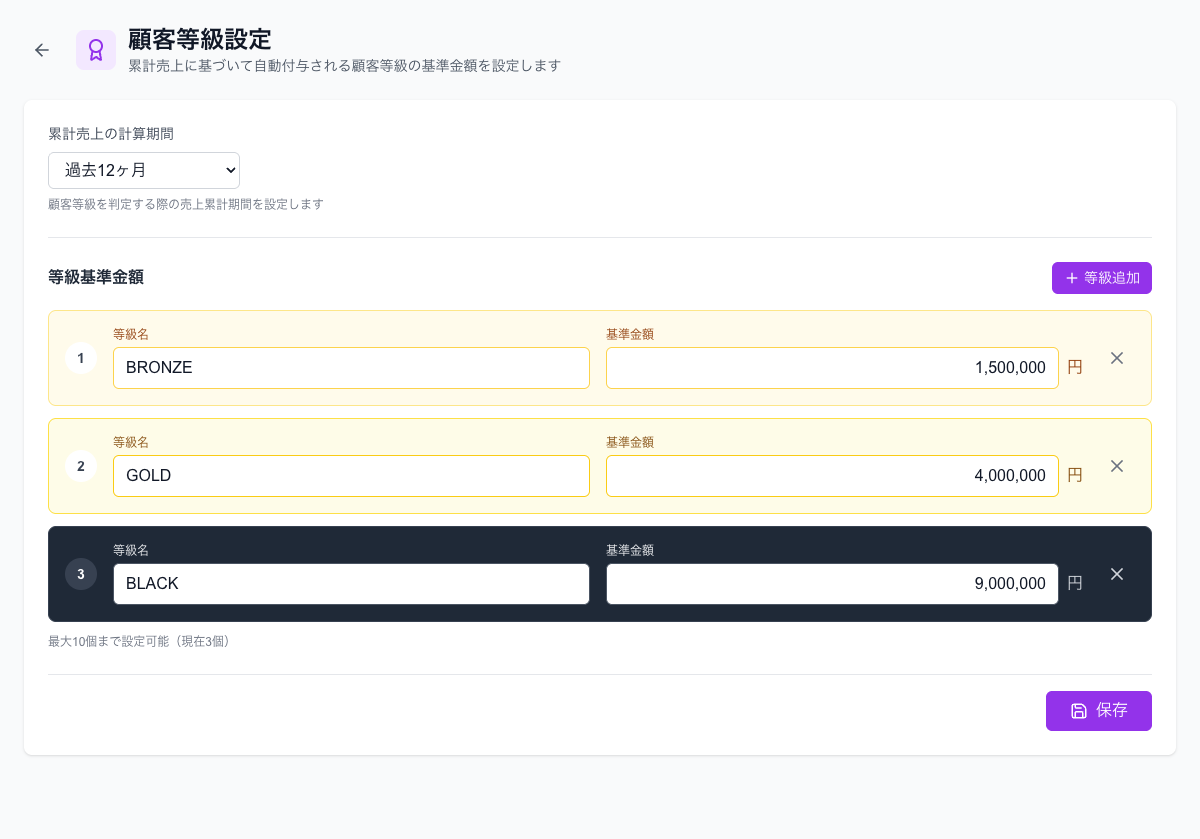
設定項目
| 項目 | 意味 | 既定値 |
|---|---|---|
| 「累計売上の計算期間」 | 等級を判定するときに数える売上の期間です。「全期間」「過去1ヶ月」「過去3ヶ月」「過去6ヶ月」「過去12ヶ月」から選びます | 全期間 |
| 「等級名」 | 等級の名前。20文字まで入力でき、英字は大文字で保存されます。「NONE」は使えません | BRONZE・GOLD・BLACK |
| 「基準金額」 | この金額以上でその等級になります(0円以上) | BRONZE 1,500,000円/GOLD 4,000,000円/BLACK 9,000,000円 |
| 「等級追加」 | 等級を1段増やします。追加した段の基準金額には、いちばん下の段の金額+1,000,000円が最初に入ります。最大10段まで(「最大10個まで設定可能(現在◯個)」で確認できます) | - |
| 「×」(「等級削除」) | その段を消します。最低1段は残ります | - |
等級を変更する
- 「累計売上の計算期間」を選びます。
- 各段の「等級名」と「基準金額」を入力します。段を増やすときは「等級追加」、減らすときは「×」を押します。
- 「保存」を押します。「設定を保存しました」と出れば完了です。等級名が空欄のときなどは「設定の保存に失敗しました」と表示されます。
ポイント
同じ等級名を2つ入力しても保存できてしまいます。等級名は段ごとに変えてください。また、保存した内容が顧客一覧の絞り込みやバッジの色に反映されないときは、画面を再読み込みしてください。
等級の決まり方
- 基準金額の高い等級から順に見て、最初に届いた等級が付きます。どれにも届かなければ「等級なし」(一覧では「-」)です。
- 判定に使う金額は、「累計売上の計算期間」の中の総計売上の合計です。「全期間」なら、一覧の「累計売上」と同じ金額です。
- 期間は、伝票を登録した時点からさかのぼって数えます(例: 「過去3ヶ月」なら登録時点の3か月前から)。
- 一覧の「累計売上」は、期間の設定に関係なく常に全期間の合計です。
等級が変わるタイミング
等級は、そのお客様の伝票が登録されたとき(レジの会計・売上入力・売上CSV一括入力)にだけ付け直されます。設定を保存しただけでは、既存のお客様の等級は変わりません。伝票の修正・削除でも変わりません。また、来店がないお客様は、期間を区切っていても等級が下がりません。
ポイント
等級名を変えたり段を消したりすると、古い等級名のお客様は灰色のバッジで古い名前のまま表示され、等級の絞り込みにも出なくなります。次にそのお客様の伝票を登録したときに、新しい等級に付け替わります。
等級の機能をオン/オフする
- サイドバー「システム設定」›「システム」›「機能設定」を開きます。
- 「顧客等級」のスイッチを切り替えます。
- 「保存」を押します。
オフにしたとき
- 顧客一覧・顧客詳細・レジの顧客検索から、等級の表示と絞り込みが消えます。「顧客等級設定」のメニューも表示されなくなります。
- 「累計売上」はオフの間も更新されます。
- オフの間は等級を付け直しません。登録済みの等級は消えず、オンに戻すと元の等級が表示されます。
5.5 在庫管理(トップ)
メニュー 在庫管理
在庫全体の数量、入出庫の累計、在庫不足の商品をひと目で確認する画面です。
サイドバーの「在庫管理」を押すと、その下に「商品管理」「入出庫」「仕入先管理」「発注管理」の4つの画面が表示されます。「在庫管理」そのものの画面には、在庫の概要が表示されます。
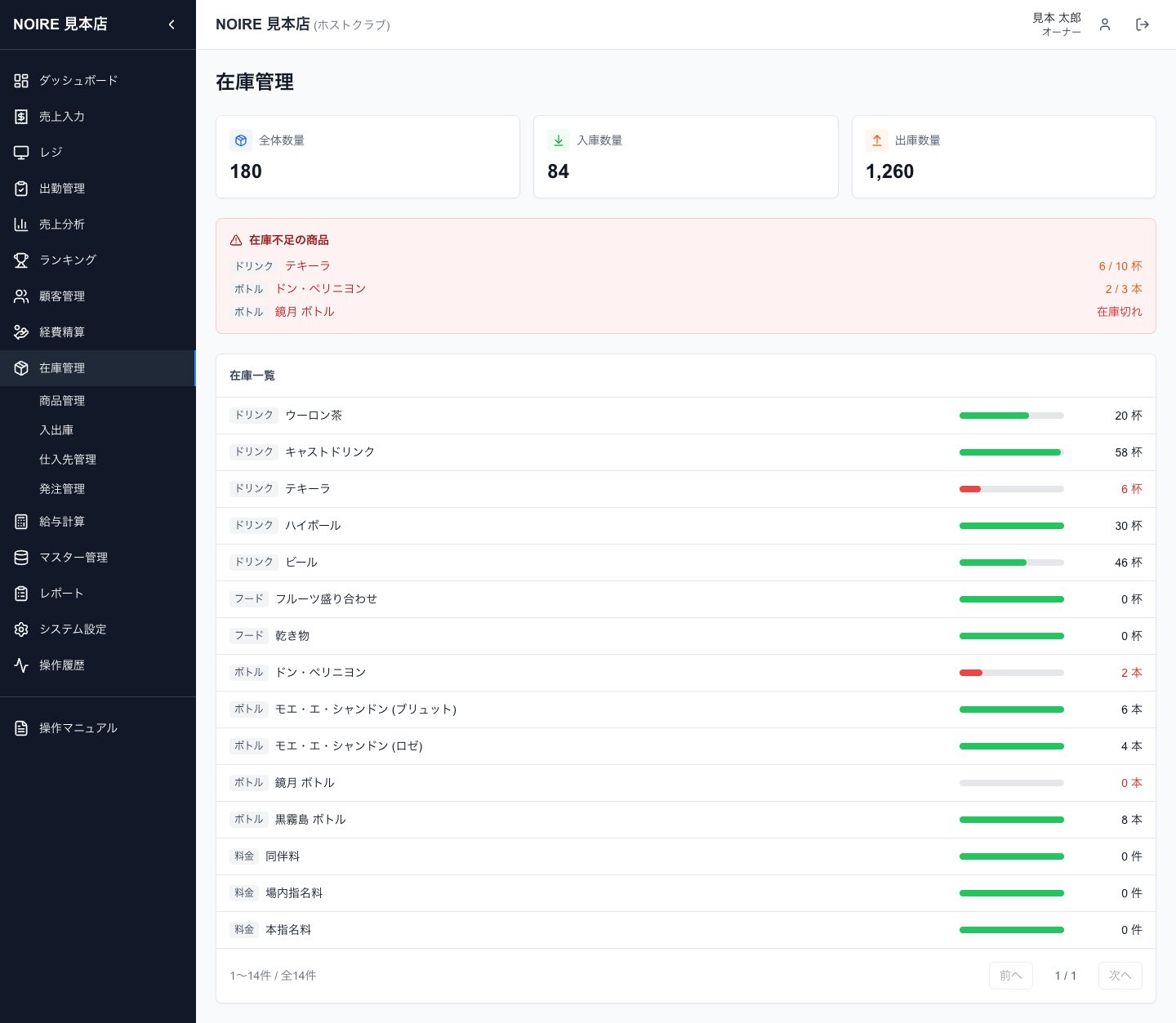
表示される内容
| 項目 | 内容 |
|---|---|
| 「全体数量」 | 削除していない全商品の「現在在庫」の合計 |
| 「入庫数量」 | これまでに記録された入庫の合計(期間の区切りなし。発注の納品による入庫を含む) |
| 「出庫数量」 | これまでに記録された出庫の合計(期間の区切りなし。伝票による自動の出庫を含む) |
| 「在庫不足の商品」 | 「最低在庫」が1以上で、「現在在庫」が最低在庫以下の商品。在庫が0なら「在庫切れ」、それ以外は「現在数 / 最低在庫 単位」で表示します。該当する商品がないときは表示されません |
| 「在庫一覧」 | 商品ごとの在庫数とバー(最低在庫以下なら赤)。オプションのある商品は、オプションごとに1行で表示します。50件ずつ「前へ」「次へ」で切り替えます |
ポイント
「在庫不足の商品」は、「在庫一覧」で今表示しているページ(50件)の商品だけが対象です。また、オプションの最低在庫は画面で設定できないため、オプションのある商品はここに表示されません。
見える人
この画面を開くには「在庫管理」のページ権限が必要です。上の3枚の数量カードは「入出庫」のページ権限がないと0と表示されます。在庫一覧は「商品管理」「入出庫」「発注管理」「レジ」のどれかのページ権限があれば表示され、どれもないと「商品の読み込みに失敗しました」と表示されます。「在庫管理」の権限がなくても下の画面の権限があれば、サイドバーの「在庫管理」から最初に開ける画面へ移動します。キャストの初期設定には、在庫関連の権限は含まれていません。
5.6 商品管理
メニュー 在庫管理 › 商品管理
レジ・売上入力で使う商品(カテゴリ・価格・原価・在庫・オプション)を登録・編集します。
一覧の列
| 列 | 内容 |
|---|---|
| 「商品名」 | オプションのある商品には「◯ オプション」のバッジが付きます |
| 「カテゴリ」 | 商品の分類 |
| 「仕入先」 | 登録した仕入先(なければ「-」) |
| 「管理番号」 | 任意の品番(なければ「-」) |
| 「販売価格」「原価」 | 商品の価格と原価 |
| 「現在在庫」 | 今の在庫数。オプションのある商品はオプションの合計です。在庫不足のときは行が赤くなり、警告マークが付きます |
| 「最低在庫」 | 在庫不足と判断するライン |
画面上部の操作
- 「検索」: 商品名で絞り込みます。
- 「カテゴリ (全て)」: カテゴリで絞り込みます。
- 歯車アイコン(「カテゴリ管理」): カテゴリの追加・名前変更・削除をします。
- 「CSV一括入力」: 商品をまとめて登録します(「商品を一括取込する」の権限がある人だけに表示)。
- 「商品追加」: 商品を1件ずつ登録します。
- 一覧は50件ずつ表示し、「前へ」「次へ」で切り替えます。
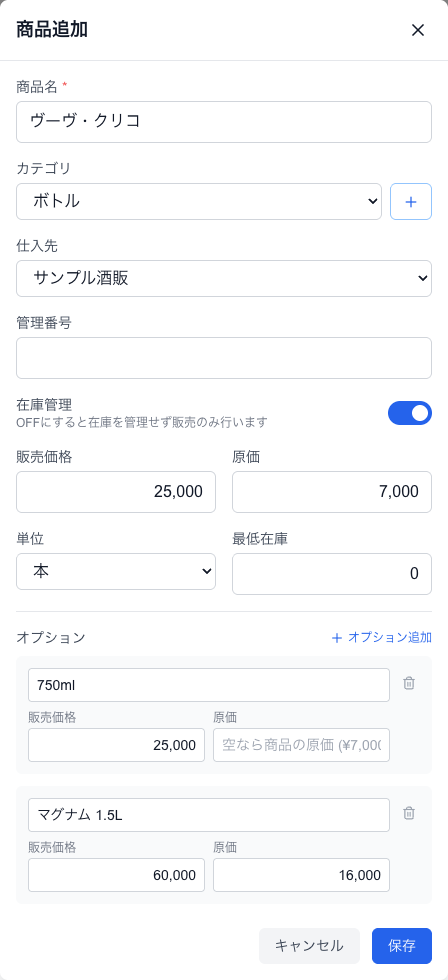
「商品追加」/「商品編集」の項目
| 項目 | 意味 | 既定値 |
|---|---|---|
| 「商品名」 | 必須 | - |
| 「カテゴリ」 | 商品の分類。「+」を押すと、その場で新しいカテゴリを作れます | カテゴリ一覧の先頭 |
| 「仕入先」 | この商品の仕入先。発注で商品を選ぶときの絞り込みに使います | 「なし」 |
| 「管理番号」 | 任意の品番・コード | 空欄 |
| 「在庫管理」 | オフにすると、在庫を数えずに販売だけ行います(「OFFにすると在庫を管理せず販売のみ行います」) | オン |
| 「販売価格」 | レジ・売上入力での単価 | 0 |
| 「原価」 | 高額ボトルの原価控除の計算と、発注の単価の初期値に使います | 0 |
| 「単位」 | 「本」「杯」「セット」「個」から選びます(在庫管理がオンのときだけ表示) | 本 |
| 「最低在庫」 | この数以下になると在庫不足と表示します。0なら判定しません。オプションのある商品は、「商品管理」の一覧でだけオプションの合計に対して判定します(在庫管理がオンのときだけ表示) | 0 |
| 「現在在庫」 | 最初の在庫数。新規登録で、在庫管理がオン・オプションなしのときだけ表示されます | 0 |
| 「オプション」 | 「オプション追加」で、容量・種類違いなどを「オプション名」「販売価格」「原価」付きで追加します | 「オプションなし」 |
商品を登録する
- 「商品追加」を押します。
- 「商品名」を入力し、「カテゴリ」「仕入先」「管理番号」を選択・入力します。
- 在庫を数えない商品(チャージやサービスなど)は「在庫管理」をオフにします。
- 「販売価格」「原価」を入力します。在庫管理がオンなら、「単位」「最低在庫」「現在在庫」も入力します。
- 容量違いなどがある場合は、「オプション追加」で行を増やして「オプション名」「販売価格」「原価」を入力します。
- 「保存」を押します。
オプションについて
- 新しいオプションの「販売価格」には、最初に商品の販売価格が入ります。
- オプションの「原価」を空欄にすると、商品の原価が使われます(入力欄に「空なら商品の原価 (¥◯)」と表示されます)。0を入れると原価0円として扱います。
- オプションのある商品は、在庫をオプションごとに数えます。商品の「現在在庫」は、オプションの合計です。
- オプションの在庫数は、商品の画面では入力できません。新しいオプションは在庫0から始まるので、「入出庫」でオプションを選んで入庫してください。
- オプション名を空欄のまま保存した行は登録されません。
注意
登録したあとは、「商品編集」で在庫数を直せません。在庫数を変えるときは、「入出庫」で入庫・出庫を記録してください。
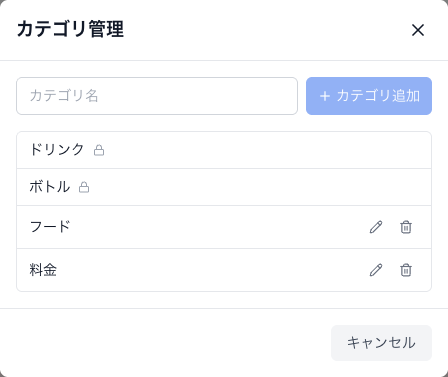
カテゴリ管理
- 歯車アイコンで「カテゴリ管理」を開き、「カテゴリ名」を入力して「カテゴリ追加」を押すと追加できます。
- 鉛筆アイコンで名前を変更、ゴミ箱アイコンで削除します。
- 「ドリンク」「ボトル」は標準のカテゴリです。鍵マークが付き、名前の変更・削除はできません。
- 商品が登録されているカテゴリは削除できません(一覧から削除した商品も数に含まれます)。
- 同じ名前のカテゴリは作れません。
カテゴリ名を変えたとき
カテゴリ名を変更すると、以前からそのカテゴリにある商品が「カテゴリ」の絞り込みに出なくなることがあります。その場合は、該当の商品を「商品編集」で開き、そのまま「保存」してください。
カテゴリとドリンクバック
ドリンクバックで数えるドリンクは、「システム設定」›「給与・計算」›「バック設定」で給与テンプレートを開き、ドリンクバックの「ドリンクとして数える商品カテゴリ」で選んだカテゴリの商品です。未選択の場合は、カテゴリ名に「ドリンク」を含む商品が自動でドリンクとして数えられます。
原価の使われ方
「システム設定」›「給与・計算」›「各種計算設定」の「高額ボトルの原価控除」をオンにすると、単価が「対象単価」以上の明細について、「原価 × 数量」がキャストの小計売上から差し引かれます。原価は伝票を登録・保存した時点の値で計算されます。あとから原価を変えても、登録済みの伝票は変わりません。
商品を削除する
- 一覧のゴミ箱アイコンを押します。
- 「(商品名) - 削除してもよろしいですか?」で「OK」を押します。
- 入出庫の履歴がある商品は一覧から消えるだけで、履歴は残ります。
- 入出庫の履歴がないまま伝票や発注に使われた商品(在庫管理をオフにして販売した商品や、まだ納品されていない発注の商品など)は削除できません。この場合、画面にエラーは出ず、一覧に残ったままになります。
操作に必要な権限(役職の機能権限)
| 操作 | 必要な権限 |
|---|---|
| 商品・カテゴリの追加・編集 | 「商品を登録・修正する」 |
| 商品・カテゴリの削除 | 「商品を削除する」 |
| 「CSV一括入力」 | 「商品を一括取込する」 |
ポイント
「商品追加」や編集・削除のアイコンは、権限がなくても表示されます。保存・削除しようとすると「この操作の権限がありません。役職の権限をご確認ください」と表示されます。
5.7 商品CSV一括登録
メニュー 在庫管理 › 「商品管理」→ 画面上部の「CSV一括入力」
Excelなどの商品台帳を、CSVでまとめて登録します。列の順番や見出しの書き方が多少違っていても読み取れます。
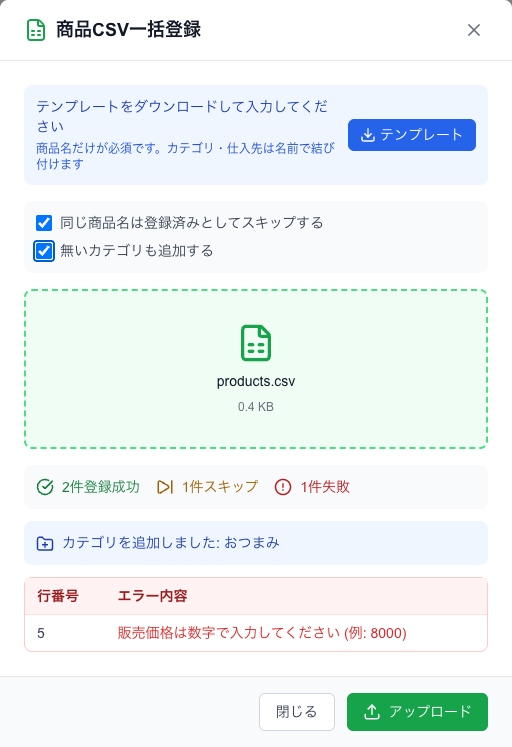
- 「商品管理」の「CSV一括入力」を押すと、「商品CSV一括登録」が開きます。
- 「テンプレート」を押してひな形(products_template.csv)をダウンロードします。見本の行には店舗に登録済みのカテゴリ・仕入先が入っていて、商品名が「(例)」で始まります。見本の行は消してから入力してください。
- 「同じ商品名は登録済みとしてスキップする」(最初からオン)と「無いカテゴリも追加する」(最初はオフ)を、必要に応じて切り替えます。
- ファイルを選んで「アップロード」を押します。
- 結果の「◯件登録成功」「◯件スキップ」「◯件失敗」と、追加したカテゴリ(「カテゴリを追加しました: …」)、失敗した行の「行番号」「エラー内容」を確認します。
CSVの列
| 列 | 空欄のとき | 補足 |
|---|---|---|
| 商品名(*) | (必須) | 空欄の行は「商品名がありません」で失敗します |
| カテゴリ | カテゴリ一覧の先頭 | 名前で照合します(大文字・小文字の違いは無視) |
| 仕入先 | なし | 登録済みの仕入先名と一致しない行は、「仕入先「◯◯」が見つかりません (先に仕入先を登録してください)」で失敗します |
| 管理番号 | 空欄 | |
| 販売価格 | 0 | 「¥80,000」「80,000円」や全角数字でも読み取れます |
| 原価 | 0 | 同上 |
| 単位 | 本 | |
| 現在在庫 | 0 | 最初の在庫数 |
| 最低在庫 | 0 | |
| 在庫管理(○/×) | ○(管理する) | ○・はい・あり・1 などは「管理する」、×・いいえ・なし・0 などは「管理しない」になります。それ以外は「在庫管理は「○」か「×」で入力してください」で失敗します |
取り込みのルール
- 見出しは、「品名」「売価」「在庫数」などの言い換えや、「原価(円)」のような括弧書きでも読み取ります。「商品名」の列が見つからないとエラーになります。
- 金額・数量の列に数字として読めない値があると、その行は失敗します。
- 同じ商品名(大文字・小文字の違いは無視)は、一覧から削除した商品も含めて登録済みとみなします。スキップしない設定にすると、「商品「◯◯」は既に登録されています」で失敗します。
- 「無いカテゴリも追加する」がオフのまま未登録のカテゴリ名があると、1件も登録せずに止まります。チェックを入れるか、先にカテゴリを作ってください。
- 仕入先はCSVでは作成されません。先に「仕入先管理」で登録してください。
- 1回で取り込めるのは1000行までです。超える場合はファイルを分けてください。
- オプションはCSVでは登録できません。登録後に「商品編集」で追加してください。
- エラーの行があっても、ほかの行は登録されます。1つのセルの中で改行しないでください。
5.8 入出庫
メニュー 在庫管理 › 入出庫
仕入れや廃棄などの在庫の増減を記録し、売上・発注で自動記録された分も含めて履歴を確認します。
絞り込み
- 「開始日」「終了日」: 記録した日で絞り込みます。最初から今月の範囲が入っています。
- 「商品名」: 商品を選んで絞り込みます(空欄なら全商品)。
- 「取引種別」: 「全て」「入庫」「出庫」から選びます。
期間の絞り込みの注意
現在、この画面の期間は「開始日の朝9時から終了日の朝9時まで」で絞り込まれます。そのため、開始日の深夜0時〜朝9時の記録と、終了日の朝9時以降の記録は表示されません。また、最初に入っている期間は前月末日から今月末日の前日までになっています。1か月分を確実に見たいときは、「開始日」を前月末日、「終了日」を翌月1日にしてください。
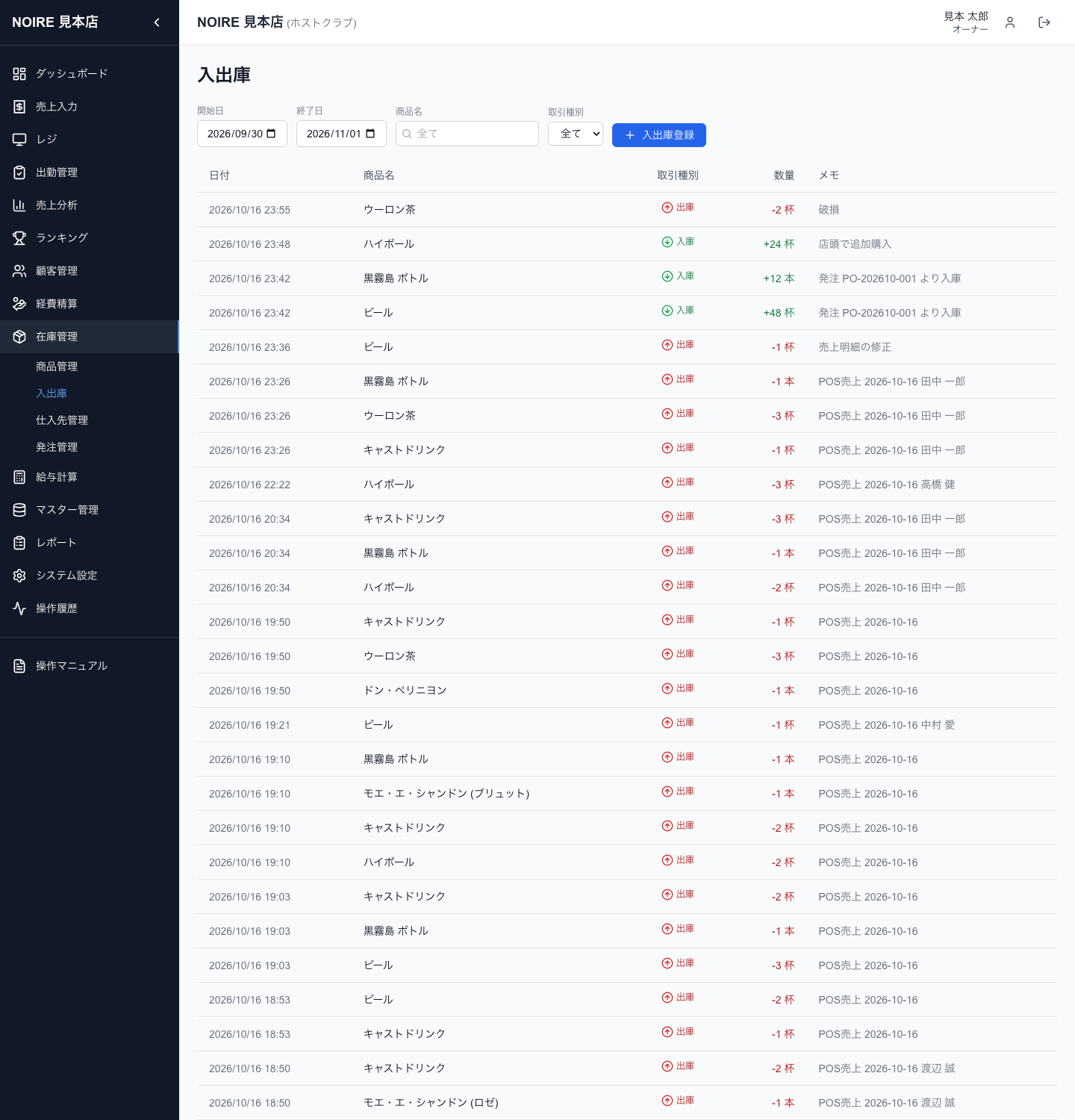
履歴の列
| 列 | 内容 |
|---|---|
| 「日付」 | 記録した日時(伝票の営業日ではなく、登録した日時) |
| 「商品名」 | 商品名(オプションがあれば併記) |
| 「取引種別」 | 「入庫」(緑)「出庫」(赤)「棚卸」(黄) |
| 「数量」 | 入庫は「+」、出庫は「-」付きで表示します |
| 「メモ」 | 入力したメモ、または自動記録の内容 |
自動で記録される履歴
| メモ | 記録されるとき |
|---|---|
| 「POS売上 日付 顧客名」 | レジの会計、または売上入力で伝票を登録したとき(在庫管理がオンの商品の出庫) |
| 「売上明細の修正 日付」 | 売上一覧で伝票の明細を直したとき。増えた分は出庫、減った分は入庫として、差分だけ記録します |
| 「発注 発注番号 より入庫」 | 発注管理で「納品完了」にしたとき |
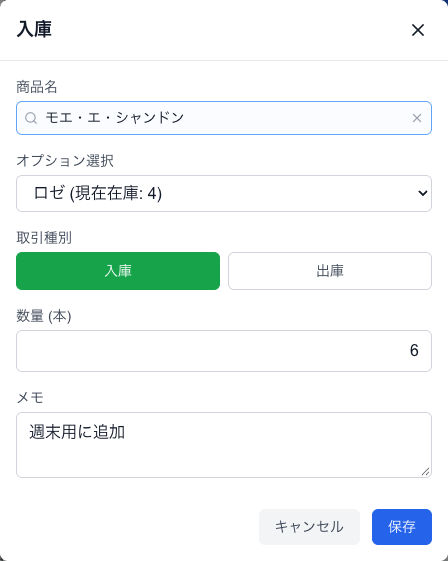
入庫・出庫を記録する
- 「入出庫登録」を押します。
- 「商品名」で商品を検索して選びます。候補には在庫数が表示され、在庫不足の商品は赤字になります。
- オプションのある商品は、「オプション選択」でオプションを選びます(必須)。
- 「取引種別」で「入庫」または「出庫」を選びます(画面の見出しも「入庫」「出庫」に切り替わります)。
- 「数量」と、必要なら「メモ」(例: 仕入れ、破損、店内消費)を入力します。
- 「保存」を押します。
注意
現在の在庫より多い数は「出庫」できません。数量の下に「在庫が不足しています」と表示され、「保存」を押しても記録されません。
棚卸しで数を合わせるとき
この画面には、在庫数をそのまま上書きする「棚卸」の登録はありません。実際の数と画面の「現在在庫」の差を計算し、画面の方が多ければ「出庫」、少なければ「入庫」で差分を記録してください(メモに「棚卸」と書いておくと後で分かります)。履歴の「棚卸」は、以前の記録を表示するためのものです。
ポイント
入出庫の記録には、役職の機能権限「在庫を調整する」が必要です。「入出庫登録」ボタンは権限がなくても表示されますが、保存すると「この操作の権限がありません。役職の権限をご確認ください」と表示されます。
5.9 売上と在庫の連動
メニュー 「レジ」/「売上入力」/「在庫管理」 › 入出庫
伝票の登録・修正・削除で在庫がどう動くかをまとめます。
| 操作 | 在庫への影響 |
|---|---|
| レジで会計する/売上入力で伝票を登録する | 明細の数量の分だけ自動で出庫します(「在庫管理」がオンの商品のみ。オプションのある商品は、オプションの在庫から引きます) |
| 売上一覧で伝票の明細を修正する | 修正前と修正後の差分だけ出庫・入庫します。明細を変えない修正では、在庫は動きません |
| 伝票を削除する(1件・一括とも) | 在庫は戻りません。必要なら「入出庫」で入庫してください |
| 売上CSV一括入力 | 在庫は減りません |
| 発注を「納品完了」にする | 発注の数量の分だけ入庫します |
注意
伝票による出庫は在庫が足りなくても止まらないため、「現在在庫」がマイナスになることがあります。レジでは在庫が0以下の商品に「在庫切れ」と表示されますが、販売はできます。
ポイント
伝票を登録しても、在庫の画面への反映が1分ほど遅れることがあります。すぐに確認したいときは、画面を再読み込みしてください。
5.10 仕入先管理
メニュー 在庫管理 › 仕入先管理
酒屋・問屋などの仕入先を登録します。商品の仕入先や、発注先として使います。
仕入先を登録する
- 「仕入先追加」を押します。
- 「仕入先名」(必須)と、必要に応じて「担当者」「電話番号」「メールアドレス」「住所」「備考」を入力します。
- 「保存」を押します。
ポイント
「メールアドレス」を登録しておくと、発注管理で「発注する」を押したときに、その仕入先へ発注メールが送られます。
一覧と削除
- 一覧には「仕入先名」「担当者」「電話番号」「メールアドレス」が表示されます。「検索」で仕入先名を絞り込めます。
- 一覧に表示されるのは、新しく登録した順に50件までです。
- 削除は、ゴミ箱アイコン →「削除してもよろしいですか?」→「削除」の順に押します。商品や発注に使われている仕入先は完全には消えず、一覧から非表示になります(商品の仕入先の記録は残ります)。
ポイント
登録・編集・削除には、役職の機能権限「仕入先を管理する」が必要です。
5.11 発注管理
メニュー 在庫管理 › 発注管理
仕入先への発注書を作り、発注から納品までの流れで在庫に入庫します。
発注のステータス
| ステータス | 意味 | できる操作 |
|---|---|---|
| 「下書き」 | 作成しただけの状態 | 「発注編集」・削除・「発注する」 |
| 「発注済」 | 仕入先に発注した状態 | 「キャンセル」・「納品完了」 |
| 「納品済」 | 納品され、在庫に入庫した状態 | 「閉じる」のみ |
| 「キャンセル」 | 取りやめた発注 | 「閉じる」のみ |
発注書を作る
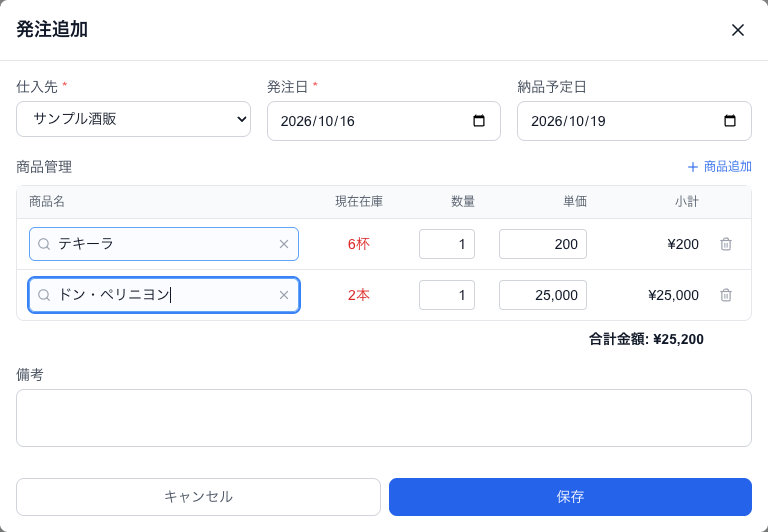
- 「発注追加」を押します。
- 「仕入先」(必須)を「仕入先を選択」から選びます。
- 「発注日」(必須)と、必要なら「納品予定日」を入力します。
- 明細の行で商品を検索して選びます。候補は、選んだ仕入先の商品と、仕入先が未設定の商品です。「現在在庫」も表示されます(在庫不足は赤字)。行を増やすときは「商品追加」を押します。
- 「数量」を入力します。「単価」には商品の原価が自動で入ります(変更できます)。「小計」と「合計金額」は自動で計算されます。
- 必要なら「備考」を入力し、「保存」を押します。「下書き」として保存され、発注番号(PO-日付-連番)が付きます。
注意
「発注日」の初期値は、深夜0時から朝9時までに開くと前日の日付になります。日付を確認してから保存してください。
ポイント
仕入先を選び直すと、別の仕入先の商品が入っていた行は空になります(数量・単価も消えます)。
発注する・納品を受ける
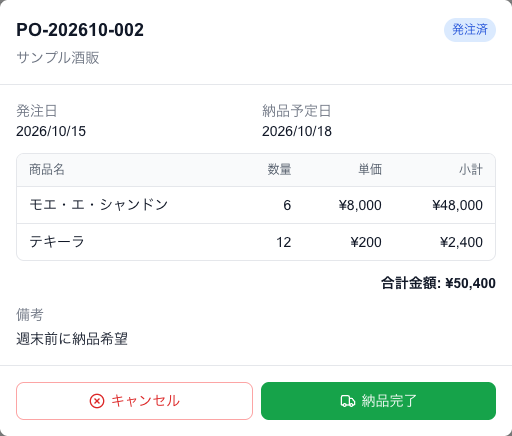
- 一覧の目のアイコン(「詳細」)で、発注の詳細を開きます。
- 内容を確認して「発注する」を押し、「発注しますか?」で「OK」を押します。ステータスが「発注済」になります。仕入先にメールアドレスがあれば、発注メールが送られます。
- 商品が届いたら、詳細を開いて「納品完了」を押し、「納品完了にしますか?在庫に入庫処理を行います。」で「OK」を押します。
- 各商品の数量が入庫され、「入出庫」に「発注 発注番号 より入庫」として記録されます。
- 発注を取りやめる場合は、「発注済」の詳細で「キャンセル」を押し、「この発注をキャンセルしますか?」で「OK」を押します。
納品完了の注意
「納品完了」を押すと、「納品予定日」は押した日時に置き換わります。また、オプションのある商品を発注で入庫しても、数量がオプションに振り分けられないため、あとで在庫数が合わなくなります。オプションのある商品は発注ではなく、「入出庫」でオプションごとに入庫してください。
そのほか
- 編集・削除できるのは「下書き」の発注だけです。削除は一覧のゴミ箱アイコン →「削除してもよろしいですか?」→「削除」の順に押します。
- 「在庫管理」をオフにした商品も、納品完了で在庫が加算されます。
- 発注メールが届いたかどうかは、画面では確認できません。必要に応じて仕入先に確認してください。
- 一覧は「仕入先」「ステータス」と発注日の期間で絞り込めます。表示されるのは、新しく作成した順に50件までです。
- 作成・編集・削除・ステータス変更には、役職の機能権限「発注を管理する」が必要です。
6. 給与計算
6.1 給与計算表(計算・確認・確定)
メニュー 給与計算 › 給与計算表
月を選んで在籍スタッフ全員の給与を計算し、内容を確かめてから確定する画面です。確定した月は金額が固定されます。
給与は、スタッフごとに割り当てた「給与テンプレート」と、その月の出勤・売上・前払い・天引きなどの記録から自動で計算されます。計算の対象は在籍状況が「在籍」のスタッフ全員です(「休職」「退職」の人は計算されません)。計算した結果はいったん「下書き」として保存され、確認してから「確定」します。
毎月の基本の流れ
- 画面右上の月欄で、計算したい月を選ぶ
- 「計算実行」を押す。全員分が計算され、表に並ぶ(まだ下書きの状態)
- 名前(または行の右端の明細アイコン)を押して「報酬明細」を開き、金額と「計算根拠」を確認する
- 手で足し引きしたい金額があれば、表の「調整」欄をクリックして入力し、Enter キーを押すか欄の外をクリックして保存する(差し引くときは「-」を付ける)
- 売上・出勤・前払いなどの元データを直したときは、もう一度「計算実行」を押す(入力済みの調整額はそのまま残る)
- 問題がなければ「確定」を押し、確認メッセージで OK を選ぶ
- 必要に応じて「CSV出力」で保存し、「一括メール送信」を押して確認メッセージで OK を選び、報酬明細を送る
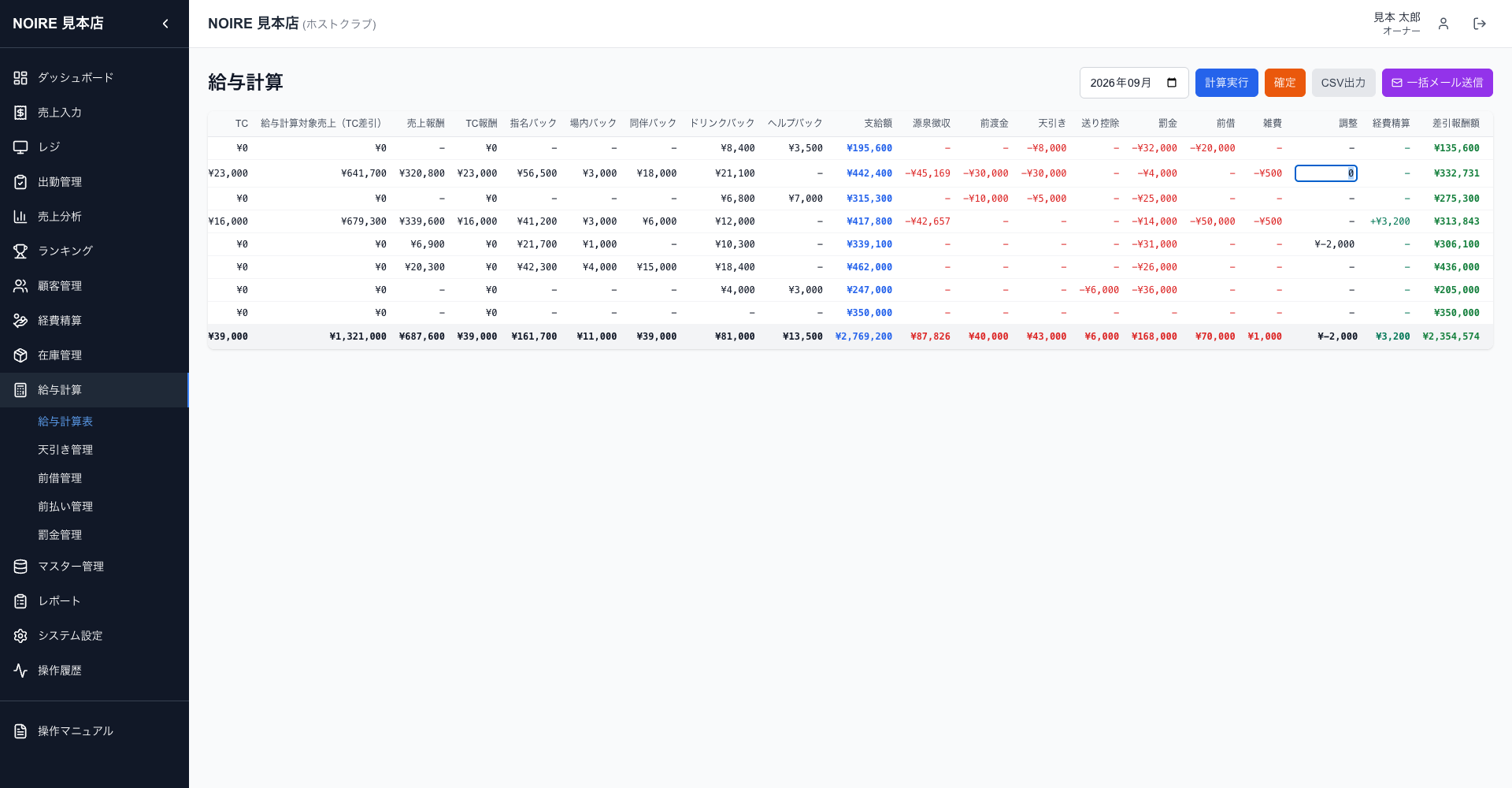
画面上部のボタン
| ボタン | 表示される条件 | 押したときの動き |
|---|---|---|
| 「計算実行」 | 未確定の月で、「給与を計算する」権限がある人 | 在籍スタッフ全員を計算し直して下書きとして保存します。確定前なら何度でも押せます |
| 「確定」 | 未確定の月で計算結果があり、「給与を確定する」権限がある人 | 確認メッセージのあと、その月の下書きをすべて確定します。給与に載せた経費精算は「支払済み」になります |
| 「確定済」「確定取消」 | 確定した月(「確定取消」は「給与を確定する」権限がある人だけ) | 確認メッセージのあと、確定を取り消して下書きに戻します。給与で支払済みにした経費精算は未払いに戻ります |
| 「CSV出力」 | 計算結果がある月 | 「給与計算_年-月.csv」を保存します。指名・場内・同伴・ドリンク・ヘルプの各バックは列がなく、「支給額」に含まれた形で出ます |
| 「一括メール送信」 | 計算結果があり、「給与明細をメールで送る」権限がある人 | 「メールアドレスが登録されている全スタッフに報酬明細を送信しますか?」と確認したあと、メールアドレスがあるスタッフ全員に報酬明細を送ります |
表の列は自動で出し分けられます
- 「チーム」:機能設定でチーム機能が ON のとき
- 「総勤務時間」:キャバクラ・ラウンジ・ガールズバー・メンズキャバクラのとき、または勤務時間のデータがある人がいるとき
- 「欠勤控除」:欠勤控除で勤務時間を差し引いた人がいる月だけ
- 「ポイント」「ランク」:ランク連動の給与テンプレートを使う人がいる月だけ(使っていない人は「-」)
- 「時給」:時給が入っている人がいるとき。「日当」:日給の給与テンプレートを使う人がいるとき、またはホストクラブ・クラブで時給の人がいないとき
- 「同伴」:同伴バックを使える業態で、その月に同伴があるとき
- 「TC」「給与計算対象売上(TC差引)」「TC報酬」:ホストクラブで TC が発生した月だけ
- 「保証給判定」「保証給」:ホストクラブで最低保証が関係する月だけ(「保証」または「歩合」と表示)
- 「売上報酬」:売上成果給の金額。ランク連動時給の「ランク加算」もここに含まれます
- 手当・バックの列(「役職報酬」「皆勤手当」「特殊報酬」「指名バック」「場内バック」「同伴バック」「ドリンクバック」「ヘルプバック」):その月に金額がある人がいるときだけ
- 「送り控除」「罰金」「経費精算」:発生した月だけ。「前渡金」(前払い管理の合計)「天引き」「前借」「雑費」「調整」は常に表示
一覧の項目を足しても「支給額」にならない場合
時給・日給・ランク時給の基本給、固定給、深夜割増、送り指名バックは一覧に専用の列がありません。これらは「支給額」には含まれていますが、内訳は報酬明細(固定給は報酬明細の「固定給」行、それ以外は「計算根拠」)で確認してください。
計算後に売上や出勤を直したとき
計算済みの金額は自動では変わりません。必ずもう一度「計算実行」を押してください。なお「総計売上」「小計売上」「同伴」の列はその時点の売上記録から表示するため、計算後に売上を直すと、計算に使った「給与計算対象売上」と数字が食い違って見えることがあります。売上を直した直後は、一覧の表示が最大5分ほど古いままのことがあります。
確定後は直せません
確定した月は「計算実行」も「調整」の入力もできません。直すときは「確定取消」を押してから修正・再計算し、もう一度「確定」してください。
経費精算との関係
承認済みで未払いの経費精算は、計算した月の「経費精算」欄に載ります(支給額には入れず、控除の後に足します)。計算した後に経費精算の承認内容が変わると「計算した後に経費精算の承認内容が変わっています。給与を再計算してから確定してください。」と表示され確定できません。もう一度「計算実行」してから確定してください。
退職したスタッフ
計算した後に「退職」にしたスタッフの下書きは消えずに残り、「確定」でそのまま確定されます(最終月の給与として扱われます)。
権限による違い(システム設定 › スタッフ・権限 › ページ権限テンプレート で選び、役職管理 で役職に割り当てます。オーナーはすべて使えます)
| 権限 | 外したときの見え方 |
|---|---|
| 「全員の給与を見る」 | 自分の行だけが表示されます。他の人の報酬明細も開けません |
| 「給与を計算する」 | 「計算実行」が表示されません |
| 「給与を確定する」 | 「確定」「確定取消」が表示されません |
| 「給与を手で直す」 | 「調整」欄はクリックできますが、保存しようとすると権限エラーになります |
| 「給与明細をメールで送る」 | 「一括メール送信」が表示されません。報酬明細の「メール送信」は表示されますが送信に失敗します |
| 「給与の内訳をすべて見る」 | 「計算根拠」のうち原価を使うドリンクバックの式が伏せられます(金額は表示) |
暗号化を使っている店舗で計算する人の権限
「給与を計算する」だけを持つ人が計算すると「給与は計算しましたが、明細を保存する権限がありません。給与の編集権限を持つ人に計算し直してもらってください。」と表示されます。計算を任せる人には「給与を手で直す」も付けてください。
6.2 報酬明細・計算根拠・明細メール
メニュー 給与計算 › 給与計算表 › スタッフ名をクリック
スタッフ1人分の報酬明細です。支給・控除の内訳、なぜその金額になったかを示す「計算根拠」、日別の出勤・売上を確認し、印刷やメール送信ができます。
画面の構成(上から順)
- 上部:左に「給与計算」(一覧へ戻る)、右にメールアドレス(未登録なら「メールアドレス未登録」)、「メール送信」「印刷」
- スタッフ情報:名前・チーム・対象月・「保証給判定」(「固定給」「保証」「歩合」のいずれか。時給・日給の人も「歩合」と表示されます)
- 「支給」:出勤日数、総勤務時間、欠勤控除、ポイント・ランク、時給、指名組数、指名本数、同伴本数、総計売上、小計売上、給与計算対象売上、固定給、保証給、売上報酬、役職報酬、皆勤手当、特殊報酬、指名・場内・同伴・ドリンク・ヘルプバック、スライド率、支給額(金額が0の行は省略)
- 「控除」:源泉徴収、前渡金、天引き、送り控除(◯回)、前借、罰金、雑費、調整、経費精算(+で表示)
- 「差引報酬額」:実際に支払う金額
- 「天引き 内訳」「罰金 内訳」(免除したものは取り消し線)「経費精算 内訳」:該当があるときだけ
- 「計算根拠」:計算したときの式・率・判定
- 「日別明細」:日付、IN、OUT、送り利用、総計売上、小計、指名、同伴(欠勤日は「欠勤」)。最後の行に出勤日数と売上合計
報酬明細の「支給」に出ない項目
TC・TC報酬と送り指名バックは「支給」の表に行がありません。支給額には含まれているので、「計算根拠」で確認してください(TC報酬は給与計算表の「TC報酬」列にも出ます)。
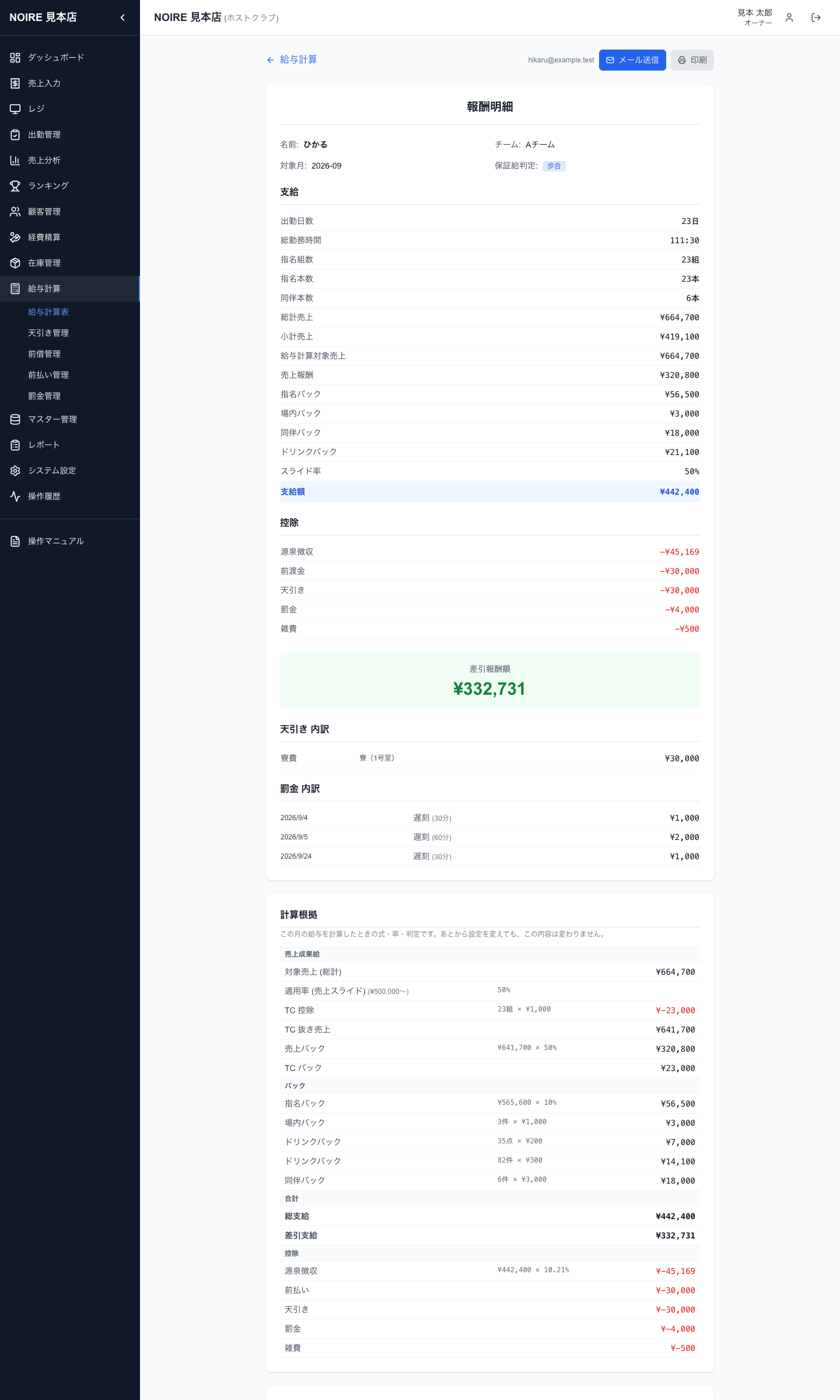
「計算根拠」は「基本給」「売上成果給」「バック」「手当」「合計」「控除」の順に、計算に使った式と金額を並べたものです。たとえば時給なら「¥2,500 × 8:30」、TC があれば「TC 控除」「TC 抜き売上」、最低保証が採用されたときは「最低保証 (歩合より高いため採用)」と表示されます。あとから給与テンプレートなどの設定を変えても、計算済みの根拠は変わりません。
調整を変えたあとの計算根拠
「調整」を後から変えた場合、「支給」「控除」「差引報酬額」は新しい金額になりますが、「計算根拠」の「調整」「差引支給」の行は計算したときのままです。根拠も揃えたいときは、もう一度「計算実行」してください。
同じ項目でも画面によって呼び名が違います
| 給与計算表・報酬明細 | 計算根拠 | 明細メール | 給与テンプレート設定 |
|---|---|---|---|
| 売上報酬 | 売上バック | 売上手当 | 売上成果給 |
| TC報酬(給与計算表のみ) | TC バック | TC手当 | TC |
| 役職報酬 | 役職手当 | 役職手当 | 役職報酬 |
| 特殊報酬 | 特別手当 | 特別手当 | 特別賞 |
| 保証給 | 最低保証 (歩合より高いため採用) | 保証給 | 最低保証 |
| 前渡金 | 前払い | 前払い | — |
| 送り控除 | 交通費控除 | 送り控除 | — |
| 前借 | 貸付返済 | 前借 | — |
| 支給額/差引報酬額 | 総支給/差引支給 | — | — |
指名組数と指名本数
「指名組数」は指名のあった伝票の数です。「指名本数」は本指名(複数指名なら人数分)+場内+送りの合計です。TC の件数(「全指名」のとき)や指名ポイントスライドには「指名組数」が使われます。
明細を印刷・メール送信する
- 報酬明細を開き、右上の「印刷」を押すとブラウザの印刷画面が開く(PDF として保存もできる)
- メールで送るときは「メール送信」を押す。宛先はスタッフ管理で登録した「メールアドレス」
- 送信できると「報酬明細をメールで送信しました。」、失敗すると「メール送信に失敗しました。」と表示される
- 全員にまとめて送るときは給与計算表の「一括メール送信」を使う。結果は「◯名にメールを送信しました。」、一部失敗時は「◯名に送信成功、◯名に送信失敗しました。」
メールアドレス未登録のとき
スタッフにメールアドレスがないと「メールアドレス未登録」と表示され、「メール送信」は押せません。一括送信でもそのスタッフには送られません。
明細メールに載る項目
- 支給:出勤日数、指名組数、指名本数、同伴本数、小計売上、給与計算対象売上、(TC があるとき)テーブルチャージ・給与計算対象売上(TC差引)、固定給、保証給、売上手当、TC手当、役職手当、皆勤手当、特別手当、指名バック、場内バック、同伴バック、ドリンクバック、ヘルプバック(金額がある項目だけ)
- 控除:源泉徴収、前払い、天引き、送り控除(◯回)、前借、罰金、雑費、調整、経費精算(0円の項目は省略)
送る前に確定を
メールは確定前の下書きでも送れてしまいます。金額を確定してから送ってください。一括送信は、その月に計算結果があり、メールアドレスが登録されている人全員(計算後に退職にした人を含む)に送られます。
6.3 スタッフごとの給与設定
メニュー マスター管理 › スタッフ管理 › スタッフを選んで編集 › 給与
どの給与テンプレートで計算するか、日当・時給・固定給・送り料金をスタッフごとに設定します。
「給与」欄の項目
| 項目 | 意味 | 表示される条件 |
|---|---|---|
| 「給与テンプレート」(必須) | このスタッフの給与をどのテンプレートで計算するか | 常に表示 |
| 「日当(日給制)」 | 日当 × 出勤日数の日当 | 選んだテンプレートの基本給が「日給」のとき |
| 「時給(時給制)」 | 時給 × 勤務時間の時給 | 基本給が「時給」のとき |
| 「固定給」 | 毎月の固定額 | 基本給が「固定給」のとき |
| 「送り料金(1回)」 | 出勤管理で送り利用にした日数 × この金額を、給与の「送り控除」として差し引きます | 常に表示 |
給与に関係するほかの項目
- 「メールアドレス」(基本情報):報酬明細の送信先
- 「役職」:役職に既定の給与テンプレートが設定されていれば、選んだときに「給与テンプレート」へ反映される(このスタッフだけ変えることもできる)
- 「ランク」:機能設定の「ランクの手動選択」が ON のときだけ表示。ランク連動の給与テンプレートでは、給与計算のたびにポイントで判定したランクに自動更新され、「自動判定ランク」として表示される
- 基本給が「ランク連動時給」のテンプレートでは時給の入力は不要(「時給はランク表(給与設定)で自動計算されます」と表示)
- 在籍状況が「休職」「退職」の人は給与計算の対象になりません
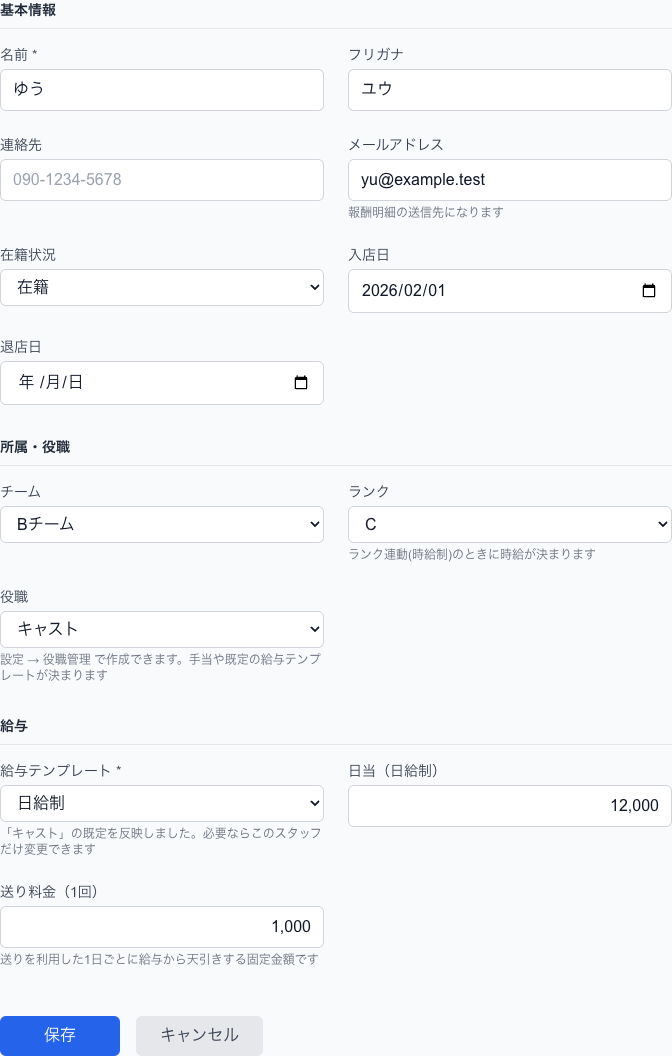
最低保証・固定給保証に使う日当/固定給
ホストクラブの最低保証は「日当 × 出勤日数」、固定給保証はスタッフの「固定給」と比べますが、基本給が「なし(売上成果給のみ)」のテンプレートを選んでいると、スタッフ編集画面に「日当」「固定給」の欄が表示されません。日当はスタッフCSV取込で新しく登録するときの「日給」列でしか入りません。最低保証を使う場合は事前に運営元へ確認してください。
役職報酬・副幹部の皆勤手当の対象
役職報酬と「皆勤手当(副幹部)」は、「幹部」「副幹部」として登録されたスタッフだけが対象です。この区分は現在、スタッフCSV取込で新しく登録するときの「幹部」「幹部レベル」列でしか設定できず、スタッフ編集で「役職」を変更すると解除されます。
6.4 給与テンプレート
メニュー システム設定 › 給与・計算 › 給与テンプレート・計算設定
給与の計算方法をテンプレートとして作り、スタッフに割り当てます。基本給・売上成果給・バック・追加ルールの4ステップで決めます。
給与の計算ルールはすべて給与テンプレート単位で持ちます。同じ店でも、歩合のホスト、日給の内勤、時給のキャストなど、テンプレートを分ければ別々の計算方法にできます。1つのテンプレートの設定は、そのテンプレートを割り当てたスタッフにだけ効きます。
一覧画面(「給与テンプレート」)でできること
- 各行に「基本給:…」「売上成果給:…」「バック:…」の要約が表示される
- 左のハンドルをドラッグ(または上下キー)で並び替え。順序は自動で保存される
- 「編集」で設定画面を開く。「新規作成」で新しいテンプレートを作る
- 「削除」:確認画面で「削除する」を押す。最低1つは残す必要がある(「最低1つの給与テンプレートが必要です」)。スタッフまたは役職に割り当てられているテンプレートは削除できない
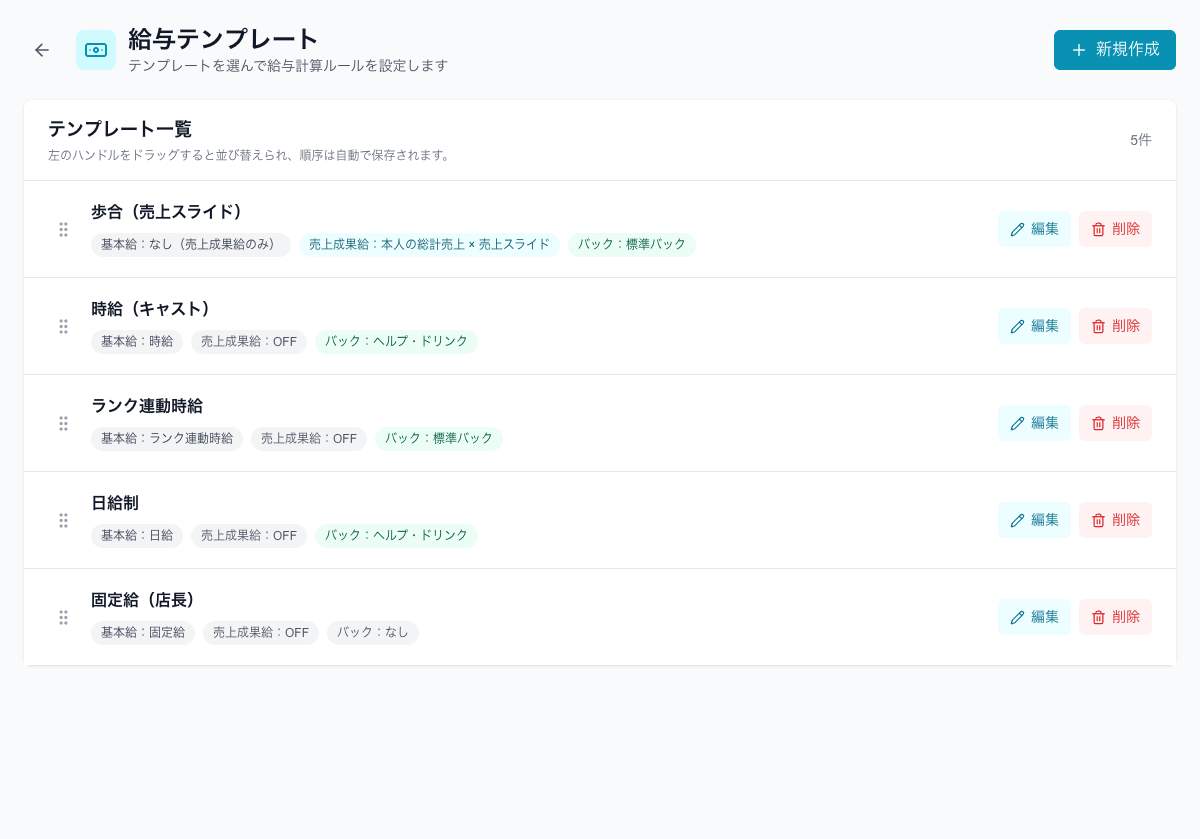
テンプレートを作る
- 「新規作成」を押す
- 「テンプレート名」を入力する(初期値は「新しい給与テンプレート」)
- STEP 1「基本給」を選ぶ
- STEP 2「売上成果給」を使うならスイッチを ON にして「対象売上」「率の決め方」を決める
- STEP 3「バック」で、バック設定で作ったバックテンプレートを選ぶ(使わないなら「使用しない」)
- STEP 4 で必要な追加ルールだけ ON にし、カードの中に出る金額や率を入力する
- 「保存」を押す。保存後に一覧へ戻る
- マスター管理 › スタッフ管理で、スタッフの「給与テンプレート」にこのテンプレートを選ぶ
新しく作ったテンプレートはすべて OFF から
「新規作成」したテンプレートは、売上成果給・バック・最低保証・源泉徴収・皆勤手当など、すべての項目が OFF・0円で始まります。源泉徴収も自動では ON になりません。
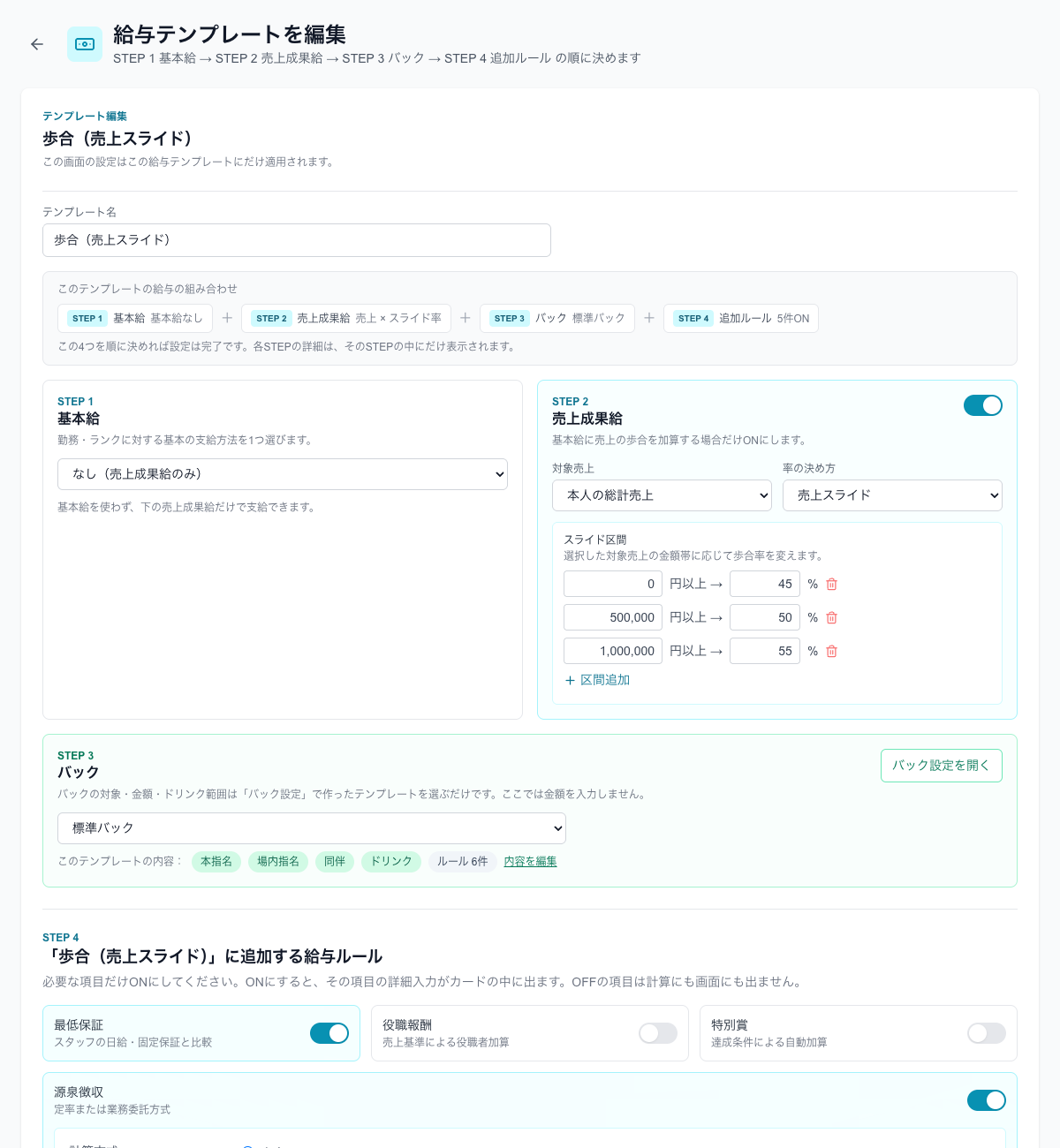
STEP 1「基本給」の選択肢
| 選択肢 | 計算のしかた | 金額を入れる場所 |
|---|---|---|
| 「なし(売上成果給のみ)」 | 基本給はなし。STEP 2 の売上成果給だけで支給 | — |
| 「ランク連動時給」 | ポイントで判定したランクの時給 × 勤務時間(100円未満切り捨て)+ランク加算 | このテンプレートの「ランク連動設定」のランク表 |
| 「時給」 | スタッフの時給 × 勤務時間(100円未満切り捨て)。勤務時間は出勤済みで出勤・退勤の両方の時刻が入った日だけ数え、遅刻の分は差し引く | スタッフ管理の「時給(時給制)」 |
| 「日給」 | スタッフの日当 × 出勤日数 | スタッフ管理の「日当(日給制)」 |
| 「固定給」 | スタッフの固定給をそのまま支給 | スタッフ管理の「固定給」 |
新規作成時の基本給の初期値
ホストクラブは「なし(売上成果給のみ)」、クラブは「日給」、キャバクラ・ラウンジ・ガールズバー・メンズキャバクラは「時給」が最初に選ばれています。どの業態でも自由に変更できます。
STEP 2「売上成果給」の項目
| 項目 | 選択肢・入力 | 意味 |
|---|---|---|
| スイッチ | ON / OFF | 基本給に売上の歩合を足す場合だけ ON にします |
| 「対象売上」 | 「本人の総計売上」「本人の小計売上」「店舗全体の総計売上」 | 歩合を掛ける売上。「店舗全体の総計売上」はママなど店全体の売上で報酬を決める人向けです(TC は引かれません) |
| 「率の決め方」 | 「固定率」 | 「固定歩合率」に入れた%を掛けます(0〜100、小数可) |
| 「売上スライド」 | 「スライド区間」に「◯円以上 → ◯%」を並べます。対象売上が当てはまる一番上の区間の率を、売上全体に掛けます(区間ごとに分けて計算するのではありません)。「区間追加」で行を増やします。区間が1つもないと保存できません | |
| 「ランク別率」 | ランク表の各ランクに「売上成果給」の%を入れます |
売上成果給 = 対象売上(ホストクラブで TC を使う場合は TC を引いた額、100円未満切り捨て)× 率。結果は100円未満切り捨てです。「店舗全体の総計売上」を対象にした人の売上は、給与計算表の「給与計算対象売上」の合計から除外されます(合計欄に「*」が付きます)。
STEP 3「バック」の選択肢
| 選択肢 | 意味 |
|---|---|
| バックテンプレート名 | 「バック設定」で作ったテンプレートの内容でバックを計算します。選ぶと支給 ON の対象と「ルール ◯件」が表示されます。「内容を編集」または「バック設定を開く」でバック設定を開けます |
| 「使用しない」 | このテンプレートではバックを支給しません(「バックは支給しません。」と表示) |
| 「既存設定をそのまま使用(互換モード)」 | 以前からあるテンプレートだけに出ます。以前の店舗共通のバック設定で計算します。テンプレートを選ぶと切り替わります |
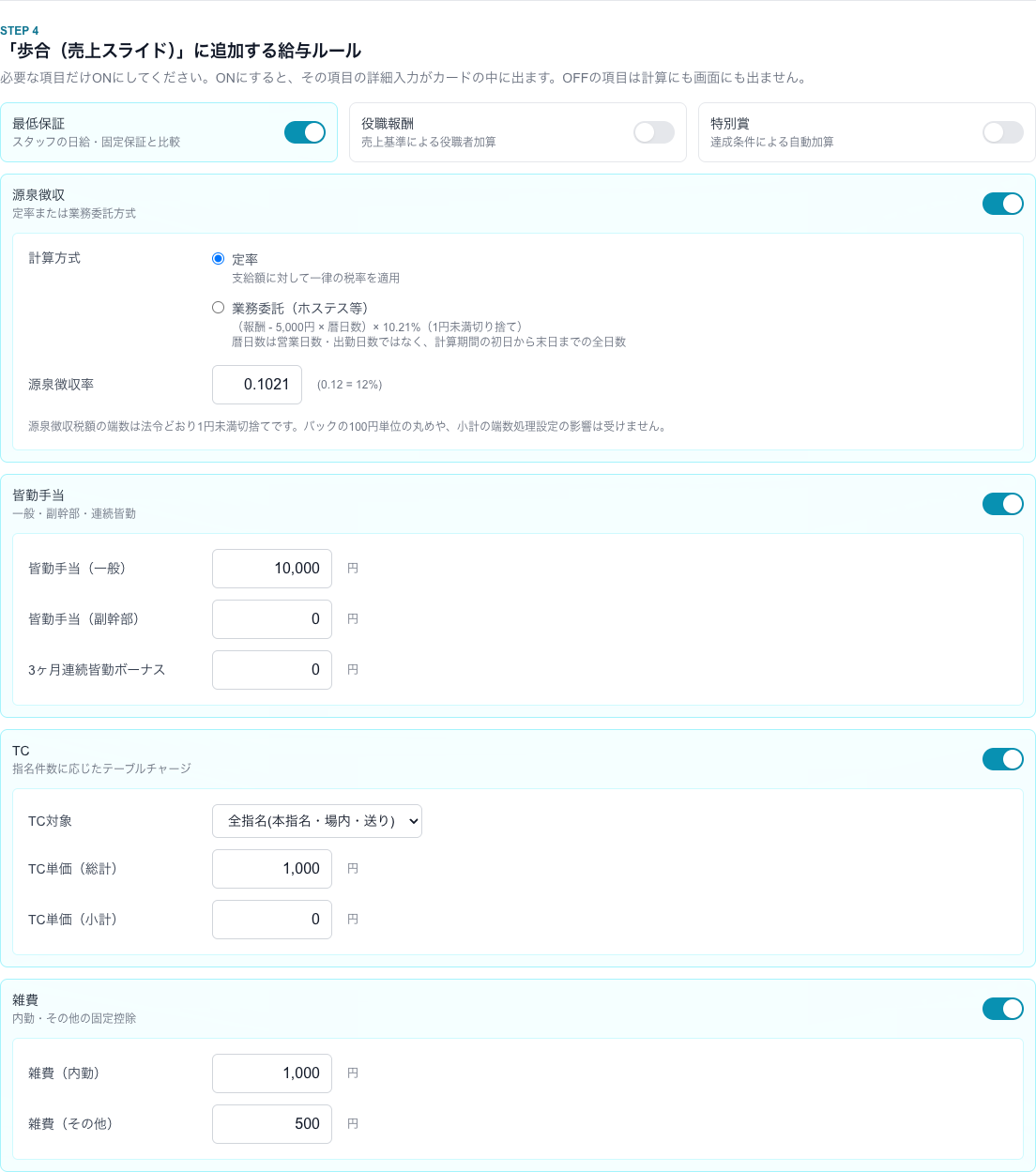
STEP 4「追加ルール」のカード
| カード | 表示される条件 | 内容 | 入力項目(初期値) |
|---|---|---|---|
| 「最低保証」 | ホストクラブ/基本給「なし」/売上成果給 ON | 歩合(TC抜き売上 × 率)が「日当 × 出勤日数」より少なければ、日当 × 出勤日数を支給。さらにスタッフの固定給の方が高ければ固定給に置き換える | なし(スタッフの日当・固定給を使う) |
| 「源泉徴収」 | 常に | 「計算方式」で「定率」または「業務委託(ホステス等)」を選ぶ。端数は1円未満切り捨て | 「源泉徴収率」(定率のとき。0.12 = 12% の形で入力、初期値 0) |
| 「皆勤手当」 | 基本給が「ランク連動時給」以外 | その月の出勤記録がすべて出勤済みなら支給。当月と直前3か月が続けて皆勤なら連続ボーナスを加算 | 「皆勤手当(一般)」「皆勤手当(副幹部)」「3ヶ月連続皆勤ボーナス」(各0円) |
| 「役職報酬」 | ホストクラブ・クラブ/基本給が「ランク連動時給」以外 | 幹部が基準額以上を売ったときに加算(式は「給与計算の仕組み」参照) | 「役職報酬基準額」(0円)「役職報酬最大率」(0.20 = 20% の形、初期値 0) |
| 「特別賞」 | ホストクラブ/基本給が「ランク連動時給」以外 | 最低保証が採用された月に、TC抜き売上 × 10%(100円未満切り捨て)を加算 | なし |
| 「TC」 | ホストクラブ/売上成果給 ON/対象売上が本人の売上 | 指名の件数 × 単価を売上から差し引き、同じ額を「TC報酬」として支給 | 「TC対象」(「全指名(本指名・場内・送り)」/「本指名のみ」)、「TC単価(総計)」「TC単価(小計)」(各0円) |
| 「雑費」 | ホストクラブ | 毎月の固定控除。チームの「タイプ」が「内勤」の人は内勤の額、それ以外はその他の額 | 「雑費(内勤)」「雑費(その他)」(各0円) |
| 「待機カット」 | キャバクラ/基本給「時給」 | 待機時間(出勤管理の「待機時間(分)」)は時給 × 待機カット率で支給する | 「待機カット率」(0.6 = 60% の形。ON にすると 0.6 が入る) |
| 「指名ポイントスライド」 | キャバクラ/基本給「時給」 | 指名組数に応じて時給に加算 | 「下限」(指名組数)と「加算額」(円)。「段階を追加」で行を増やす |
| 「給率制」 | キャバクラ/基本給「時給」 | 総計売上 × 給率 が時給計算より高ければ、そちらを基本給にする | 「給率制」(%) |
| 「深夜割増」 | キャバクラ・ラウンジ・ガールズバー・メンズキャバクラ/基本給「時給」 | 深夜時間帯の勤務に割増を加算 | 「深夜時間帯の割増率(%)」、「深夜開始時間」(22)、「深夜終了時間」(5) |
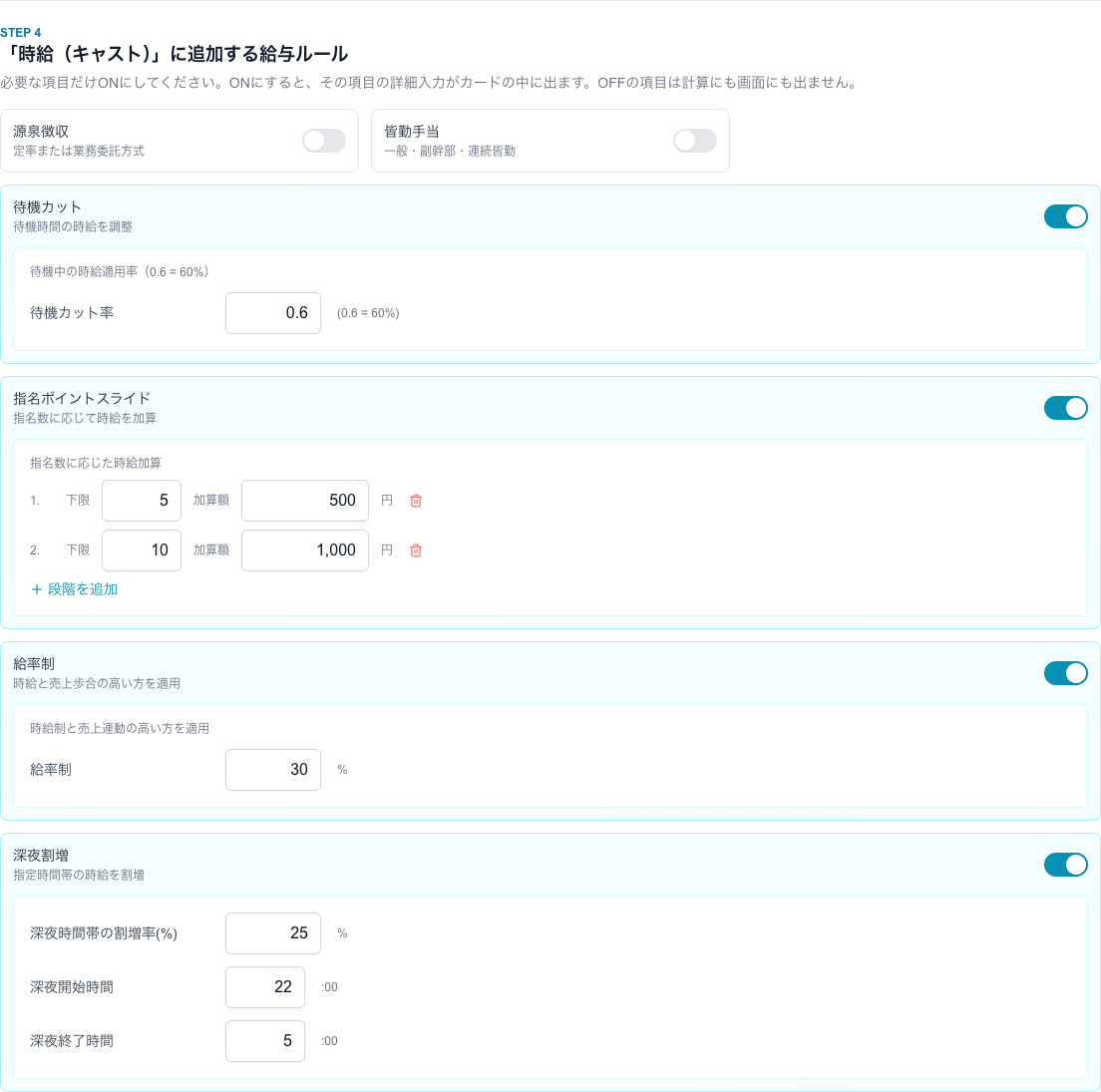
率の入力形式に注意
「源泉徴収率」「役職報酬最大率」「待機カット率」は小数で入力します(12% なら 0.12)。「12」と入力すると12%ではなく12倍として計算されます。一方、「固定歩合率」「スライド区間」「給率制」「深夜時間帯の割増率(%)」は % の数字(50% なら 50)で入力します。
STEP 4 の件数表示
画面上部の「このテンプレートの給与の組み合わせ」には、STEP 1〜3 の要約と STEP 4 の「◯件ON」が表示されます。OFF の項目は計算にも画面にも出ません。
設定を変えたあとの反映
設定を保存しても、計算済みの給与は変わりません。未確定の月に反映するには給与計算表で「計算実行」を押し直してください。確定済みの月はそのままです。保存はテンプレート一覧全体をまとめて保存するため、複数の人が同時に別のテンプレートを編集すると、後から保存した内容が優先されます。
保存時のチェック
テンプレート名が空だと「給与テンプレート名を入力してください」、ランクを使う設定でランクが1つもないと「「◯」には最低1つのランクが必要です」、売上スライドで区間がないと「「◯」の歩合スライドには最低1つの区間が必要です」と表示され保存できません。
6.5 ランク連動(ポイント・ランク表)
メニュー システム設定 › 給与・計算 › 給与テンプレート・計算設定 › テンプレートを編集 › ランク連動設定
指名・同伴・売上などをポイントに換算してランクを決め、ランクごとに時給・加算・売上成果給率を変える仕組みです。
「ランク連動設定」は、STEP 1 で「ランク連動時給」を選んだとき、または STEP 2 の「率の決め方」で「ランク別率」を選んだときだけ表示されます。ランク名を店のランクと揃えたい場合は、先に システム設定 › スタッフ・権限 › スタッフランク設定 でランク(最大10個)を作っておきます。
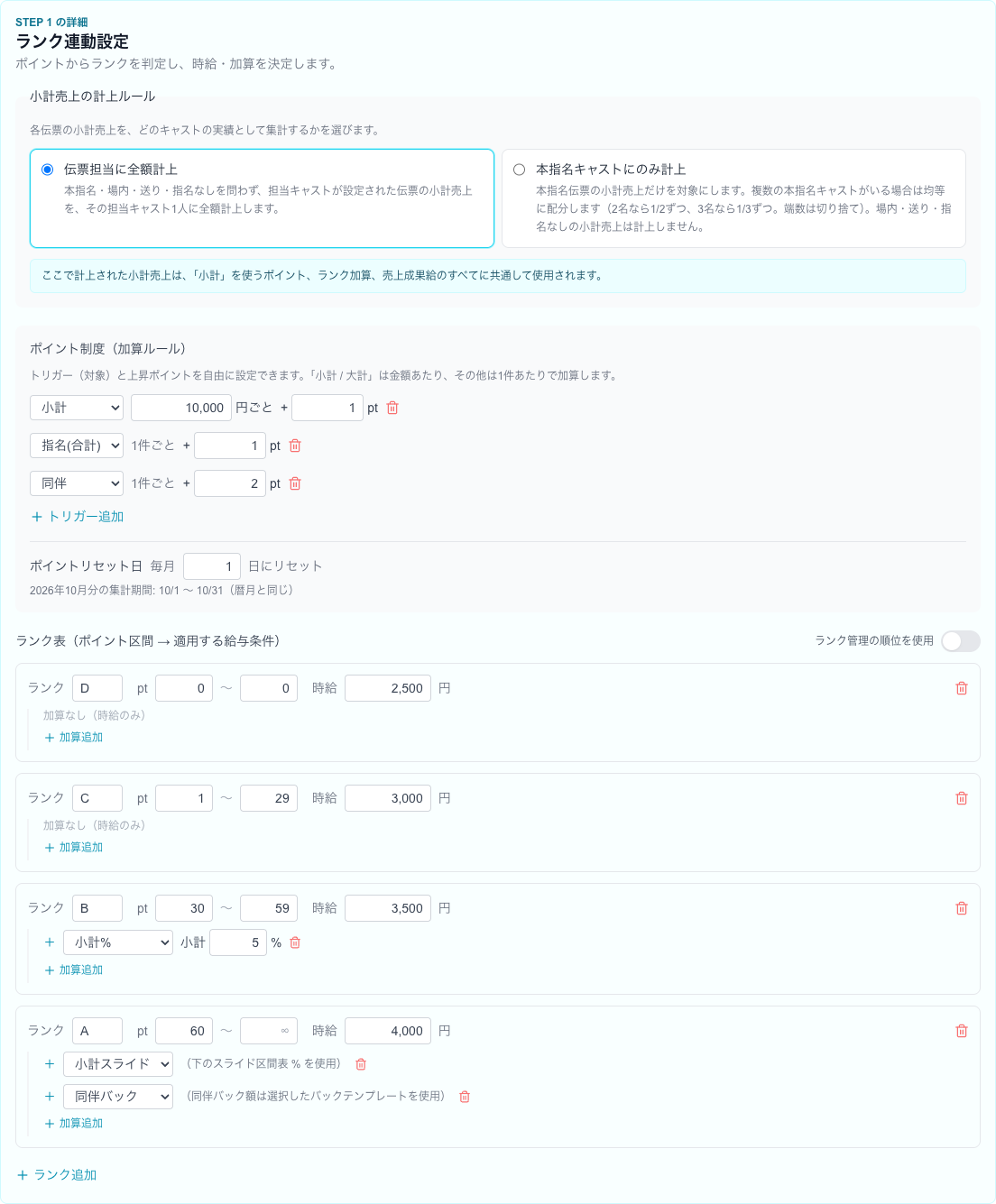
設定項目
| 項目 | 選択肢・入力 | 意味 |
|---|---|---|
| 「小計売上の計上ルール」 | 「伝票担当に全額計上」 | 担当キャストが設定された伝票の小計売上を、その担当1人に全額付けます |
| 「本指名キャストにのみ計上」 | 本指名伝票の小計売上だけを対象にし、本指名が複数なら均等に分けます(2名なら1/2、端数切り捨て)。場内・送り・指名なしの小計は付きません。ここで決めた小計は、ポイント・ランク加算・売上成果給のすべてに使われます | |
| 「ポイント制度(加算ルール)」 | トリガー:「小計」「大計」「指名(合計)」「本指名」「場内指名」「送り指名」「同伴」「ドリンク」「出勤日数」 | 「小計」「大計」は「◯円ごと +◯pt」、その他は「1件ごと +◯pt」。「トリガー追加」で行を増やします |
| 「ポイントリセット日」 | 毎月 ◯ 日にリセット | ポイントを数える期間。1 なら暦月と同じ。2以上なら前月のその日から当月のその日の前日まで(画面に今月の集計期間が表示されます) |
| 「ランク表(ポイント区間 → 適用する給与条件)」 | ランク名、pt の下限〜上限(上限を空欄にすると ∞) | ポイントが範囲に入るランクが適用されます。「ランク追加」で行を増やします |
| 「時給」(基本給が「ランク連動時給」のとき) | そのランクの時給 | |
| 「売上成果給」%(「ランク別率」のとき) | そのランクの売上成果給率 | |
| 加算(基本給が「ランク連動時給」のとき) | 「小計%」「小計スライド」「同伴バック」 | 「加算追加」で付けます。「小計%」は小計売上 × %、「小計スライド」は下に出る「ランク加算用の小計スライド」の区間の率、「同伴バック」はそのランクに同伴バックを支給する指定です(金額はバックテンプレートで決まります) |
| 「ランク管理の順位を使用」 | ON / OFF | ON にするとランク表の行をスタッフランク設定のランクから読み込みます。ランク名の変更、「ランク追加」、行の削除はできなくなります |
計算のしかた
- ポイント = 各ルールの合計(金額のルールは「◯円ごと」で割って端数を切り捨て)
- ポイントが範囲に入るランクを適用
- ランク時給 × 勤務時間(100円未満切り捨て)+ ランク加算(小計 × %、合計を100円未満切り捨て)。ランク加算は給与計算表では「売上報酬」に含めて表示されます
- 基本給が「ランク連動時給」のテンプレートでは、ランクに「同伴バック」の加算がないと同伴バックは0円
- 「ランク連動時給」または「ランク別率」のテンプレートでは「皆勤手当」「役職報酬」「特別賞」は自動計算されません
どのランクにも当てはまらないと時給0円
ポイントがどのランクの範囲にも入らないと、ランク時給(「ランク別率」なら売上成果給率)は0になります(スタッフ個別の時給は使われません)。ランク表は 0pt から上限なし(∞)まで隙間なく作ってください。
スタッフのランクの自動更新
「計算実行」すると、判定したランク名がスタッフランク設定のランクと同じ名前なら、そのスタッフのランクが自動で更新されます。未来の月や、それより新しい月の計算結果がある月を計算したときは更新しません。
6.6 バック設定
メニュー システム設定 › 給与・計算 › バック設定
指名・同伴・ドリンクなどのバックを「バックテンプレート」として作り、給与テンプレートの STEP 3 で選んで使います。
バックは給与テンプレートとは別に作ります。1つのバックテンプレートを複数の給与テンプレートで共有できるので、「歩合のホスト用」「時給キャスト用」のように分けて管理できます。
一覧画面
- 各行に、支給 ON の対象(「本指名」「場内指名」「送り指名」「同伴」「ドリンク」「ヘルプ」。なければ「すべてOFF」)、「ルール ◯件」、「給与テンプレート ◯件」(使用中の数)が表示される
- ハンドルのドラッグで並び替え(自動保存)
- 「編集」「削除」。給与テンプレートで使用中のものは削除できない(先に給与テンプレート側の選択を外す)
- 「新規作成」したテンプレートはすべて OFF から始まる
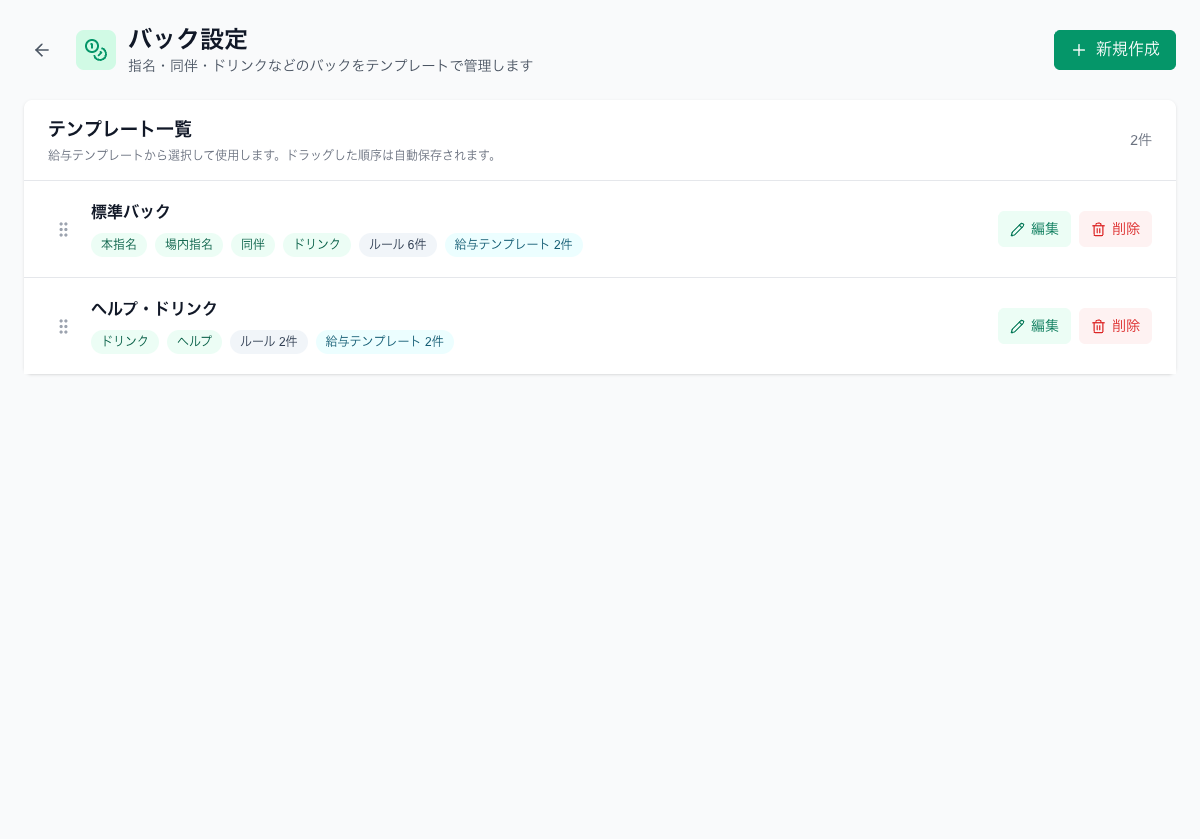
以前のバック設定を使っていた店舗
以前の店舗共通のバック設定が残っている店舗では、この画面を開くと同じ内容のバックテンプレートが自動で作られます。その内容は編集画面の「既存設定から引き継いだ簡易バック」(本指名売上%、場内指名 1件、送り指名 1件、同伴 1件、ドリンク 1杯、ヘルプ 1件)として表示されます。新しいルールへ置き換えた項目は0にできます。
バックテンプレートを作る
- 「新規作成」を押す
- 「テンプレート名」を入力する(同じ名前は使えない)
- 支給したい対象の「◯バックカードを追加(別カードは合算)」を押してカードを作る(スイッチは自動で「支給ON」になる)
- カードの中で計算方法を選び、金額や率を入力する
- 条件で金額を変えたいときは「このカードにルールを追加」で2つ目以降のルールを足し、上から優先したい順に並べる
- ドリンクバックを使うときは「支給対象となるドリンク」にチェックを入れる(新規作成時はすべて外れている)
- 「保存」を押す
- 給与テンプレートの STEP 3「バック」でこのテンプレートを選ぶ
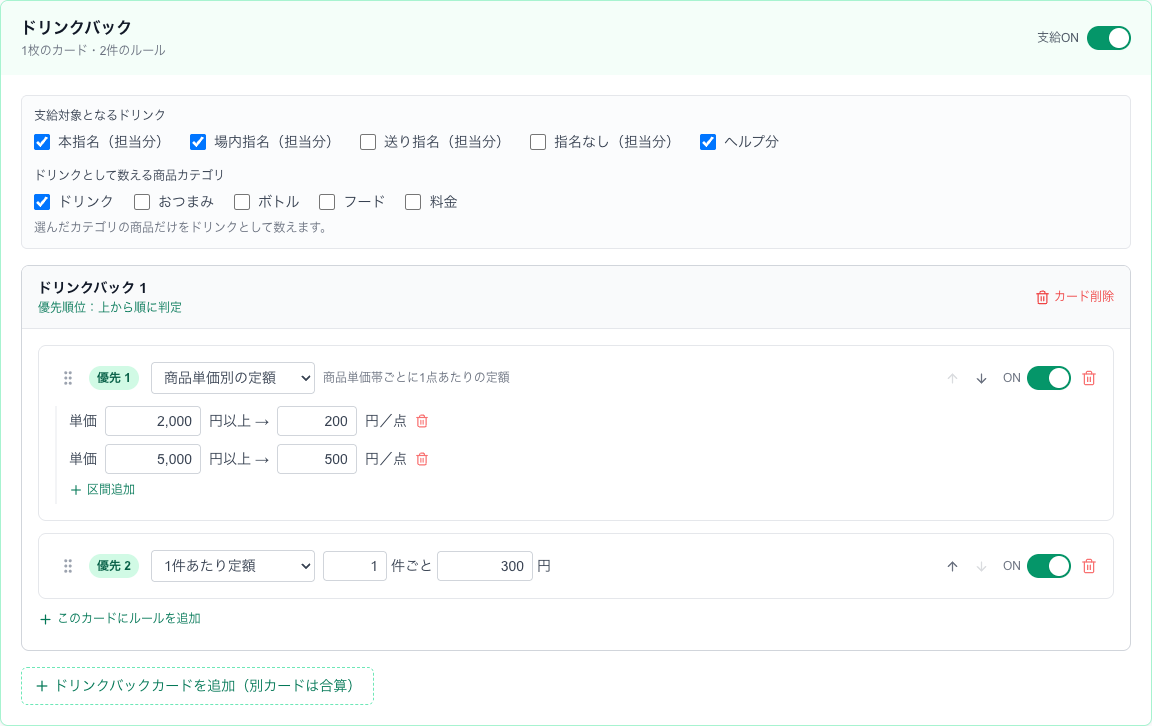
対象ごとに選べる計算方法
| 対象 | 選べる計算方法 |
|---|---|
| 本指名 | 「1件あたり定額」「対象売上の%」「売上金額別の%」 |
| 場内指名 | 「1件あたり定額」 |
| 送り指名 | 「1件あたり定額」 |
| 同伴 | 「1件あたり定額」「対象売上の%」「売上金額別の%」(%の方式は「対象額」で「大計」「小計」を選べる) |
| ドリンク | 「1件あたり定額」「商品単価別の定額」「原価合計の%」「商品単価別・原価%」「商品単価別・粗利%」 |
| ヘルプ | 「1件あたり定額」 |
計算方法の意味
| 計算方法 | 入力 | 計算 |
|---|---|---|
| 「1件あたり定額」 | 「◯件ごと」「◯円」 | 件数 ÷ ◯件ごと(端数切り捨て)× 円 |
| 「対象売上の%」 | % | 本指名は本指名の売上、同伴は同伴した伝票の売上(大計または小計)× % |
| 「売上金額別の%」 | 「◯円以上 → ◯%」(「区間追加」) | 対象売上が当てはまる一番上の区間の率を、売上全体に掛ける |
| 「商品単価別の定額」 | 「単価 ◯円以上 → ◯円/点」 | ドリンク1点ごとに、単価に当てはまる区間の額 |
| 「原価合計の%」 | % | 商品として原価が登録されたドリンクの原価合計 × % |
| 「商品単価別・原価%」 | 「単価 ◯円以上 → 原価の ◯%」 | ドリンク1点ごとに、原価 × 区間の率 |
| 「商品単価別・粗利%」 | 「単価 ◯円以上 → 粗利の ◯%」 | ドリンク1点ごとに、(売価 − 原価、マイナスは0)× 区間の率 |
各対象のバックは、カードを合計したあと100円未満を切り捨てます。
優先順位と合算:同じカードの中では上のルールから順に計算し、最初に0円より大きい金額になったルールの金額だけを使います(下のルールは使われません)。たとえば上に「売上金額別の%」、下に「1件あたり定額」を置くと、売上が区間に届かない月だけ定額になります。ルールは左のハンドルのドラッグか ↑↓ ボタンで並び替え、右のスイッチで一時的に OFF にできます。別のカードのバックはすべて合算されます。商品単価を使うルール(「商品単価別の…」)は明細1行ずつ判定し、上のルールに当てはまらなかった明細だけが次のルールへ回ります。
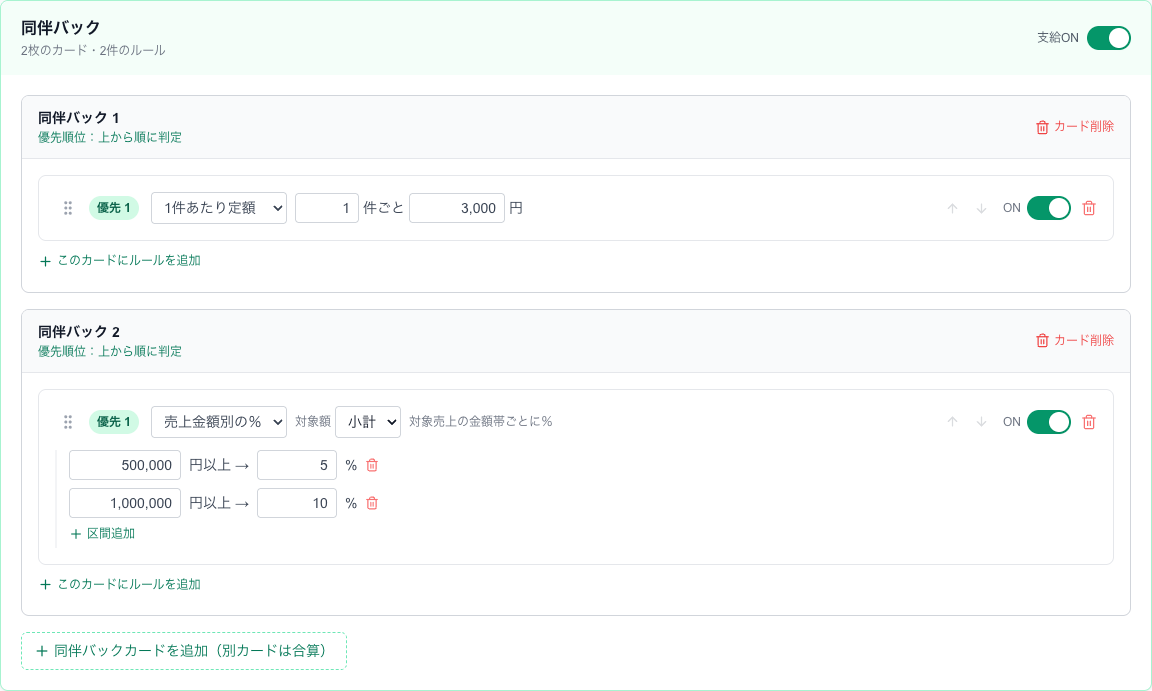
ドリンクバックだけにある設定
| 項目 | 選択肢 | 意味 |
|---|---|---|
| 「支給対象となるドリンク」 | 「本指名(担当分)」「場内指名(担当分)」「送り指名(担当分)」「指名なし(担当分)」「ヘルプ分」 | 自分が担当の伝票のドリンクを伝票の指名種類ごとに、他のキャストが担当の伝票で自分に付いたドリンクを「ヘルプ分」として、支給するかどうかを選びます。1つも選ばないと「対象が未選択のため、ドリンクバックは0円になります。」と表示されます |
| 「ドリンクとして数える商品カテゴリ」 | 商品カテゴリのチェック | 選んだカテゴリの商品だけをドリンクとして数えます。未選択ならカテゴリ名に「ドリンク」を含む商品を自動で数えます |
複数の担当が付いたドリンク
1つのドリンクに担当キャストが複数いる場合、バック計算では本数を人数で分けて数えます。「1件あたり定額」では合計本数の端数は切り捨てられます。
支給 ON だけでは0円です
スイッチを「支給ON」にしても、カードとルールを作って金額を入れないとバックは0円です(「既存設定から引き継いだ簡易バック」に金額がある場合を除く)。今の業態で使えない対象は編集画面に表示されません(以前のルールが残っている対象だけ「現在の業態では利用できません」と表示され、支給されません)。
原価を使うバックの見え方
「原価合計の%」「商品単価別・原価%」「商品単価別・粗利%」で計算したバックは、「給与の内訳をすべて見る」権限がない人が報酬明細を開くと、計算根拠の式が伏せられます(金額は表示されます)。
6.7 給与計算の仕組み(計算の順番と式)
メニュー 給与計算 › 給与計算表(計算の考え方)
「計算実行」で行われる計算の順番と、各項目の式・端数処理をまとめます。
計算の順番
- 実績を集める:出勤日数(出勤済みにした日)、勤務時間、総計・小計売上、指名組数・指名本数、同伴、ドリンク、ヘルプ回数、送り利用回数
- 基本給(STEP 1)を計算する
- 売上成果給(STEP 2)を計算する。ホストクラブで TC を使う場合は TC を引いてから率を掛け、最低保証・固定給保証と比べる
- 手当(皆勤手当・役職報酬・特別賞)を計算する
- バック(STEP 3 のバックテンプレート)を計算する
- 支給額 = 基本給(ランク加算を含む)+ 売上成果給(保証給・TC報酬を含む)+ 手当 + バック + 深夜割増
- 控除を引き、調整と経費精算を足して差引報酬額を出す
差引報酬額 = 支給額 − 源泉徴収 − 前払い − 天引き − 送り控除 − 前借 − 罰金 − 雑費 + 調整 + 経費精算
各項目の式
| 項目 | 計算式 | 端数 |
|---|---|---|
| 日給 | 日当 × 出勤日数 | — |
| 時給 | 時給(指名ポイントスライドの加算を含む)× 勤務時間。欠勤控除が ON なら差し引いた後の時間 | 100円未満切り捨て |
| 待機カット | 待機時間ぶんは 時給 × 待機カット率 で支給し、通常との差額を減額 | 100円未満切り捨て |
| 指名ポイントスライド | 指名組数が「下限」以上の段のうち一番上の「加算額」を時給に足す | — |
| 給率制 | 総計売上 × 給率 が時給計算より高ければ、それを基本給にする(待機カットはなし) | 100円未満切り捨て |
| 深夜割増 | 深夜時間 × スタッフの時給(ポイントスライド加算前)× 割増率 | 100円未満切り捨て |
| TC | TC対象の件数 × TC単価。「全指名」は指名組数、「本指名のみ」は本指名本数。対象売上が「本人の小計売上」なら「TC単価(小計)」、それ以外は「TC単価(総計)」 | — |
| TC抜き売上 | 対象売上 − TC | 100円未満切り捨て |
| 売上成果給 | TC抜き売上 × 率(固定・スライド・ランク別) | 100円未満切り捨て |
| TC報酬 | TC と同額(最低保証が採用されても付く) | — |
| 最低保証 | 売上成果給 < 日当 × 出勤日数 なら、保証給 = 日当 × 出勤日数(売上成果給は0) | — |
| 固定給保証 | 最低保証の対象で、スタッフの固定給 > 保証給+売上成果給+TC報酬 なら固定給に置き換える | — |
| 役職報酬 | 幹部で対象売上 ≥ 基準額のとき、TC抜き売上 × 率。率 = 2% +(対象売上 − 基準額)÷100万円(端数切り捨て)× 1%。ただし最大率まで | 100円未満切り捨て |
| 皆勤手当 | その月の出勤記録がすべて出勤済み:一般または副幹部の額。当月と直前3か月がすべて皆勤なら連続ボーナスを加算 | — |
| 特別賞 | 最低保証が採用されたとき、TC抜き売上 × 10% | 100円未満切り捨て |
| 源泉徴収(定率) | 支給額 × 源泉徴収率 | 1円未満切り捨て |
| 源泉徴収(業務委託(ホステス等)) | (支給額 − 5,000円 × その月の暦日数)× 10.21%。0以下なら0。暦日数は営業日数・出勤日数ではなく、その月の全日数 | 1円未満切り捨て |
| 送り控除 | 送り利用回数 × 送り料金(1回) | — |
| 雑費 | チームのタイプが「内勤」なら雑費(内勤)、それ以外は雑費(その他)。ホストクラブのみ | — |
| 罰金 | 機能設定の「罰金制度(遅刻・欠勤)」が ON のとき、その月の罰金のうち免除したものを除いた合計 | — |
端数処理の違い
基本給・売上成果給・バックは店の計算ルールとして100円未満を切り捨てます。源泉徴収税額は法令どおり1円未満切り捨てで、100円単位の丸めや小計の端数処理設定の影響は受けません。
0時以降に出勤した日の深夜割増
深夜時間帯(初期値 22:00〜翌5:00)と重なる時間だけを数えます。出勤時刻が0時以降(例 01:00〜05:00)の日は深夜時間として数えられないため、深夜割増が付きません。
欠勤控除・罰金・前払いなど
欠勤控除(システム設定 › 給与・計算 › 欠勤控除設定)は、基本給が「時給」「ランク連動時給」の人の勤務時間だけを減らします。日給・固定給・歩合の人は明細に時間が出るだけで金額は変わりません。前払い・天引き・前借・罰金・経費精算の登録方法は、それぞれの管理画面の説明を参照してください。
皆勤の判定
その月の出勤記録が1件以上あり、すべて出勤済みになっていることが条件です。シフト予定だけの日や休みの記録が残っていると皆勤になりません。
6.8 業態ごとの違い
メニュー 画面右上の名前 › マイプロフィール › 業態
店舗の業態(6種類)によって、給与テンプレートに出る追加ルールと、支給できるバックの種類が変わります。
業態は「ホストクラブ」「クラブ」「キャバクラ」「ラウンジ」「ガールズバー」「メンズキャバクラ」の6種類です。オーナーがマイプロフィールの「業態」で選び(スタッフには表示されません)、画面上部の店舗名の横に表示されます。業態で変わるのは、給与テンプレート STEP 4 に出るカード、バック設定で使える対象、新規テンプレートの基本給の初期値です。基本給(STEP 1)と売上成果給・売上スライド(STEP 2)はどの業態でも自由に選べます。
業態を変えるとき
変更すると「業態を変更すると給与計算方式が変わります。よろしいですか?」と確認されます。変更後の業態で使えない手当・バックは、テンプレートで ON にしていても0円になります。STEP の設定を一度も保存していない古いテンプレート(最初から入っているテンプレートなど)は、業態に合わせて基本給の計算方法そのものが変わります。変更後は給与テンプレートを開いて内容を確認し、保存し直してください。
業態別に使える機能(○=使える/−=使えない)
| 機能 | ホストクラブ | クラブ | キャバクラ | ラウンジ | ガールズバー | メンズキャバクラ |
|---|---|---|---|---|---|---|
| 新規テンプレートの基本給(初期値) | なし | 日給 | 時給 | 時給 | 時給 | 時給 |
| 基本給・売上成果給・売上スライド・ランク連動 | ○ | ○ | ○ | ○ | ○ | ○ |
| 最低保証・特別賞 | ○ | − | − | − | − | − |
| TC・雑費 | ○ | − | − | − | − | − |
| 役職報酬 | ○ | ○ | − | − | − | − |
| 皆勤手当 | ○ | ○ | ○ | ○ | ○ | ○ |
| 待機カット・指名ポイントスライド・給率制(基本給「時給」のとき) | − | − | ○ | − | − | − |
| 深夜割増(基本給「時給」のとき) | − | − | ○ | ○ | ○ | ○ |
| 本指名バック | ○ | ○ | ○ | ○ | − | ○ |
| 場内指名バック | ○ | ○ | ○ | ○ | − | − |
| 送り指名バック | ○ | − | − | − | − | − |
| 同伴バック | ○ | ○ | ○ | ○ | − | ○ |
| ドリンクバック | ○ | ○ | ○ | ○ | ○ | ○ |
| ヘルプバック | ○ | ○ | ○ | ○ | − | ○ |
業態ごとの典型的な設定例
- ホストクラブ:基本給「なし」+売上成果給(本人の総計または小計 × 固定率または売上スライド)+TC+最低保証+バック
- クラブ:基本給「日給」+必要なら売上成果給。ママなど店全体の売上で決める人は「店舗全体の総計売上」を対象にした売上成果給
- キャバクラ:基本給「時給」+待機カット・指名ポイントスライド・給率制・深夜割増+ドリンク・同伴などのバック
- ラウンジ・メンズキャバクラ:基本給「時給」+深夜割増+バック
- ガールズバー:基本給「時給」+深夜割増+ドリンクバック
勤務時間の集計
キャバクラ・ラウンジ・ガールズバー・メンズキャバクラでは常に、ホストクラブ・クラブでも基本給が「時給」「ランク連動時給」のテンプレートを使う人がいれば、出勤・退勤時刻から勤務時間を集計します。
以前の「ママ報酬率」について
以前の「ママ報酬率」は現在の設定画面にはありません。ママ・チーママの報酬は、給与テンプレートの STEP 2 で「対象売上」を「店舗全体の総計売上」にして設定してください。
7. 給与の加算・控除
7.1 給与から引く・足す項目のしくみ
メニュー 給与計算 › 給与計算表
前払い・天引き・前借・罰金・経費精算・欠勤控除が、どの月の給与にどう反映されるかをまとめます。
給与計算表の「差引報酬額」は、各スタッフの「支給額」から前払い・天引きなどを差し引き、経費精算の払い戻しを足して決まります。どの項目も、それぞれの管理画面に登録しておけば「計算実行」のときに自動で集計されます。
項目ごとの反映ルール
| 項目 | 登録する画面 | どの月の給与に入るか | 給与計算表の列 | 計算での扱い |
|---|---|---|---|---|
| 前払い | 給与計算 › 前払い管理 | 「日付」がその月のもの(全額) | 前渡金 | 差し引く |
| 天引き | 給与計算 › 天引き管理 | 「有効」で、「開始月」〜「終了月」に入る毎月(空欄は制限なし) | 天引き | 毎月同じ額を差し引く |
| 前借 | 給与計算 › 前借管理 | 「日付」がその月のもの(全額) | 前借 | 差し引く |
| 罰金 | 給与計算 › 罰金管理(罰金制度がONのとき) | 「日付」がその月のもののうち、免除していないもの | 罰金 | 差し引く(罰金制度がOFFの間は0円) |
| 経費精算 | 経費精算 | 承認済みで、まだ給与に載っていない申請(使用日が計算する月の末日までのもの) | 経費精算 | 控除の後に足す(支給額には含めない) |
| 欠勤控除 | 出勤管理の「区分」+ システム設定 › 給与・計算 › 欠勤控除設定 | 「当日欠勤」「無断欠勤」にした日がその月のもの | 欠勤控除 | 金額ではなく勤務時間を減らす(基本給が「時給」「ランク連動時給」の人だけ) |
差引報酬額の計算式
差引報酬額 = 支給額 − 源泉徴収 − 前渡金 − 天引き − 送り控除 − 前借 − 罰金 − 雑費 + 調整 + 経費精算
ポイント
源泉徴収は「支給額」に対してかかります。前払い・天引き・前借・罰金・経費精算は源泉徴収の額を変えません。欠勤控除は基本給が「時給」「ランク連動時給」のスタッフの勤務時間を減らすので、そのスタッフでは支給額と源泉徴収も変わります。
ポイント
「罰金」「経費精算」「欠勤控除」「送り控除」の列は、その月に金額がある人が1人でもいるときだけ表示されます。
登録したら計算し直す
給与計算表には「計算実行」を押した時点の金額が保存されます。前払い・天引き・前借・罰金・経費精算を登録・削除したり、免除にしたりしたあとは、もう一度「計算実行」を押してください。計算し直すまでは、報酬明細の内訳と合計が合わないことがあります。「確定」した月は計算し直せません。直すときは先に「確定取消」を押してから計算し直し、もう一度「確定」します。確定後に登録・削除しても確定済みの金額は変わりません(明細の内訳には後から登録した分が出ることがあります)。
ポイント
差し引く額の合計が支給額を上回ると、差引報酬額はマイナスで表示されます。翌月への自動の繰り越しはありません。必要なら「調整」で直してください。
画面による呼び方の違い
| 項目 | メニュー名 | 給与計算表の列 | 計算根拠での表示 |
|---|---|---|---|
| 前払い | 前払い管理 | 前渡金 | 前払い |
| 前借 | 前借管理 | 前借 | 貸付返済 |
| 天引き | 天引き管理 | 天引き | 天引き |
| 罰金 | 罰金管理 | 罰金 | 罰金 |
| 経費精算 | 経費精算 | 経費精算 | 経費精算 (払い戻し) |
| 欠勤控除 | (欠勤控除設定) | 欠勤控除 | 欠勤控除 (勤務時間) |
| 差引報酬額 | — | 差引報酬額 | 差引支給 |
日付の初期値に注意
前払い・前借・罰金・経費精算の登録フォームを日本時間の午前0時〜9時ごろに開くと、「日付」(経費精算では「使用日」)の初期値が前日になることがあります。月初の深夜にそのまま登録すると前月の給与に入ってしまうので、登録前に日付を必ず確認してください。
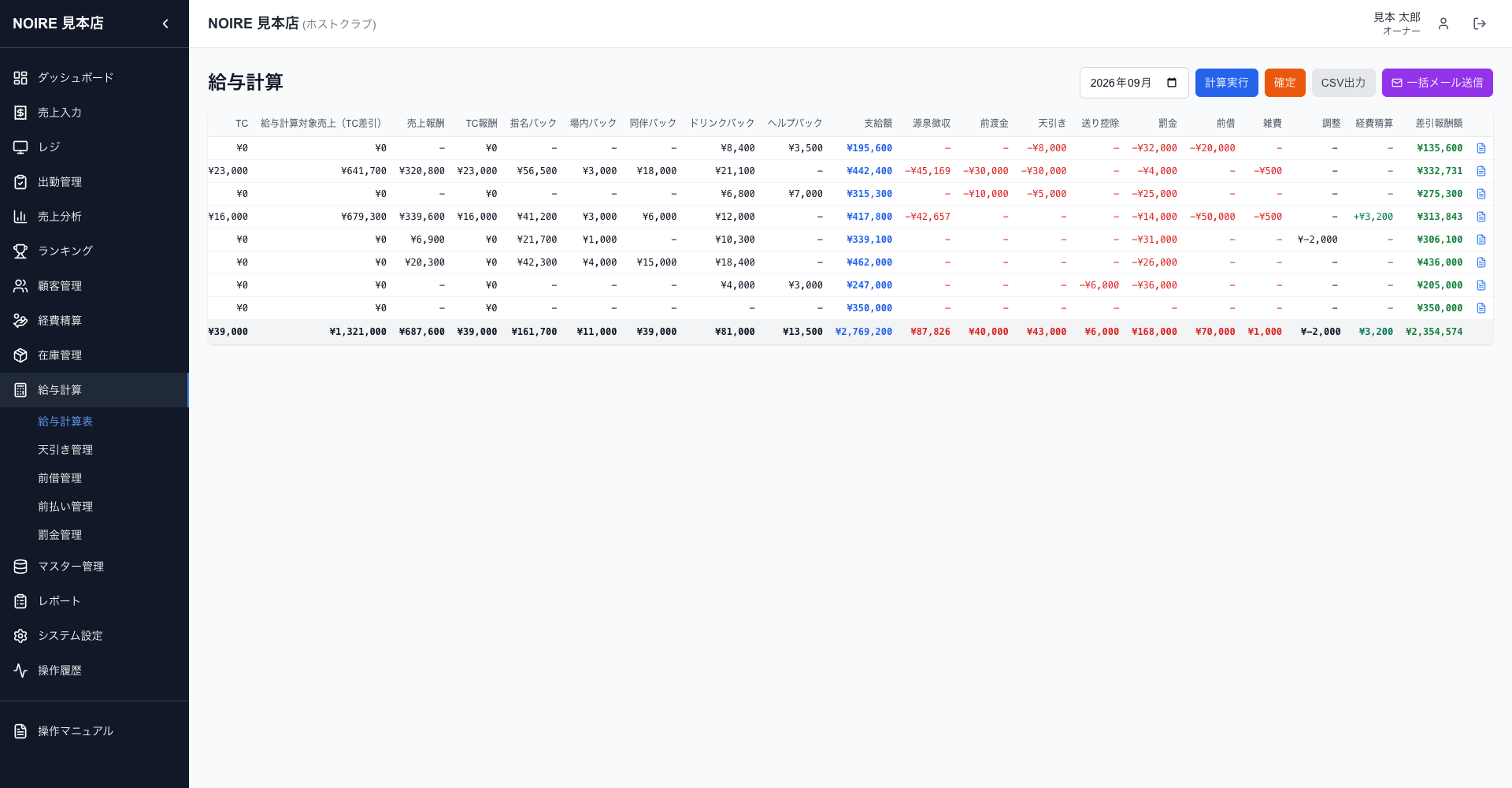
7.2 前払い管理
メニュー 給与計算 › 前払い管理
給料日より前にスタッフへ渡したお金を記録し、その月の給与から差し引きます。
日払いなどでスタッフに先にお金を渡したときに記録します。「日付」が属する月の給与から、全額が「前渡金」として差し引かれます。
ポイント
このメニューは システム設定 › システム › 機能設定 の「前払い管理」がONのときだけ表示されます(初期状態はON)。OFFにするとメニューが隠れ、画面を開いてもダッシュボードに戻りますが、登録済みの前払いはそのまま給与から差し引かれます。
前払いを登録する
- 「新規登録」を押す
- 「スタッフ」「金額」「日付」を入れる(必須)。「日付」の初期値は今日で、画面右上で選んだ月とは連動しません。必要なら「備考」も入れる
- 「登録」を押す
- 画面右上の月を「日付」の月に合わせると、一覧に表示されます
画面の見方
- 「スタッフ別合計」: 選んだ月の前払いをスタッフごとに合計したもの。右上に「総合計」が出ます(件数の列の見出しは「ステータス」と表示されています)
- 「明細一覧」: 選んだ月の前払いを1件ずつ表示します。ゴミ箱アイコンで削除できます
ポイント
登録した内容は修正できません。間違えたときは削除して登録し直してください。登録・削除には「前借りを管理する」の機能権限が必要です(権限名は「前借り」ですが、この画面の権限です)。権限がないと「新規登録」とゴミ箱アイコンは表示されません。
ポイント
スタッフの選択肢には在籍中のスタッフだけが出ます。退職したスタッフには登録できません。
7.3 天引き管理
メニュー 給与計算 › 天引き管理
寮費・光熱費など、毎月決まって給与から引く金額を登録します。
一度登録すると、「有効」で期間内にある月は毎月同じ金額が「天引き」として差し引かれます。月ごとに登録し直す必要はありません。この画面には月の切り替えはなく、登録済みの天引きがすべて表示されます。
天引きを登録する
- 「新規登録」を押す
- 「スタッフ」「カテゴリ」「金額」を入れる(必須)
- 必要なら「説明」と「開始月」「終了月」を入れる
- 「登録」を押す
登録項目
| 項目 | 意味 | 未入力のとき |
|---|---|---|
| スタッフ | 天引きするスタッフ(在籍中のみ) | 必須 |
| カテゴリ | 寮費・光熱費などの分類。選択肢は「カテゴリ管理」で編集 | 必須 |
| 金額 | 毎月差し引く額 | 必須 |
| 説明 | 一覧に表示するメモ | 空欄 |
| 開始月 | この月の給与から引き始める | 制限なし(登録より前の月を計算し直しても引かれる) |
| 終了月 | この月の給与まで引く | 制限なし(ずっと引く) |
一覧での操作
- 「状態」欄の「有効」「無効」ボタンを押すと切り替わります。「無効」にした天引きはどの月の給与からも引かれません(一時的に止めたいとき)
- ゴミ箱アイコンで削除します
- 金額・カテゴリ・期間は登録後に修正できません。変えたいときは新しく登録し直し、古いほうを削除するか「無効」にしてください
注意
この画面の「スタッフ別合計」と「総合計」は、一覧に出ているすべての天引き(「無効」や期間外のものも含む)を足した値です。その月に実際に給与から引かれる額とは一致しないことがあります。実際の額は給与計算表の「天引き」列で確認してください。
カテゴリを管理する
画面右上の「カテゴリ管理」を押すと、カテゴリの一覧が開きます。「新しいカテゴリ名」を入れて「追加」、各カテゴリの×で削除できます(押した時点で保存されます。最低1つは残ります)。システム設定 › 給与・計算 › 天引きカテゴリ設定 でも同じ一覧を編集でき、こちらはカテゴリ名の変更もできます(「保存」を押すと反映)。初期のカテゴリは「寮費」「光熱費」「その他」です。
ポイント
カテゴリを削除しても、登録済みの天引きは消えず給与からも引かれ続けます。天引きカテゴリ設定でカテゴリの名前を変えても、天引き管理の一覧の「カテゴリ」欄には最初に作ったときの名前が表示されます。
ポイント
登録・削除・有効/無効の切り替え・カテゴリの編集には「控除を管理する」の機能権限が必要です。権限がない人にも「状態」のボタンと「カテゴリ管理」は表示されますが、押しても変更されません。
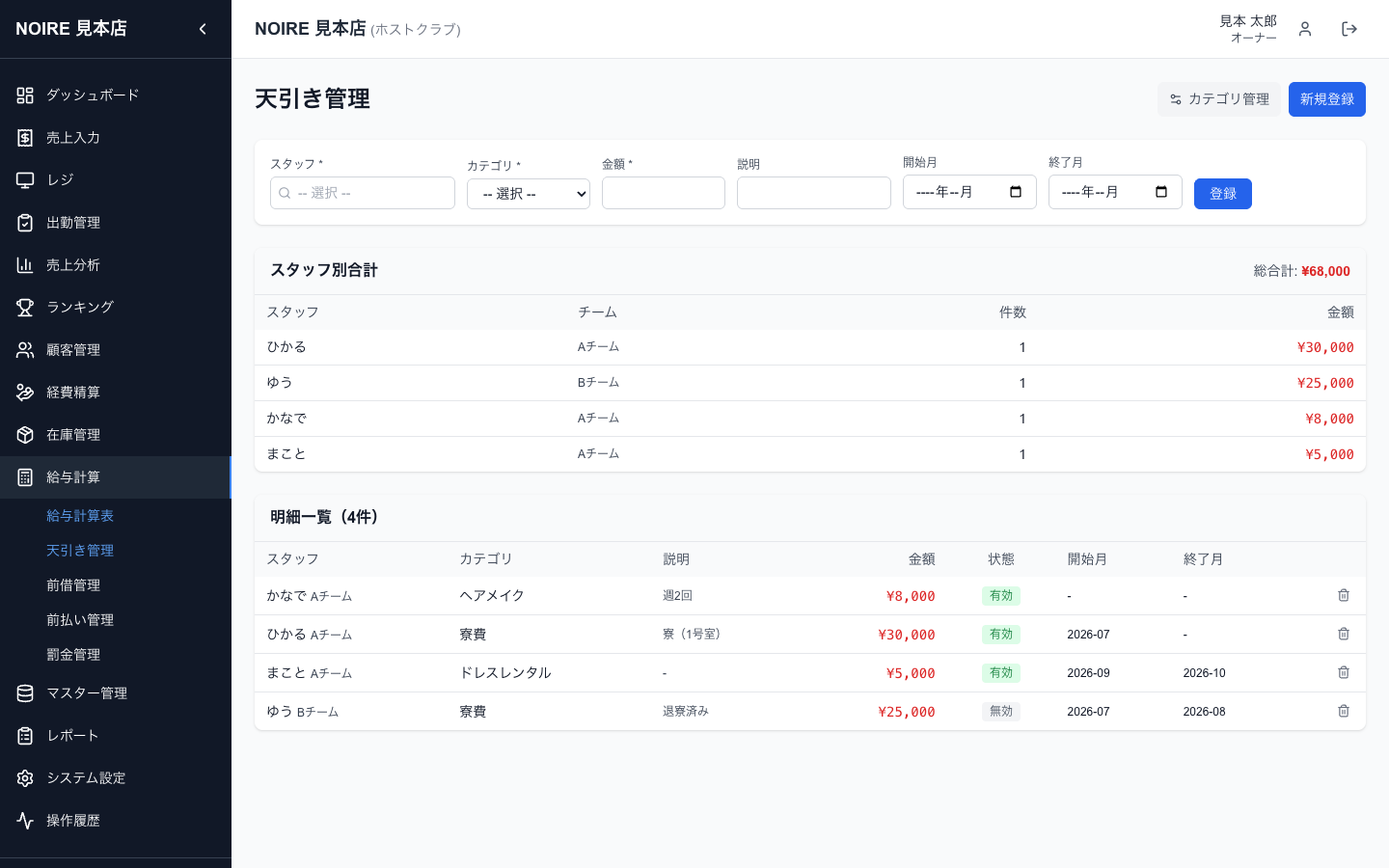
7.4 前借管理
メニュー 給与計算 › 前借管理
スタッフに貸したお金を記録し、その月の給与から差し引きます。
スタッフへの貸付(前借)を記録します。「日付」が属する月の給与から、登録した金額が全額「前借」として差し引かれます。
前借を登録する
- 「新規登録」を押す
- 「スタッフ」「金額」「日付」を入れる(必須)。必要なら「備考」も入れる
- 「登録」を押す
- 画面右上の月を「日付」の月に合わせて、一覧で確認する
分割返済の機能はありません
前借には残高や返済スケジュールの管理がありません。登録した金額はその月に全額差し引かれます。何か月かに分けて返してもらう場合は、返済する月ごとに、その月の日付で1件ずつ登録してください(例: 15万円を3か月で返す → 各月の日付で5万円ずつ3件)。
ポイント
登録した内容は修正できません。間違えたときは削除して登録し直してください。登録・削除には「貸付を管理する」の機能権限が必要です。給与計算表では「前借」、計算根拠では「貸付返済」と表示されます。
7.5 罰金管理
メニュー 給与計算 › 罰金管理
遅刻・欠勤の罰金を確認・免除し、それ以外の罰金を手入力します。罰金制度を使う店舗だけの機能です。
罰金には、勤怠から自動で計上される「自動」と、この画面で入れる「手入力」の2種類があります。その月の免除していない罰金の合計が、給与計算表の「罰金」として差し引かれます。
ポイント
罰金制度は初期状態でOFFです。システム設定 › システム › 機能設定 の「罰金制度(遅刻・欠勤)」をONにして「保存」すると、このメニューと システム設定 › 給与・計算 › 罰金設定 が表示されます。OFFの間はこの画面に案内だけが出て、罰金は発生せず、登録済みの罰金も給与から引かれません(記録は消えません)。
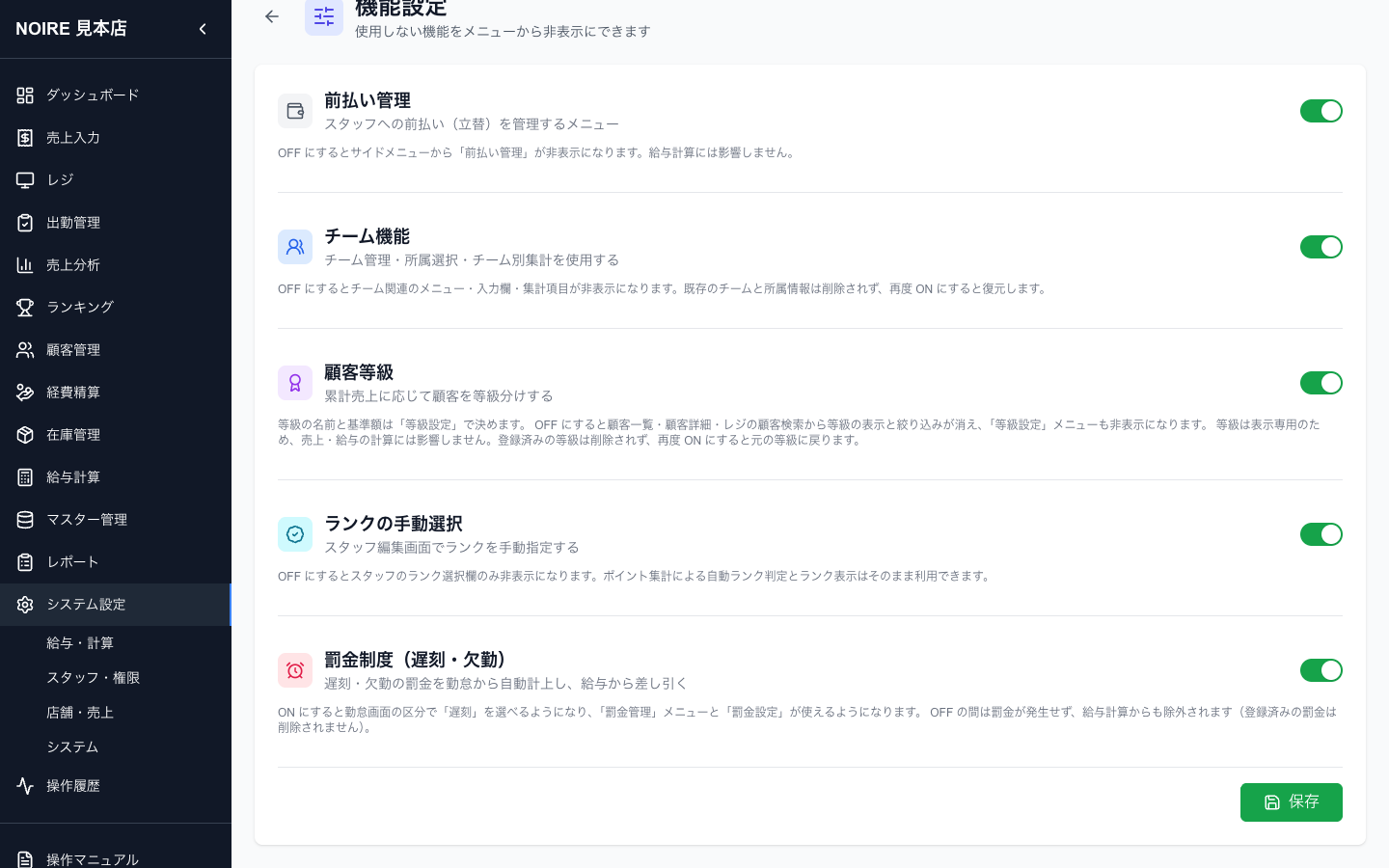
自動で計上される流れ
- 罰金設定でルールを作っておく
- 出勤管理で、その日の「区分」を「遅刻」(「遅刻時間」も選ぶ)または「当日欠勤」「無断欠勤」にして「保存」する
- 保存した時点で、ルールに当てはまる罰金がこの画面に「自動」として載る
ポイント
「遅刻」の区分は罰金制度がONのときだけ選べます。遅刻時間は30分〜8時間の30分単位です。区分を「遅刻」にすると、罰金とは別に、その日の勤務時間(出勤〜退勤の幅)から遅刻時間が差し引かれます。
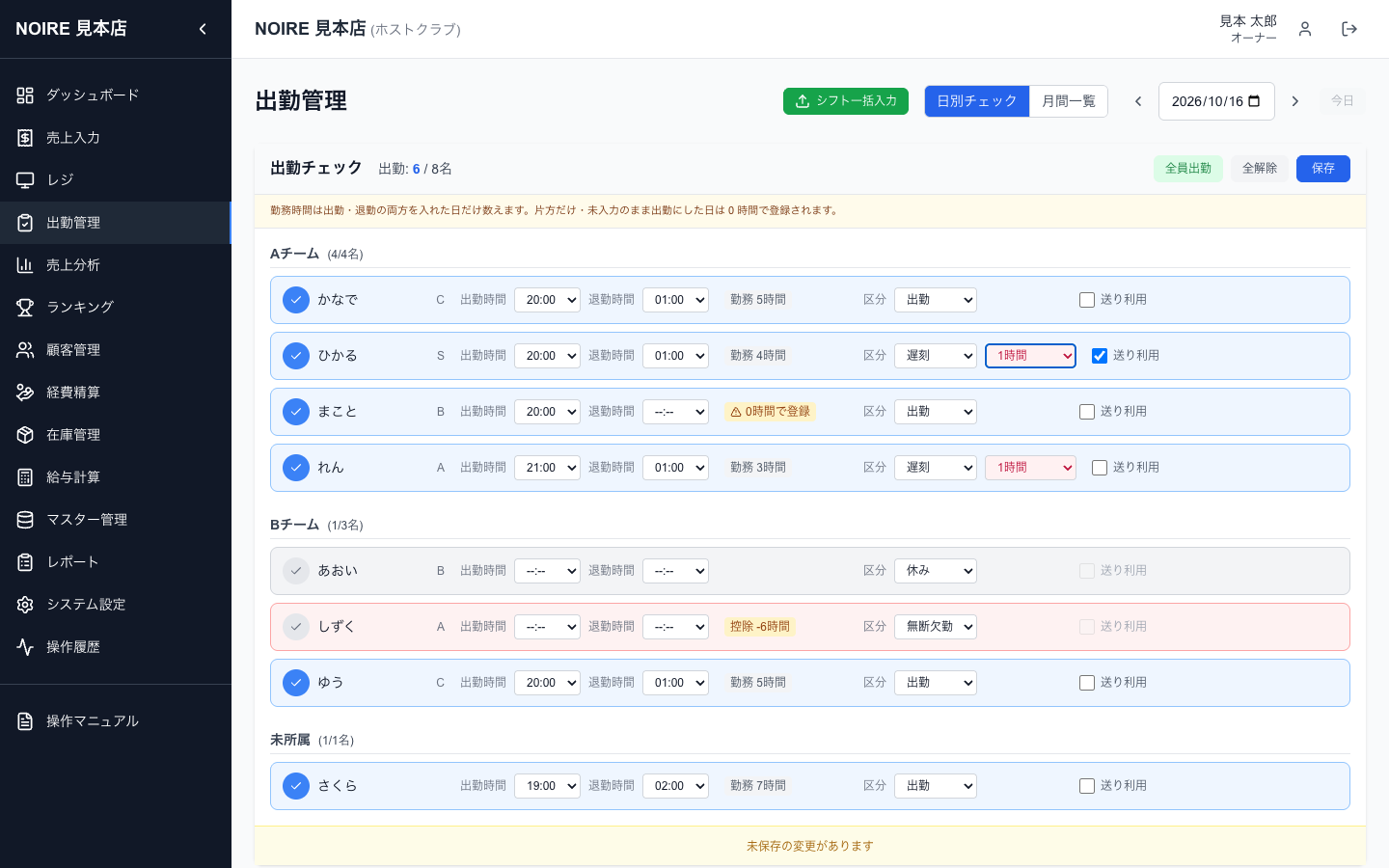
罰金を手入力する
- 「新規登録」を押す
- 「スタッフ」「内容」(例: 無断欠勤)「金額」「日付」を入れる(必須)。必要なら「備考」も入れる
- 「登録」を押す
- 画面右上の月を「日付」の月に合わせて、一覧で確認する
明細一覧の項目
| 項目 | 意味 |
|---|---|
| 内容 | 罰金の名前(自動のものはルールの「名前」) |
| 分数 | 遅刻の罰金のとき、勤怠で選んだ遅刻時間(猶予を引く前) |
| 計上 | 「自動」(勤怠から)か「手入力」か |
| 金額 | 罰金額。免除したものは取り消し線と「免除」の表示 |
| 免除合計 | 免除した罰金の合計。免除がある月だけ表示され、「総合計」と「スタッフ別合計」には含まれません |
取り消したいとき
- 自動の罰金は削除できません。行の右端の免除アイコン(「免除する」)を押してください。もう一度押すと「免除をやめる」になります
- 手入力の罰金は、免除のほかゴミ箱アイコンで削除もできます
- 金額はこの画面では直せません。自動の罰金は、勤怠の区分や遅刻時間を直して保存し直すと計算し直されます。手入力の罰金は削除して登録し直してください
ルールを変えたときの注意
自動の罰金は、勤怠を保存した時点のルールで金額が決まります。あとでルールを変えても、すでに載っている罰金は変わりません(その日の勤怠を保存し直したときだけ、新しいルールで計算し直されます)。また、ルールを削除したり「使用する」を外したりしたあとでその日の勤怠を保存し直すと、そのルールの自動罰金は免除の記録や備考ごと消えます。罰金制度をONにしても、過去の勤怠にはさかのぼって計上されません。
ポイント
登録・免除・削除には「罰金を管理する」の機能権限が必要です。権限がないと「新規登録」と各アイコンは表示されません。
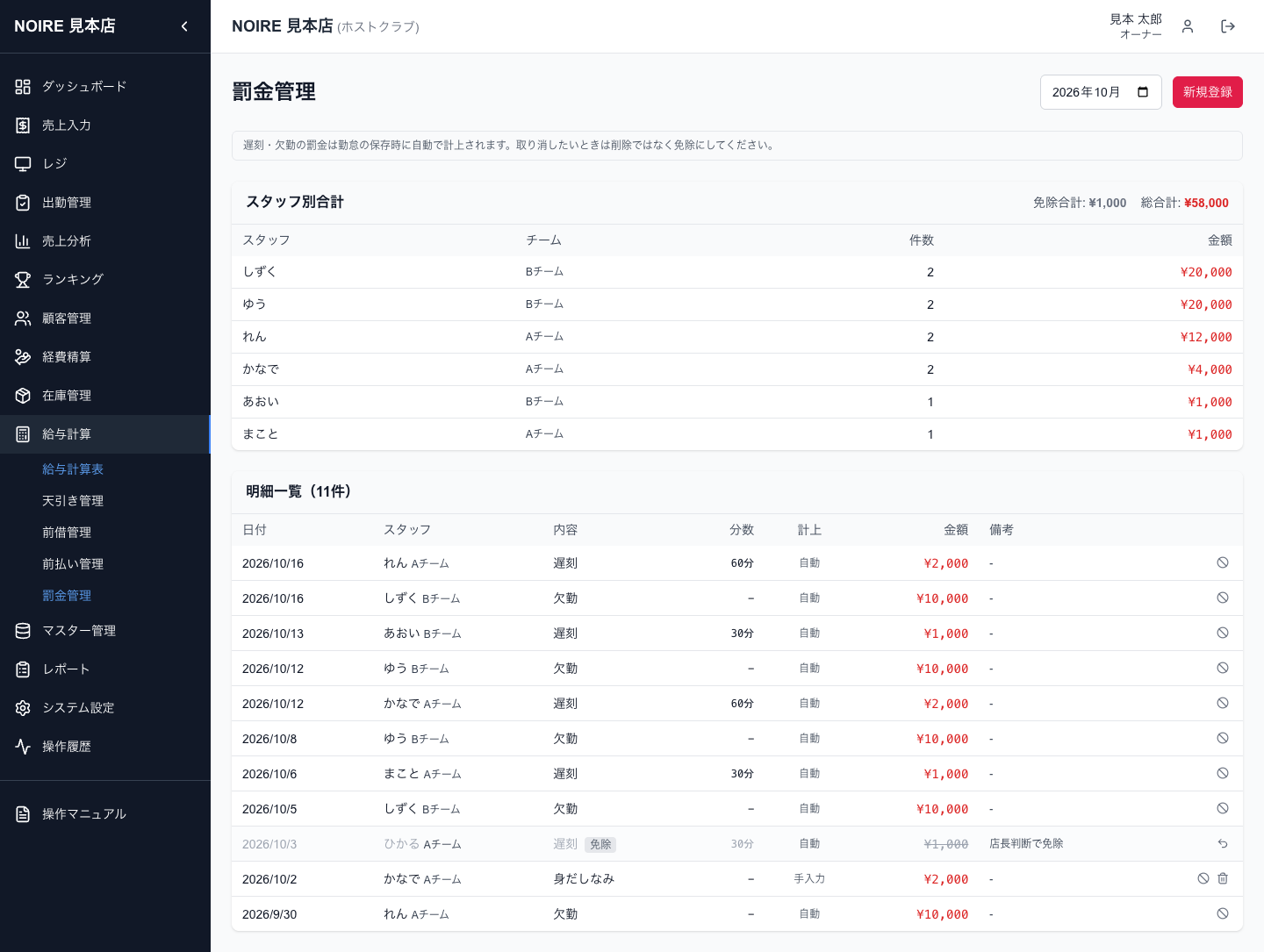
7.6 罰金設定
メニュー システム設定 › 給与・計算 › 罰金設定
遅刻・欠勤のときに自動で計上する罰金のルールを作ります。罰金制度がONのときだけメニューに出ます。
「ルール追加」でルールを足し、項目を入れて画面下の「保存」を押します。保存しないと反映されません。ルールは最大50件です。同じきっかけのルールが複数あると、当てはまったものの合計が罰金になります。段階をつけたいときは「分数の段階表」のルールを1件だけ作ってください。
ルールの項目
| 項目 | 意味 | ルール追加時の値 |
|---|---|---|
| 名前 | 罰金管理の「内容」に出る名前(必須・50文字まで) | 遅刻 |
| きっかけ | 「遅刻」: 勤怠の区分を遅刻にした日 /「欠勤」: 当日欠勤・無断欠勤にした日 /「手入力」: 自動では発生しない(分類用) | 遅刻 |
| 計算方法 | 「1回あたり定額」「分数ごと」「分数の段階表」 | 1回あたり定額 |
| 金額 (円) | 定額なら1回の額、分数ごとなら1区切りあたりの額(段階表では表示されません) | 1000 |
| 何分ごと | 「分数ごと」の区切りの幅。端数は切り上げ(「分数ごと」のときだけ表示) | 入力が必要(下の注意を参照) |
| 猶予 (分) | 遅刻時間からこの分数を引いてから計算します。引いた結果が0なら罰金なし(きっかけが遅刻のときだけ表示) | 0 |
| 上限 (円) | 1回あたりの上限額。0は上限なし | 0 |
| 使用する | 外すとこのルールでは計上しない | オン |
「何分ごと」は必ず入れ直す
計算方法を「分数ごと」にすると「何分ごと」の欄に10と表示されますが、この値は保存されません。そのまま「保存」すると1分ごととして計算されます(例: 金額1,000円で30分遅刻すると30,000円)。「分数ごと」を使うときは、「何分ごと」に一度数字を入れ直してから保存してください。
計算方法の例
- 1回あたり定額: 欠勤 1回 10,000円
- 分数ごと: 30分ごとに1,000円 → 遅刻60分なら2,000円(猶予30分なら、60−30=30分で1,000円)
- 分数の段階表: 「30分以上 → 1,000円」「60分以上 → 3,000円」のように段を並べ、当てはまる中で一番上の段の金額を使う(猶予を引いた後の分数で判定)。計算方法を段階表に切り替えると「1分以上 → 1,000円」が1段入ります。「段階を追加」で段を足せます
欠勤のルールは「1回あたり定額」で
きっかけが「欠勤」のルールは、「分数ごと」「分数の段階表」にすると常に0円になり、罰金が発生しません。また「欠勤」のルールは当日欠勤と無断欠勤を区別しません。どちらの区分でも同じルールが当てはまります。
ポイント
遅刻時間は出勤管理で30分単位(30分〜8時間)で選びます。猶予・何分ごと・段階表の分数も、この30分単位の上で効きます(例: 猶予を30分以上にすると、30分の遅刻は罰金になりません)。欠勤にした日は遅刻の罰金は計算しません。
ポイント
ここでルールを変えても、すでに計上された罰金は変わりません。過去の日に新しいルールを当てたいときは、その日の勤怠を保存し直してください。
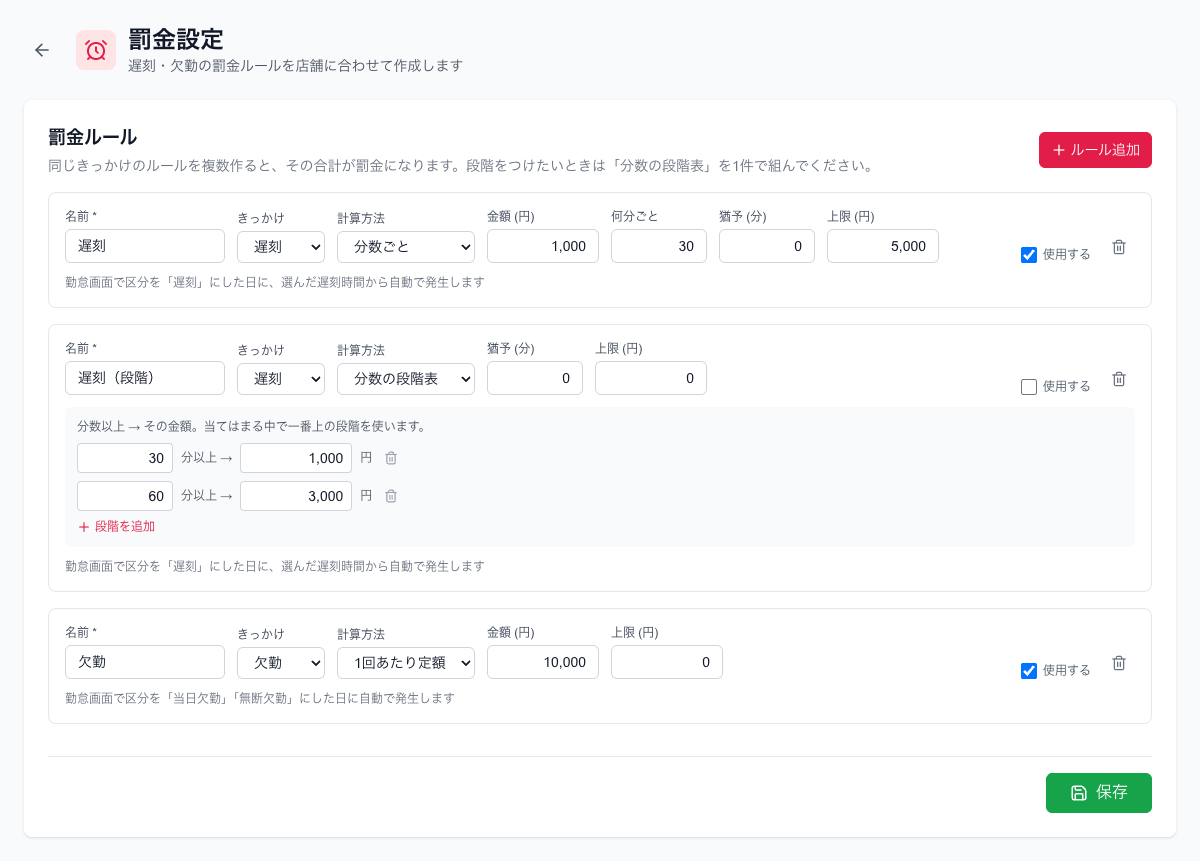
7.7 欠勤控除設定
メニュー システム設定 › 給与・計算 › 欠勤控除設定
当日欠勤・無断欠勤の日に、その月の勤務時間から差し引く時間を決めます。
欠勤控除は、お金ではなく「勤務時間」を減らす仕組みです。出勤管理で区分を「当日欠勤」「無断欠勤」にした日ごとに、ここで決めた時間をその月の勤務時間から差し引いて基本給を計算します。罰金(お金を引く)とは別の機能で、両方を同時に使うこともできます。
設定する
- 「欠勤控除を使う」のスイッチをONにする
- 「区分ごとの控除時間」で、無断欠勤・当日欠勤それぞれの「使う」と分数を入れる
- 「保存」を押す
設定項目
| 項目 | 意味 | 既定値 |
|---|---|---|
| 欠勤控除を使う | ONにすると出勤管理に「区分」が出て、給与計算で控除されます | OFF |
| 無断欠勤 | 連絡なしで出勤しなかった日1回あたりに引く分数 | 360分(6時間) |
| 当日欠勤 | 当日になって連絡があり出勤しなかった日1回あたりに引く分数 | 180分(3時間) |
| 使う(各区分) | 外すと、その区分を選んでも記録だけ残り控除しない | オン |
ポイント
分数は0〜1440分(24時間)で入れます。0にすると、その区分は記録だけ残して控除しません。入力欄の右に「6時間」のような読み替えが表示されます(「使う」を外したときや0のときは「控除なし」)。
効くのは時給で計算する基本給だけ
控除されるのは、給与テンプレートの基本給が「時給」または「ランク連動時給」のスタッフだけです。「日給」「固定給」「なし(売上成果給のみ)」のスタッフは、給与計算表の「欠勤控除」列に時間が出るだけで支給額は変わりません。控除が月の勤務時間を上回ったときは0時間で止まります。
ポイント
控除の対象は、出勤管理で区分を「当日欠勤」「無断欠勤」にした日だけです。区分を選んでいない日や「休み」の日は、出勤していなくても控除しません。
ポイント
控除時間は「計算実行」の時点の設定で決まります。設定を変えてから未確定の月を計算し直すと、その月の過去の欠勤分も新しい時間で控除されます(罰金と違い、発生時の値は残りません)。OFFの間は給与計算で控除されませんが、勤怠に残した区分は消えません。
ポイント
このメニューは罰金制度のON/OFFに関係なく、システム設定の画面に入れる人には常に表示されます。
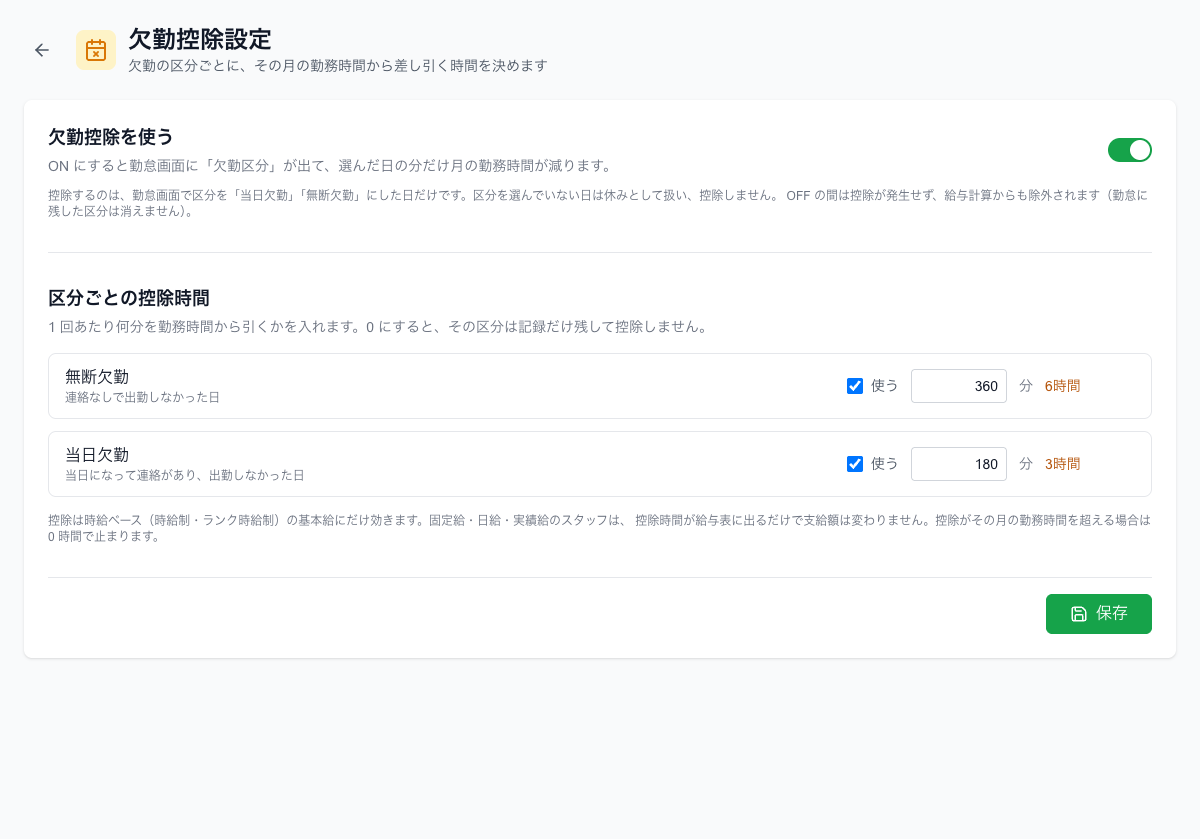
7.8 経費精算
メニュー 経費精算
スタッフが立て替えた雑費を申請し、承認後に現金または給与で払い戻します。
氷やおしぼりの買い出しなど、スタッフが自分のお金で払った経費を申請し、承認された分を払い戻す機能です。払い戻しは「現金で渡す」か「給与に載せる」かを選べます。給与に載せた分は「支給額」には含めず、控除を引いた後に足されます。
申請する(スタッフ)
- 画面右上の「精算申請」を押す
- 「用途」「金額」「使用日」を入れる(必須)
- 「申請する」を押す。状態は「承認待ち」になる
承認・差戻しする(承認者)
- 「承認待ち」の行で「承認」を押すと「承認済み(未払)」になる
- 差し戻すときは「差戻し」を押し、「差戻しの理由(任意)」を入れて「差戻す」を押す
払い戻す
- 給与で払う場合: 何もしなくてよい。次に「計算実行」した月の給与に「経費精算」として載り、行の下に「○○ の給与に計上 (確定で支払済み)」と表示される。給与を「確定」すると自動で「支払済み」になる
- 現金で渡す場合: 「承認済み(未払)」の行で「支払済みにする」を押す
状態
| 状態 | 意味 | できる操作 |
|---|---|---|
| 承認待ち | 申請された直後 | 承認者: 「承認」「差戻し」/ 申請した本人: ゴミ箱アイコン(申請を取消) |
| 承認済み(未払) | 承認されたが、まだ渡していない | 「支払済みにする」(現金で渡したとき) |
| 支払済み | 現金で渡したか、給与の確定で精算された。給与で精算したものは「○○ の給与で精算」と表示 | なし |
| 差戻し | 差し戻された。理由を入れた場合は行の下に「差戻し理由」が出る | なし(出し直すときは新しく申請する) |
給与に載る条件
- 承認済みで、まだどの月の給与にも載っていない申請が対象です
- 「使用日」が計算する月の末日までのものが載ります。前の月の分で載っていないものも、次に計算する月にまとめて載ります
- すでに新しい月を確定している状態で古い月を計算し直すと、その月の使用日の分だけが載ります
- 退職などで給与計算の対象外になったスタッフの申請は給与に載りません。「支払済みにする」で現金精算してください
注意
給与に計上済み(確定前)の申請を「支払済みにする」で現金精算すると、その申請は給与から外れます。確定する前に、その月の給与を「計算実行」し直してください。計算し直さずに確定しようとすると「計算した後に経費精算の承認内容が変わっています。給与を再計算してから確定してください。」と表示されます。給与の「確定取消」をすると、給与で支払済みにした申請は「承認済み(未払)」に戻ります。
画面の見方
- 上部の3つの枠: 選んだ月(使用日の月)の「承認待ち」「未払(承認済み)」「支払済み」の合計額と件数
- 「申請一覧」の右のボタンで「全て」「承認待ち」「承認済み(未払)」「支払済み」「差戻し」を絞り込めます
- 月は「使用日」の月で絞り込みます。翌月の給与に載った申請も、使った月に表示されます
権限
| 機能権限 | できること | テンプレート未設定のときの初期値 |
|---|---|---|
| 全員の精算申請を見る | 全スタッフの申請と「申請者」欄が見える(ないと自分の申請だけ) | マネージャー: あり / キャスト: なし |
| 精算を申請する | 申請できる | マネージャー・キャストともにあり |
| 精算を承認・却下する | 承認・差戻し、他のスタッフの代理申請 | マネージャー: あり / キャスト: なし |
| 精算を支払い済みにする | 「支払済みにする」 | マネージャー: あり / キャスト: なし |
| 精算申請を削除する | 他人の申請の削除 | マネージャー・キャストともになし |
ポイント
機能権限は システム設定 › スタッフ・権限 の「ページ権限テンプレート」で決め、「役職管理」で役職に割り当てます(どちらもオーナーだけが使える画面)。テンプレートを割り当てていない役職のスタッフは、スタッフアカウントの「マネージャー」「キャスト」に応じた上の初期値になります。「精算申請」ボタンは権限がなくても表示されますが、「精算を申請する」がないと申請できません。
ポイント
承認できる人は、申請フォームの「申請者(代理申請)」で他のスタッフを選んで代わりに申請できます(空欄なら「自分で申請」)。スタッフと結びついていないオーナーアカウントで申請するときは、必ずここでスタッフを選んでください。
ポイント
申請の内容(用途・金額・使用日)は後から直せません。間違えたときは、承認待ちのうちに本人がゴミ箱アイコンで取り消して申請し直してください。代理申請した分は画面から取り消せないので、「差戻し」で処理してください。
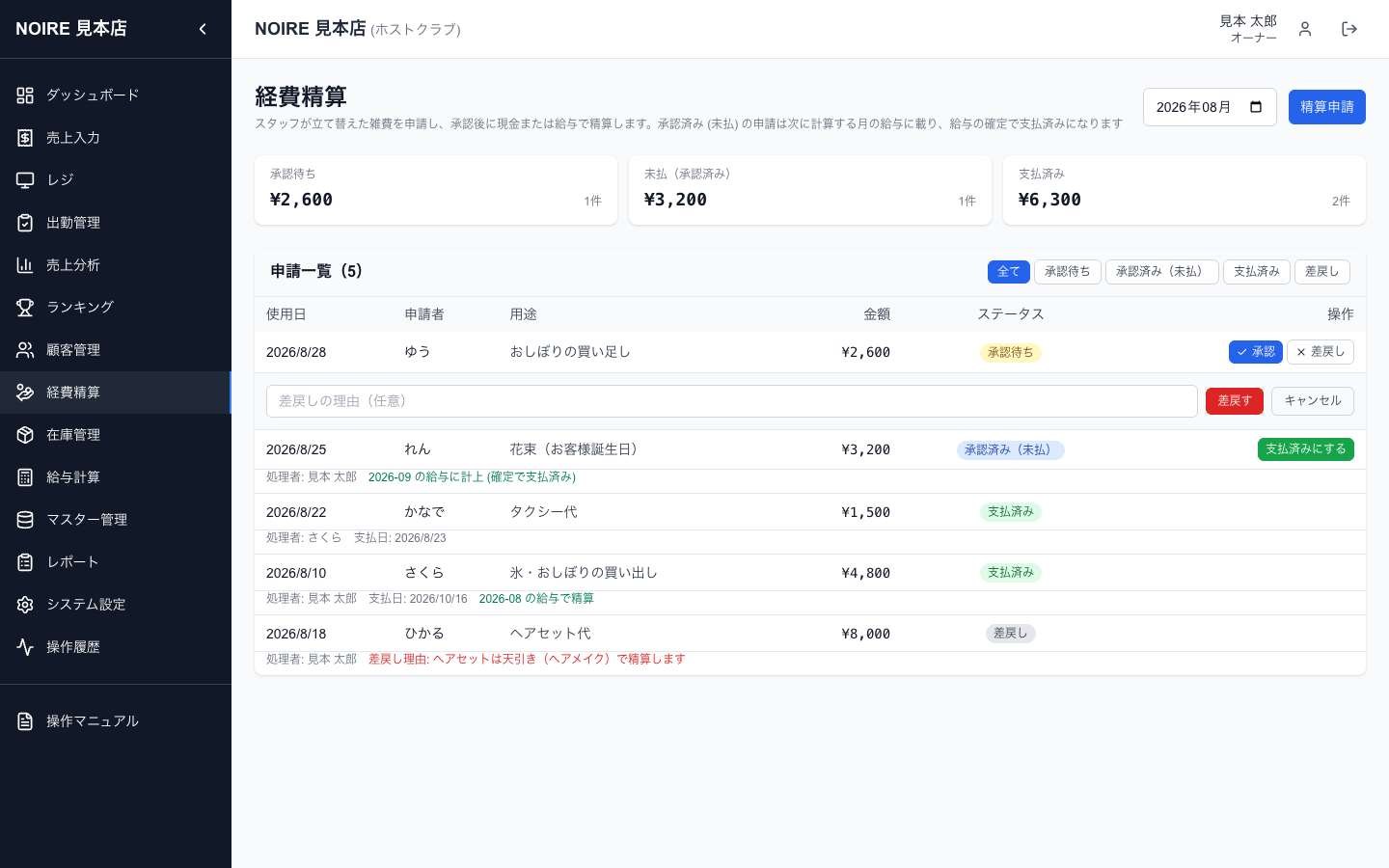
7.9 給与の加減項目の権限と表示範囲
メニュー システム設定 › スタッフ・権限
前払い・天引き・前借・罰金の画面を誰が見られ、誰が操作できるかをまとめます。
| 画面 | 操作に必要な機能権限 | キャストの初期のページ権限 |
|---|---|---|
| 前払い管理 | 前借りを管理する | なし |
| 天引き管理 | 控除を管理する | あり(閲覧のみ) |
| 前借管理 | 貸付を管理する | あり(閲覧のみ) |
| 罰金管理 | 罰金を管理する | あり(閲覧のみ) |
ポイント
機能権限の名前とメニュー名が一致していないので注意してください。前払い管理の権限名は「前借りを管理する」、前借管理の権限名は「貸付を管理する」、天引き管理の権限名は「控除を管理する」です。
注意
前払い・天引き・前借・罰金の各画面には「自分の分だけ表示」の仕組みがありません。画面に入れる人には全スタッフの記録と合計が見えます。キャストの初期のページ権限には天引き管理・前借管理・罰金管理が含まれているので、他のスタッフに見せたくない場合は、ページ権限テンプレートからこれらを外して役職に割り当ててください。
ポイント
罰金設定・欠勤控除設定・天引きカテゴリ設定は、システム設定の画面に入れる人が変更できます。天引きのカテゴリは、天引き管理の「カテゴリ管理」からも「控除を管理する」を持つ人が変更できます。
8. 集計・レポート・その他
8.1 ダッシュボード
メニュー ダッシュボード
今日と今月の売上、出勤人数、来客数、月間目標の達成率、売上上位、運営からのお知らせを1画面で確認します。数字は30秒ごとに自動で更新されます。
通常、ログインすると最初に開く画面です。売上や出勤を入力すると、30秒ごとの自動更新で数字に反映されます。
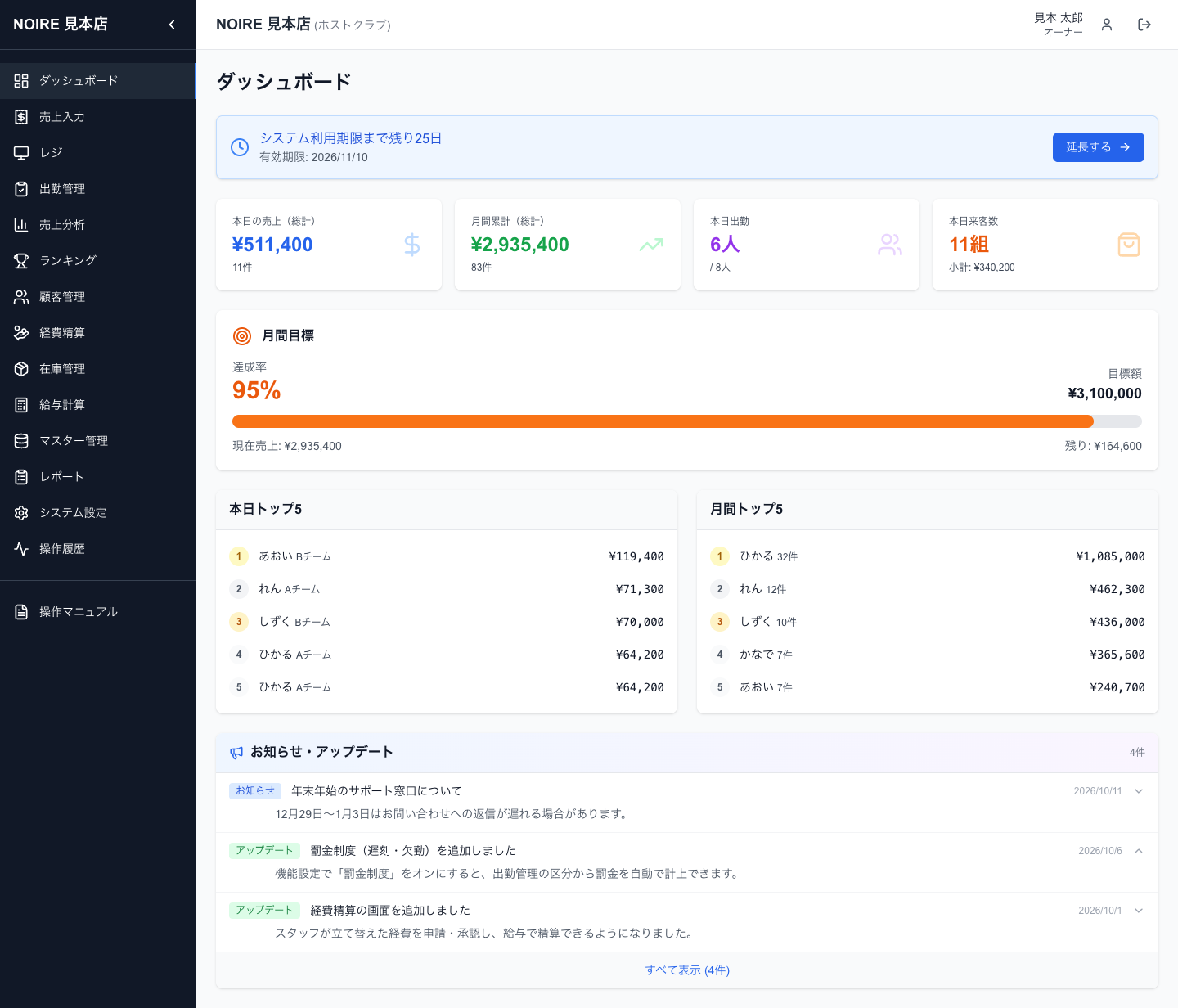
上段のカード
| カード | 表示される内容 |
|---|---|
| 「本日の売上(総計)」 | 今日の日付の伝票の総計売上(割引後の会計額)の合計と、伝票の件数 |
| 「月間累計(総計)」 | 今月1日から今日までの総計売上の合計と件数 |
| 「本日出勤」 | 出勤管理で今日チェックされた人数 / 在籍中のスタッフ数 |
| 「本日来客数」 | 今日の伝票数(組)と、その「小計」の合計 |
中段・下段
| 表示 | 内容 |
|---|---|
| 「月間目標」 | 月間目標額を設定しているときだけ表示。「達成率」「目標額」「現在売上」「残り」とバーで進み具合を表します。バーは80%以上でオレンジ、100%以上で緑になります(達成率の表示は999%まで) |
| 「本日トップ5」 | 今日の伝票を金額の大きい順に5件。スタッフ単位の順位ではないため、同じスタッフが複数回出ることがあります。担当なしの伝票は「指定なし」と表示されます。チーム機能がオンの店舗ではチーム名も表示されます |
| 「月間トップ5」 | 今月の伝票の担当スタッフごとに総計売上を合計した上位5人と件数 |
| 「お知らせ・アップデート」 | 運営からのお知らせ(「お知らせ通知」を参照) |
月間トップ5とランキングの違い
「月間トップ5」は伝票の担当スタッフに金額をそのまま積み上げます。本指名が複数いる伝票を人数で分けるランキング画面とは、金額が一致しないことがあります。正式な順位はランキング画面で確認してください。
月間目標を設定する
- サイドバーの「システム設定」を開き、「店舗・売上」の「月間目標設定」を開く
- 「月間目標額」に目標金額(円)を入力する
- 「保存」を押す。「設定を保存しました」と出れば完了です
- ダッシュボードに「月間目標」のカードが表示されます。0円にするとカードは表示されません
注意
月間目標は月ごとではなく店舗に1つだけの値です。翌月も同じ金額がそのまま使われるので、目標を変えるときは月初に設定し直してください。設定を変更できるのは「システム設定」を開ける人だけです。
システムの利用期限が設定されている場合は、画面上部に「システム利用期限まで残り◯日」と「有効期限」が表示されます。残り5日以内は黄色、期限切れは赤で表示されます。「延長する」を押すとマイプロフィールに移動します。延長の申し込みはオーナーのログインで行ってください(スタッフのログインのマイプロフィールには延長の欄がありません)。
キャストにも店舗全体の売上が見えます
ページ権限を個別に設定していないキャスト(役職に権限テンプレートが割り当てられていない場合を含む)は、ダッシュボード・売上分析・ランキングを開けます。これらの画面では、「全員の売上を見る」の権限を外していても店舗全体と他のスタッフの売上が表示されます。見せたくない場合は、ページ権限からこれらの画面を外してください。
8.2 売上分析
メニュー 売上分析
期間を指定して、個人別・チーム別・日別・月別に売上を集計し、グラフと集計テーブルで確認します。CSVでも出力できます。
使い方
- 「開始日」「終了日」を入れるか、「今月」「先月」「今年」のボタンで期間を選ぶ
- 「集計単位」で「個人別」「チーム別」「日別」「月別」のどれかを選ぶ(初期表示は「個人別」)
- グラフと「集計テーブル」を確認する
- 表をファイルで渡したいときは「集計テーブル」の右上の「CSV出力」を押す
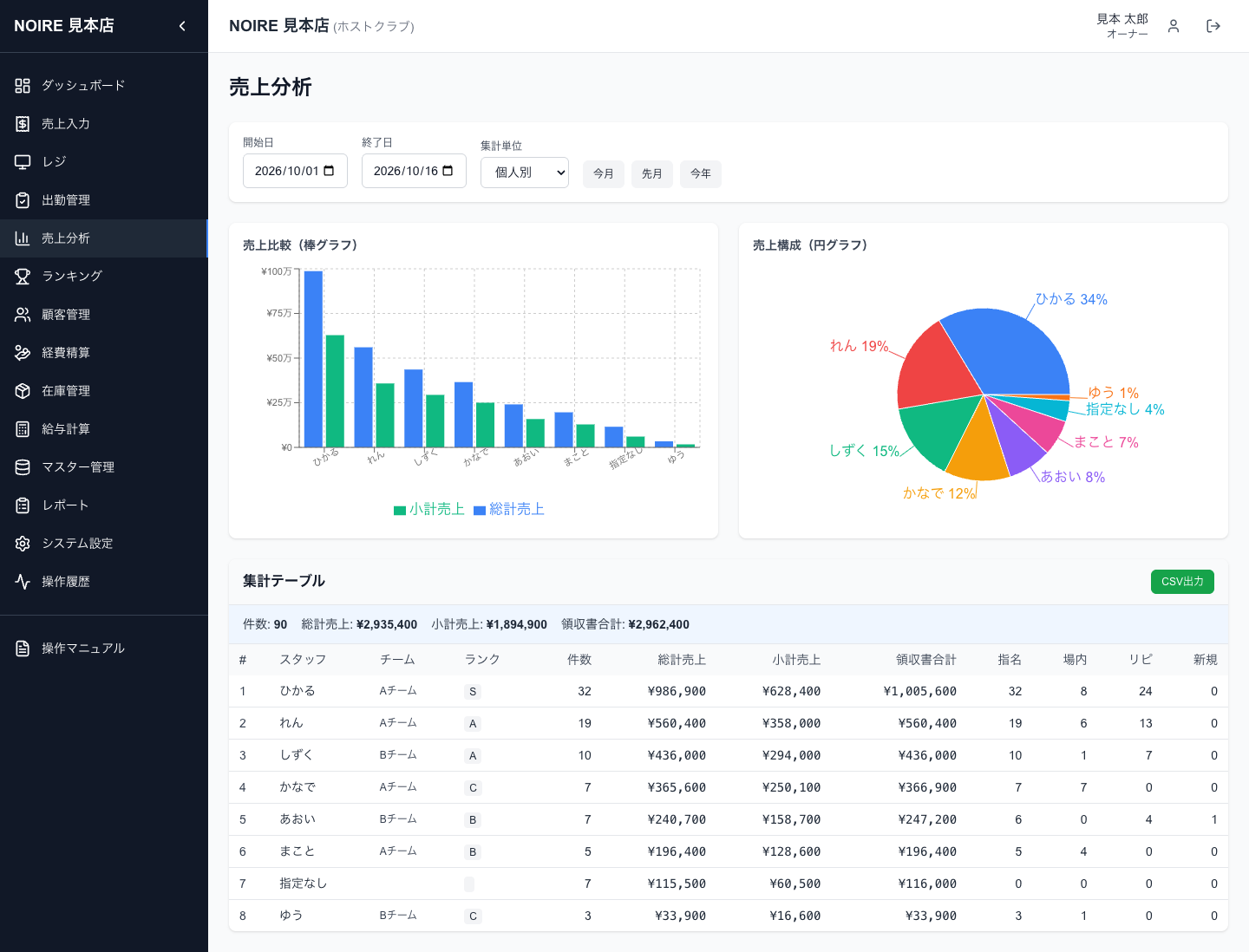
注意
期間のボタンを押したあと(画面を開いた直後も)は、「開始日」「終了日」に入った日付を必ず確認してください。意図した日付になっていない場合は、日付欄を直接直してください。
グラフ
| グラフ | 表示される集計単位 | 内容 |
|---|---|---|
| 「売上比較(棒グラフ)」 | すべて | 総計売上と小計売上。先頭20件まで表示します(個人別・チーム別は売上の多い順、日別・月別は古い順の先頭20件) |
| 「売上構成(円グラフ)」 | 個人別・チーム別 | 総計売上の内訳。上位8件だけで割合を出します |
| 「売上推移(折れ線)」 | 日別・月別 | 総計売上・小計売上・件数の推移 |
ポイント
折れ線の「件数」には目盛りがなく、マウスを重ねたときの表示にも¥が付きます。件数は「集計テーブル」で確認してください。
「集計テーブル」の項目
| 項目 | 内容 |
|---|---|
| 上部の合計 | 表の行を合計した「件数」「総計売上」「小計売上」「領収書合計」 |
| 「件数」 | 個人別・チーム別は担当した組数(本指名が2人の伝票は2人それぞれに1)。日別・月別は伝票数 |
| 「総計売上」「小計売上」「領収書合計」 | 割引後の会計額 / キャスト実績用の小計 / 割引前の領収書金額 |
| 「スタッフ」「チーム」「ランク」(個人別) | スタッフ名・所属チーム・スタッフランク |
| 「人数」(チーム別) | 期間内に実績のあったスタッフの人数 |
| 「指名」(個人別) | 本指名の本数(2人指名なら2人それぞれに1本)と、場内・送りの伝票数の合計 |
| 「場内」(個人別) | 場内指名の伝票数 |
| 「リピ」「新規」(個人別) | リピート・新規の印が付いた伝票数(本指名が複数の伝票は全員に1件ずつ) |
数字の見方
- 本指名が複数いる伝票は、金額を人数で均等に分けて(端数切り捨て)それぞれに計上します。そのため個人別・チーム別の合計は、日別・月別の合計より数円少なくなることがあります
- 担当スタッフのいない伝票は「指定なし」の1行にまとめます。チームに所属していないスタッフの分は、チーム別ではチーム名が空欄の行にまとまります
- 退職したスタッフも、期間内に実績があれば表示されます
- 日別・月別は売上のあった日・月だけが行になります
- グラフに出ない行もすべて「集計テーブル」と「CSV出力」には含まれます
- CSVのファイル名に入る日付は出力した日です(集計期間ではありません)
チーム機能がオフのとき
システム設定 › システム › 機能設定で「チーム機能」をオフにしている店舗では、「チーム別」の選択肢とチームの列が表示されません。
ポイント
スタッフ名やチームを変更した直後は、売上分析とランキングに反映されるまで最大5分ほどかかることがあります。売上の入力・修正は通常すぐに反映されます。
8.3 ランキング
メニュー ランキング
指定した期間の総計売上の順位を、個人またはチーム単位で表示します。
使い方
- 「開始日」「終了日」を入れるか、「今月」「先月」「今年」のボタンで期間を選ぶ
- 「個人」か「チーム」を選ぶ(チーム機能がオフの店舗は「個人」のみ)
- 1〜3位はカード、4位以下は表で表示されます
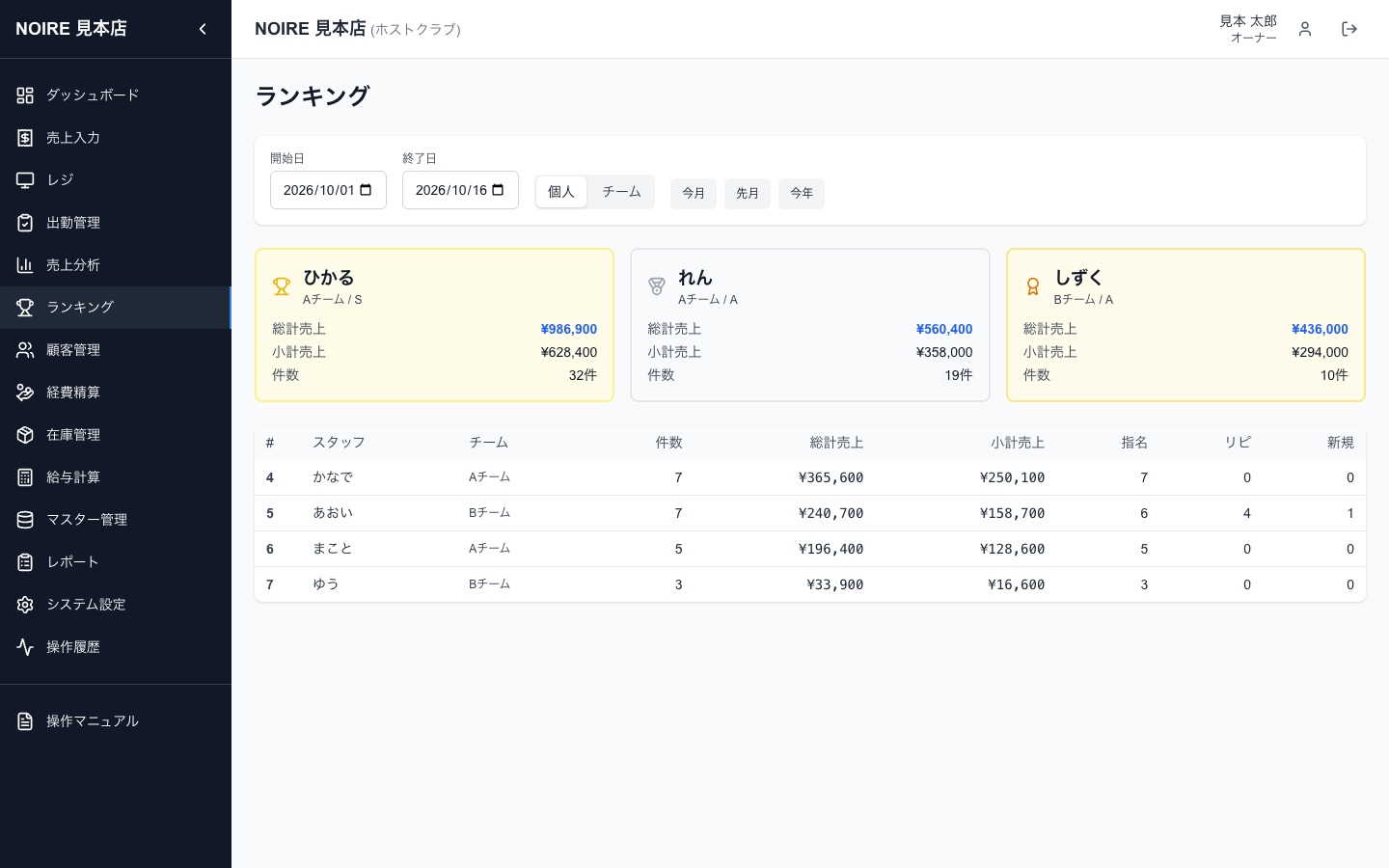
表示される項目
| 項目 | 個人 | チーム |
|---|---|---|
| 順位 | 総計売上の多い順 | 総計売上の多い順 |
| 「総計売上」「小計売上」 | ○ | ○(所属スタッフの合計) |
| 「件数」 | 担当した組数 | 所属スタッフの組数の合計 |
| 「指名」「リピ」「新規」 | ○(4位以下の表) | — |
| 「人数」 | — | ○(4位以下の表) |
| チーム・ランク | カードにチーム名とランク、4位以下の表に「チーム」列(チーム機能がオンのとき) | — |
数字の見方
- 本指名・場内・送り・指名なしのすべての伝票を対象にします
- 本指名が複数いる伝票は金額を人数で均等に分け(端数切り捨て)、指名本数は1人1本ずつ数えます。「指名」は本指名の本数と場内・送りの伝票数の合計です
- 小計売上は、給与テンプレートで「本指名キャストにのみ計上」を選んでいても全伝票分で集計します(給与明細の小計とは異なることがあります)
- 担当スタッフのいない伝票は順位に入らないため、ランキングの合計は店舗全体の売上より少なくなることがあります
- 同伴だけが付いたスタッフは順位に表示されません
- チームに所属していないスタッフの分は、チームの順位ではチーム名が空欄の行にまとまります
- ランキングにはCSV出力はありません。ファイルが必要なときは売上分析の「個人別」「チーム別」を使ってください
注意
期間のボタンを押したあと(画面を開いた直後も)は、「開始日」「終了日」の日付を確認してください。
8.4 レポート
メニュー レポート
日々の締めと申告に使う3種類の資料(「日報」「税務資料」「指名チェック統計」)を出せます。サイドバーの「レポート」を押すと「日報」が開きます。
| メニュー | 用途 | 期間の単位 | 出力 |
|---|---|---|---|
| 「日報」 | 閉店後の締め。1日の売上・客数・スタッフ別実績・伝票の明細 | 1日 | 「CSV出力」「印刷」 |
| 「税務資料」 | 税理士への共有・申告準備。売上と給与・源泉徴収の集計 | 月・年 | 「CSV出力」「PDF出力」「印刷」 |
| 「指名チェック統計」 | スタッフごとの指名・同伴・ドリンクの本数確認 | 今月・先月・任意の期間 | 「CSV出力」 |
金額の用語
| 表示 | 意味 |
|---|---|
| 総計売上 / 総売上 | 割引後の会計額。現金・カードの内訳もこの金額で分けます |
| 小計 / 小計売上 | 伝票ごとに自動計算される、キャストの実績や給与計算に使う金額 |
| 領収書合計 | 割引前の領収書金額の合計 |
見られる人
各レポートはページ権限で開ける人を決められます。キャストの既定の権限ではレポートは開けません。レポートを開ける人には、スタッフ全員分の数字が表示されます。
ポイント
伝票を修正した直後は、レポートの数字が最大1分ほど古いまま表示されることがあります。すぐに確認したいときはブラウザを再読み込みしてください。
8.5 日報
メニュー レポート › 日報
選んだ1日分の売上・来店客数・指名の内訳・スタッフ別とチーム別の実績・伝票の明細をまとめて表示し、印刷やCSV出力ができます。
使い方
- 画面右上の日付欄で、締める営業日を選ぶ
- サマリーと各表の数字を確認する
- 紙で残すときは「印刷」、ファイルで渡すときは「CSV出力」を押す
注意
日付欄の初期値は、深夜〜朝9時前に開くと前日の日付になっています。締める日付になっているか必ず確認してください。
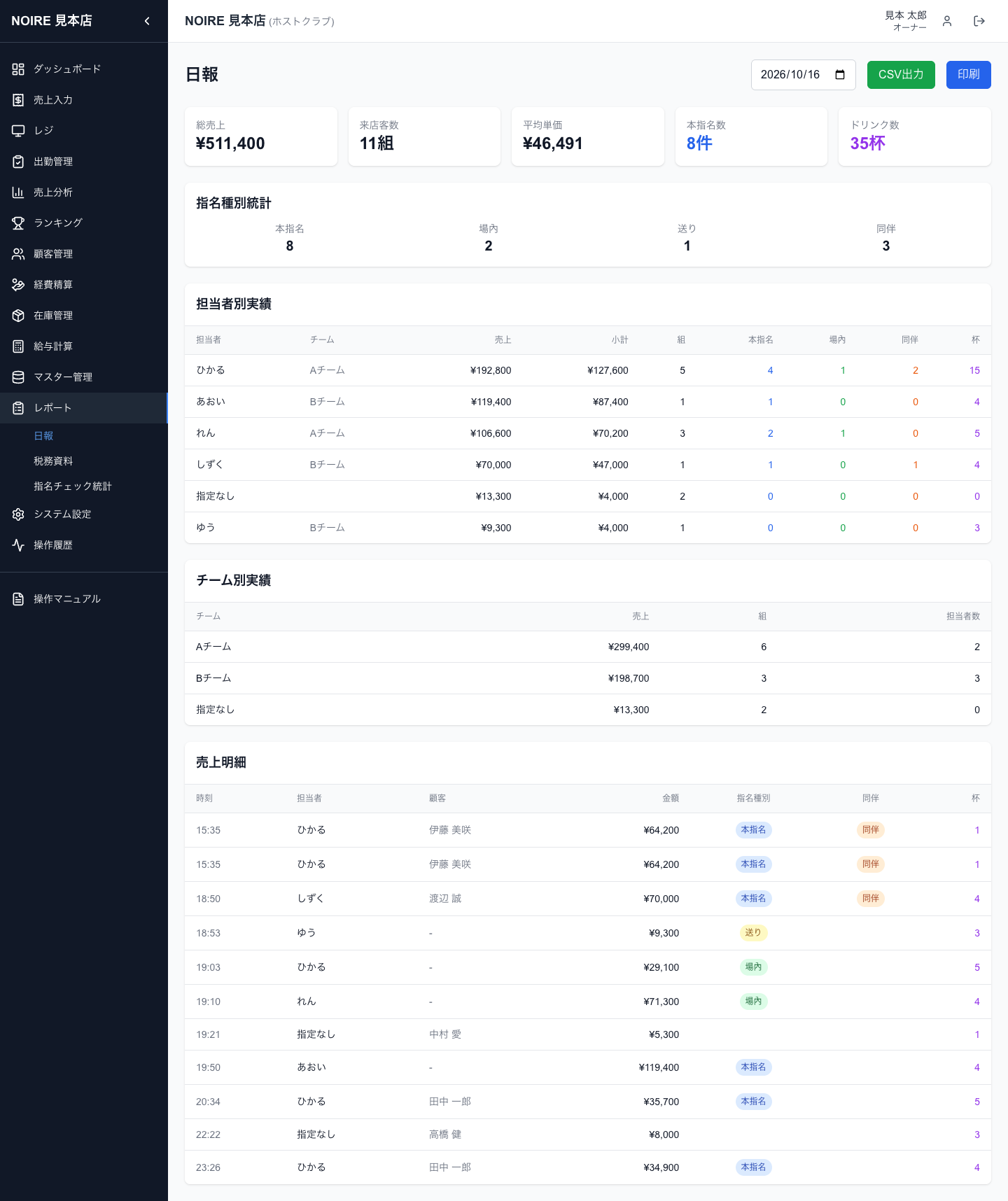
画面の構成
| ブロック | 内容 |
|---|---|
| サマリーカード | 「総売上」(総計売上の合計)、「来店客数」(伝票数・組)、「平均単価」(総売上÷来店客数)、「本指名数」、「ドリンク数」 |
| 「指名種別統計」 | 「本指名」「場內」「送り」「同伴」の数 |
| 「担当者別実績」 | 担当者ごとの「売上」「小計」「組」「本指名」「場內」「同伴」「杯」(チーム機能がオンなら「チーム」列も)。売上の多い順。担当なしの伝票は「指定なし」の行。同伴やドリンクだけが付いたスタッフも行に出ます |
| 「チーム別実績」 | チームごとの「売上」「組」「担当者数」(チーム機能がオンの店舗のみ)。伝票の主担当のチームに金額をそのまま計上し、「組」は伝票数です。担当なしの伝票は「指定なし」、チーム未所属の担当者の分はチーム名が空欄の行になります |
| 「売上明細」 | その日の伝票1件ずつの「時刻」「担当者」「顧客」「金額」「指名種別」「同伴」「杯」(入力した順) |
数字の見方
- 「本指名数」は伝票数ではなく本数です。2人指名の伝票は2本と数えます。「場內」「送り」「同伴」は伝票数です
- 本指名が複数いる伝票の金額は、担当者別実績では人数で均等に分けます(端数切り捨て)
- 給与テンプレートで小計の扱いを「本指名キャストにのみ計上」にしているスタッフは、「小計」に本指名の伝票分だけが入ります
- ドリンクは、伝票明細にドリンクのカテゴリの商品があればその数量で数えます(明細にスタッフが指定されていればそのスタッフに数えます)。ドリンクの商品明細がない伝票は、売上入力で入れたドリンク数を使います
- 「売上明細」の「杯」は売上入力で入れたドリンク数をそのまま表示するため、サマリーや担当者別の数と一致しないことがあります
- 「売上明細」の「時刻」は伝票を入力した時刻です(来店時刻ではありません)
ポイント
「CSV出力」には、サマリー・担当者別実績・チーム別実績・売上明細が見出し付きで1つのファイルにまとまり、サマリーには「領収書合計」も含まれます。「印刷」では日付が和暦(令和◯年◯月◯日(曜日))の見出しで印刷されます。
8.6 税務資料
メニュー レポート › 税務資料
月次・年次の売上集計と給与・源泉徴収の合計、スタッフ1人ごとの年間の源泉徴収明細を表示し、CSV・PDF・印刷で出力します。
使い方
- 「レポート種別」で「月次売上集計」「年次売上集計」「源泉徴収票」のどれかを選ぶ(初期表示は今月の「月次売上集計」)
- 「年度」を選ぶ(今年を含む過去5年分から選べます)
- 「月次売上集計」なら「月」、「源泉徴収票」なら「スタッフ」を選ぶ
- 内容を確認し、右上の「CSV出力」「PDF出力」「印刷」のいずれかで出力する
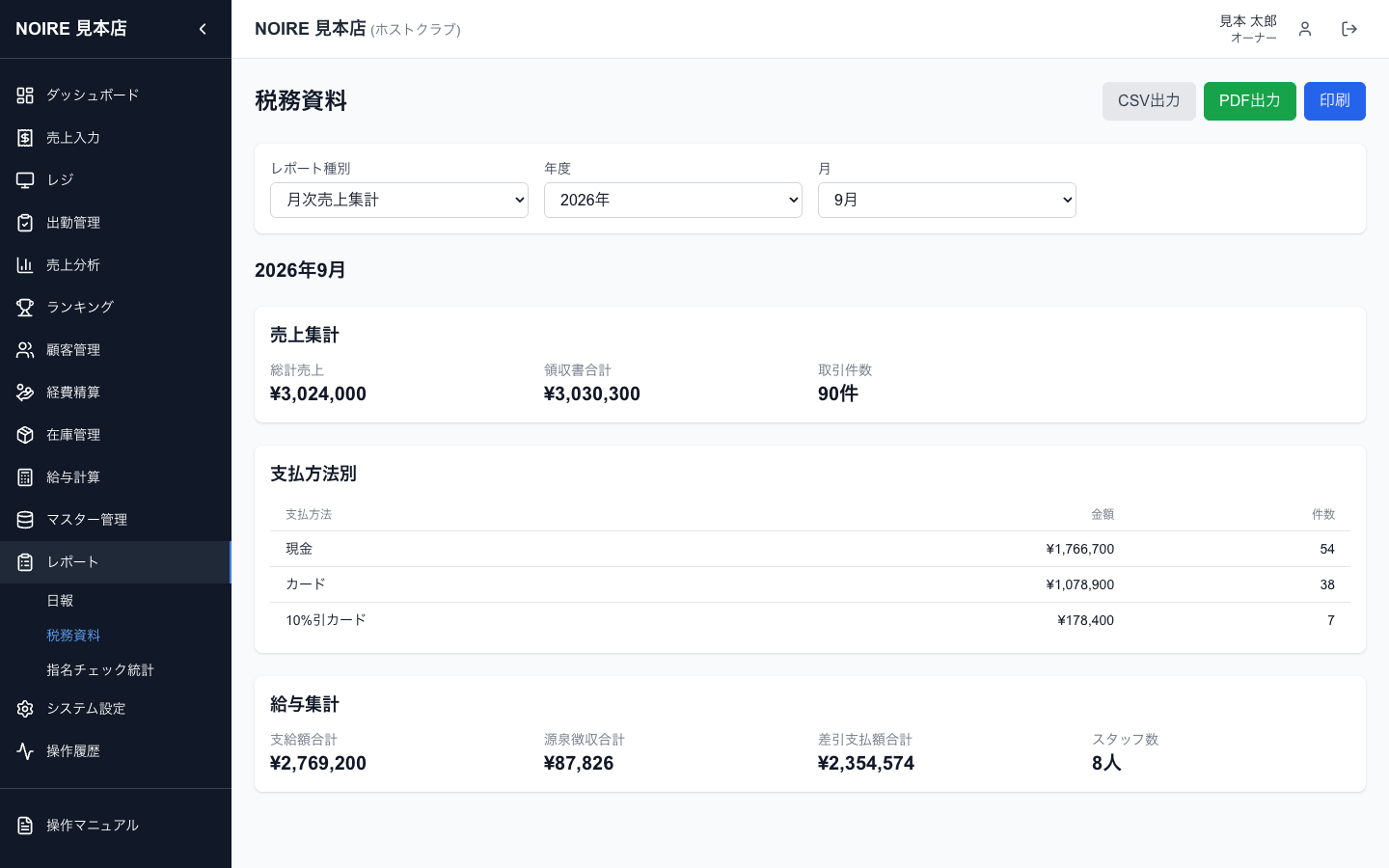
レポート種別ごとの内容
| 種別 | 表示される内容 |
|---|---|
| 「月次売上集計」 | 「売上集計」(「総計売上」「領収書合計」「取引件数」)、「支払方法別」(「現金」「カード」「10%引カード」ごとの金額と件数)、「給与集計」(「支給額合計」「源泉徴収合計」「差引支払額合計」「スタッフ数」) |
| 「年次売上集計」 | 1年分の「売上集計」、「月別内訳」(1〜12月の総計売上と件数)、1年分の「給与集計」(「支給額合計」「源泉徴収合計」「差引支払額合計」) |
| 「源泉徴収票」 | 選んだスタッフの「スタッフ情報」、「年間合計」(「支給額合計」「源泉徴収合計」「差引支払額合計」「出勤日数」)、「月別明細」(給与計算をした月ごとの「支給額」「源泉徴収」「差引支払額」「出勤」) |
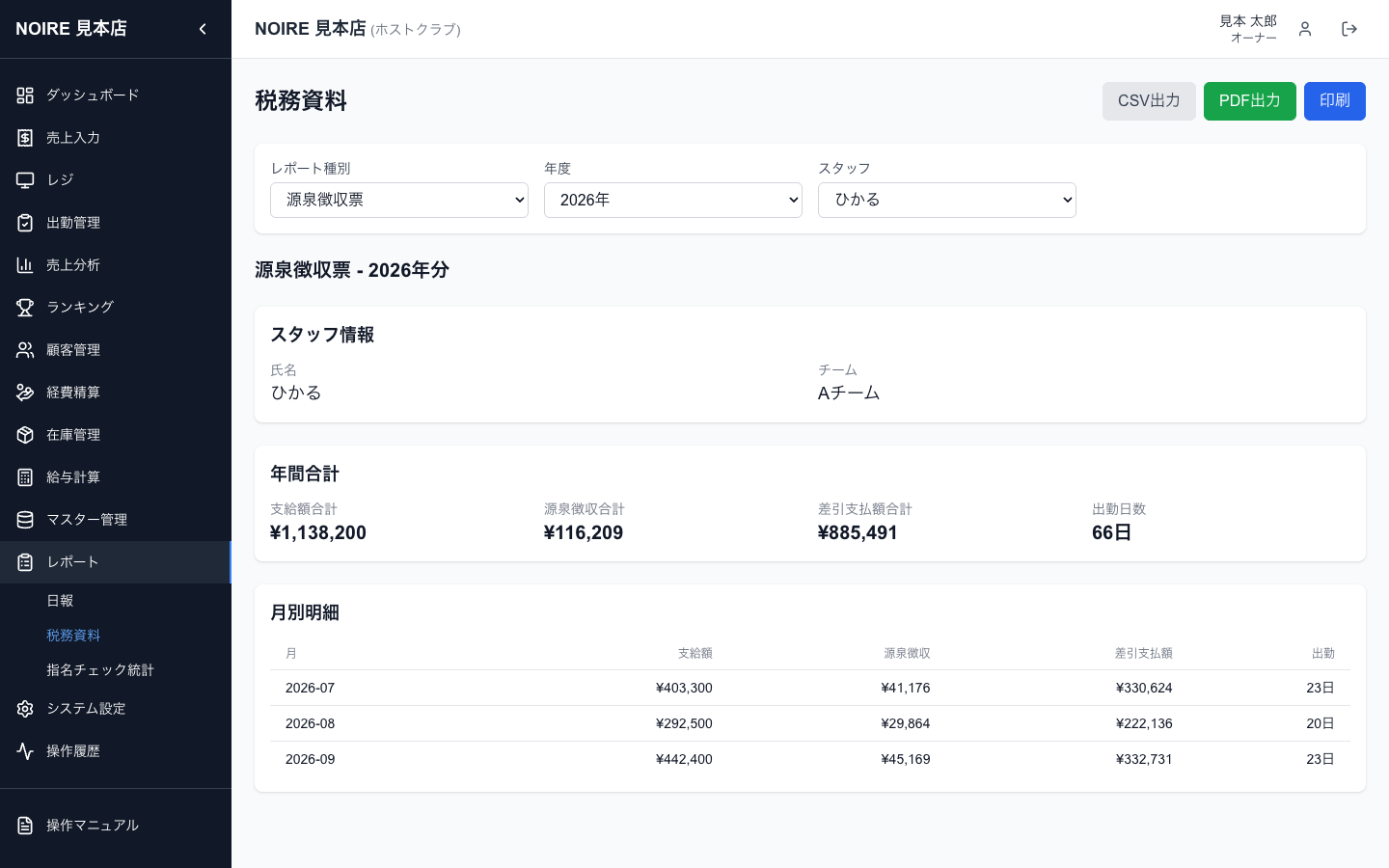
数字の見方
- 「支払方法別」の金額は割引後の総計売上で分けます。その月に使われた支払方法だけが行に出ます
- 現金とカードの分割払いは、現金分とカード分をそれぞれの行に足し、件数は両方に1件ずつ数えます。そのため件数の合計は「取引件数」より多くなることがあります
- 給与の合計は、給与計算表で計算した月の数字をそのまま使います。確定前の月も含まれるので、提出前に給与を確定してください
- この画面では消費税の計算はしません
- 「源泉徴収票」は年間の支給額と源泉徴収額を月別にまとめた集計表です。「スタッフ」には在籍中のスタッフだけが表示されます(「全員のスタッフ情報を見る」の権限がないスタッフのログインでは自分だけ)
注意
「PDF出力」のPDFは見出しが英語で、店舗名・スタッフ名・支払方法などの日本語が正しく表示されないことがあります。日本語のまま渡したいときは「印刷」(ブラウザの印刷でPDF保存も可)か「CSV出力」を使ってください。
8.7 指名チェック統計
メニュー レポート › 指名チェック統計
期間内のスタッフごとの売上・組数・本指名・場内・送り・同伴・ドリンク・指名・リピート・新規の数を一覧で確認します。
使い方
- 「今月」「先月」「カスタム」から期間を選ぶ(初期表示は「今月」)
- 「カスタム」を選んだときは、表示される2つの日付欄に開始日と終了日を入れる(両方入れると表示されます)
- 上段の合計カード(「総組数」「本指名」「場内」「送り」「同伴」「ドリンク」)とスタッフごとの表を確認する
- 必要なら「CSV出力」でファイルにする
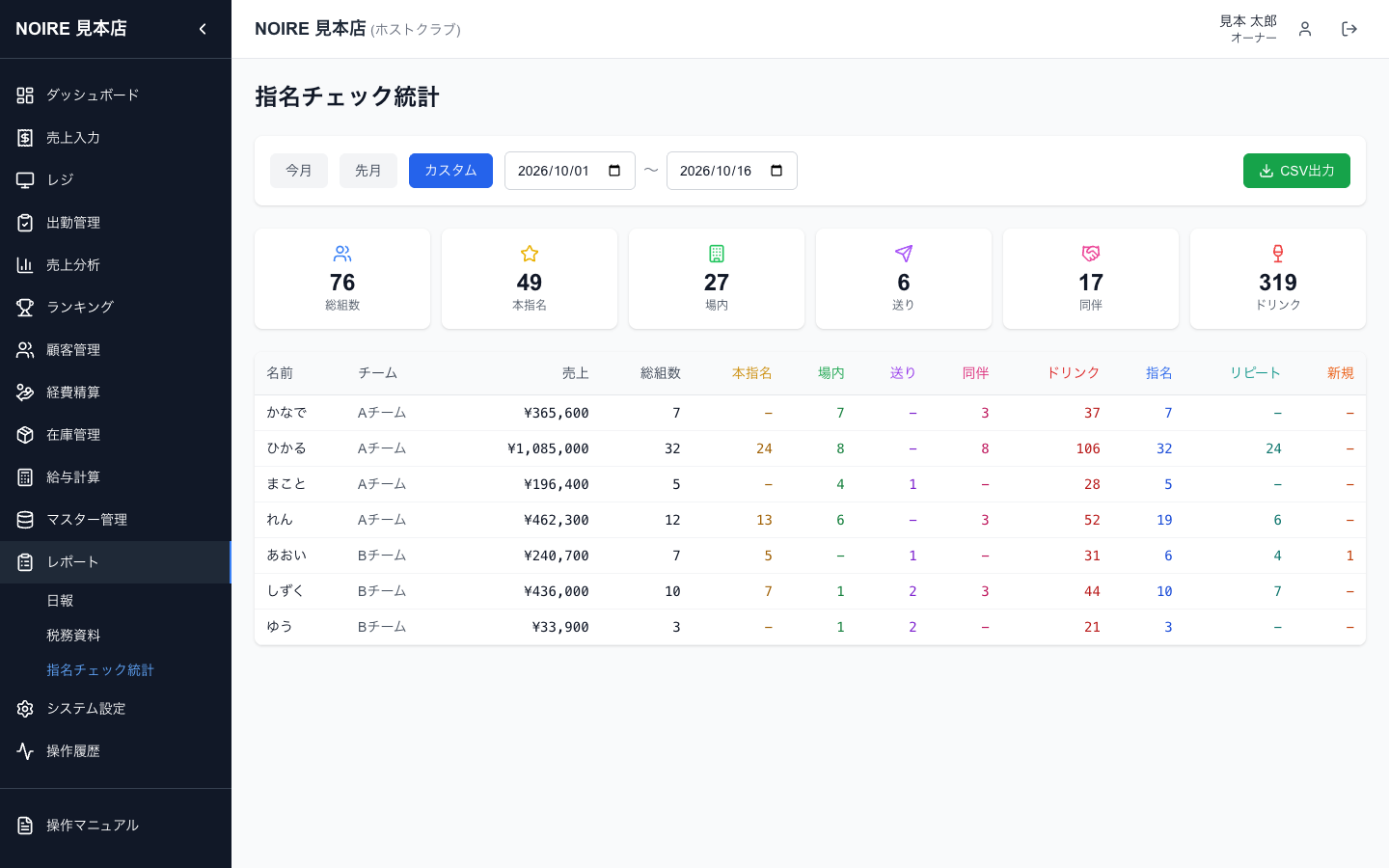
表の項目
| 項目 | 数え方 |
|---|---|
| 「売上」 | そのスタッフが主担当の伝票の売上合計(本指名が複数でも人数で分けない) |
| 「総組数」 | そのスタッフが主担当の伝票の数 |
| 「本指名」 | 本指名の本数(2人指名の伝票は2人それぞれに1本) |
| 「場内」「送り」 | 主担当の伝票のうち場内指名・送り指名の数 |
| 「同伴」 | 同伴スタッフとして付いた伝票の数 |
| 「ドリンク」 | ドリンクの杯数(伝票明細で別のスタッフが指定されている場合はそのスタッフに数えます) |
| 「指名」 | 指名種別(本指名・場内・送り)が付いた主担当の伝票数に、本指名の2人目以降として付いた本数を足した数 |
| 「リピート」「新規」 | リピート・新規の印が付いた主担当の伝票数。新規はお客様の初来店、リピートは同じお客様が同じキャストを2回目以降に本指名したときに、登録時に自動で付きます |
注意
- 在籍中のスタッフだけが表示されます。担当なしの伝票や退職したスタッフの分は含まれません
- 表はチームの並び順、次に名前の順で並びます。0の欄は「-」と表示されます
- 期間内に主担当の伝票が1件もないスタッフは表に出ません。同伴・ドリンク・本指名の2人目以降だけが付いたスタッフは、上段の合計には入りますが表には出ないため、表の合計と一致しないことがあります
- 「売上」「総組数」「リピート」「新規」は主担当だけに数えるため、売上分析・ランキングの金額・件数とは一致しないことがあります
注意
「今月」「先月」を選んだときも、期間がずれていることがあります。「CSV出力」のファイル名に入る日付(開始日_終了日)で期間を確認し、ずれている場合は「カスタム」で日付を指定してください。
8.8 操作履歴
メニュー 操作履歴
ログイン・ログアウト・ログイン失敗と、データの作成・更新・削除の記録を、日時・ユーザー・対象・IPアドレス付きで確認します。オーナーのログインで使う画面です。
「誰が、いつ、何を変えたか」を後から確認するための画面です。新しい順に50件ずつ表示され、右上に「総件数」が出ます。50件を超えるときは、表の下の矢印でページを移動します。
記録を探す
- 検索欄(「ユーザー名・詳細で検索」と表示された欄)にスタッフ名や、伝票・顧客などの言葉を入れて「検索」を押す
- さらに絞るときは右上の「フィルター」を押し、「アクション種別」「開始日」「終了日」を指定する
- 条件を戻すときは「フィルター解除」、最新の記録を読み直すときは「更新」を押す
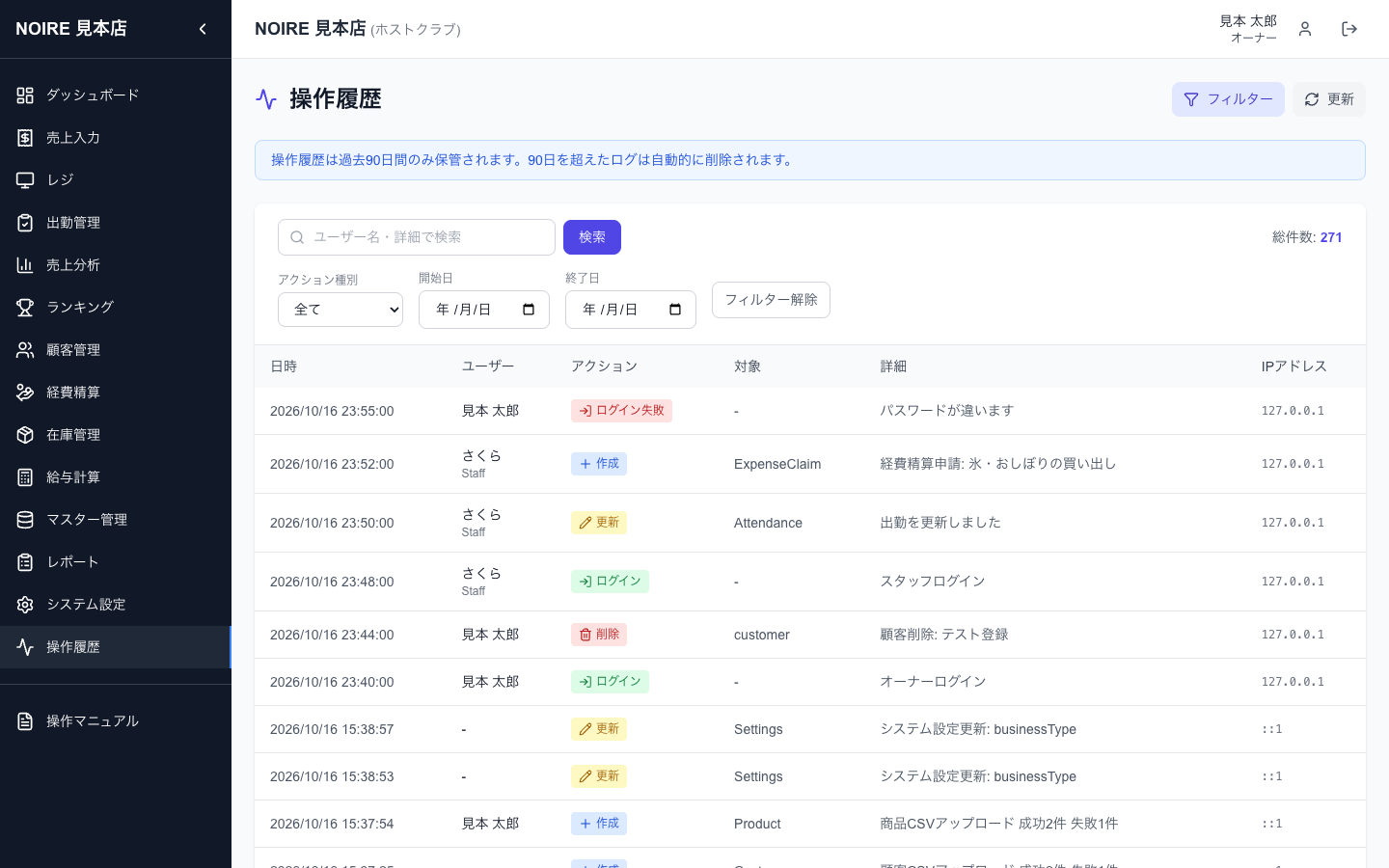
表の項目
| 項目 | 内容 |
|---|---|
| 「日時」 | 操作した日時(秒まで) |
| 「ユーザー」 | 操作した人の名前。スタッフのログインでの操作には名前の下に「Staff」と表示 |
| 「アクション」 | 「ログイン」「ログアウト」「ログイン失敗」「作成」「更新」「削除」 |
| 「対象」「詳細」 | 操作したデータの種類と内容(長い詳細はマウスを重ねると全文表示) |
| 「IPアドレス」 | 操作した端末の接続元 |
ポイント
「開始日」「終了日」での絞り込みは、日付の境目付近(深夜〜朝)の記録が前後の日にずれて扱われることがあります。境目付近を調べるときは、期間を前後1日広めに指定してください。
保存期間
操作履歴は過去90日分だけ保管されます。90日を過ぎた記録は削除され、見られなくなります。長く残したい記録は早めに控えてください。
見られる人
操作履歴の内容を表示できるのはオーナーのログインだけです。スタッフのログイン(マネージャーを含む)で開くと「ログの取得に失敗しました」と表示されます。
8.9 お知らせ通知
メニュー ダッシュボード
運営からのお知らせと機能更新の情報が、ダッシュボードの「お知らせ・アップデート」に表示されます。
- お知らせには「お知らせ」(一般の連絡)と「アップデート」(機能の更新情報)のラベルが付きます
- 最新の3件が表示されます。閉じた状態では本文は3行までで、各行を押すと本文を全部表示します。もう一度押すと閉じます
- 4件以上あるときは「すべて表示」から一覧(最新10件まで)を開けます。「閉じる」で戻ります
- 表示中のお知らせが1件もないときは、この枠自体が表示されません
- 約1分ごとに新しいお知らせを確認します
8.10 アップデート要望
メニュー 画面右上の名前(またはユーザーのアイコン) › マイプロフィール › アップデート要望
運営に機能の追加や改善を要望し、その対応状況を確認します。オーナーのログインで使えます。
要望を送る
- 画面右上の自分の名前かユーザーのアイコンを押して「マイプロフィール」を開く
- ページ下部の「アップデート要望」で「新規要望」を押す
- 「タイトル」(200文字まで)と「詳細」(2000文字まで)を入力する。どちらも必須です
- 「要望を送信」を押す。「要望が送信されました」と出れば完了です
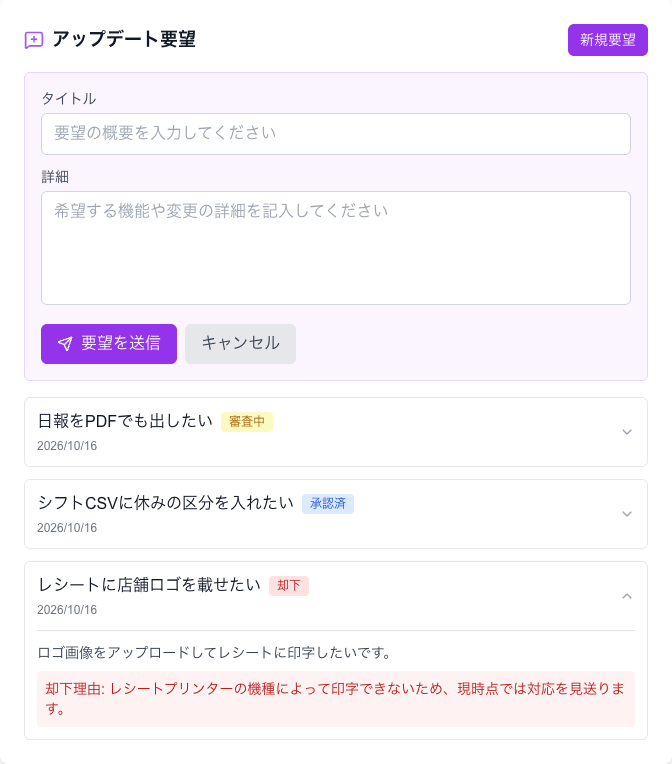
状態の表示
| 表示 | 意味 |
|---|---|
| 「審査中」 | 送信済みで、運営の確認待ち |
| 「承認済」 | 運営が要望を受け付け、対応を検討中 |
| 「開発中」 | 対応の作業中 |
| 「完了」 | 対応が終わり、公開の準備中 |
| 「リリース済」 | 公開され、使えるようになった |
| 「却下」 | 今回は対応しない。行を押すと「却下理由」が表示されます |
ポイント
送った要望は新しい順に最大20件まで表示されます。行を押すと送った内容と、運営からのコメントがあればそれも表示されます。スタッフのログインでは「アップデート要望」は表示されません。
© 2026 noiremate. All rights reserved.